 Documentazione Kittyhok Pro App
Kit di sicurezza all-in-one
Sistema di sicurezza wireless per casa e azienda — Guida rapida all'installazione

1. Contenuto della confezione
I componenti esatti del sistema, le immagini e le quantità possono variare in base al numero di modello. Pur potendo variare, questa guida rapida copre l'installazione e la configurazione iniziale del NVR e delle telecamere.
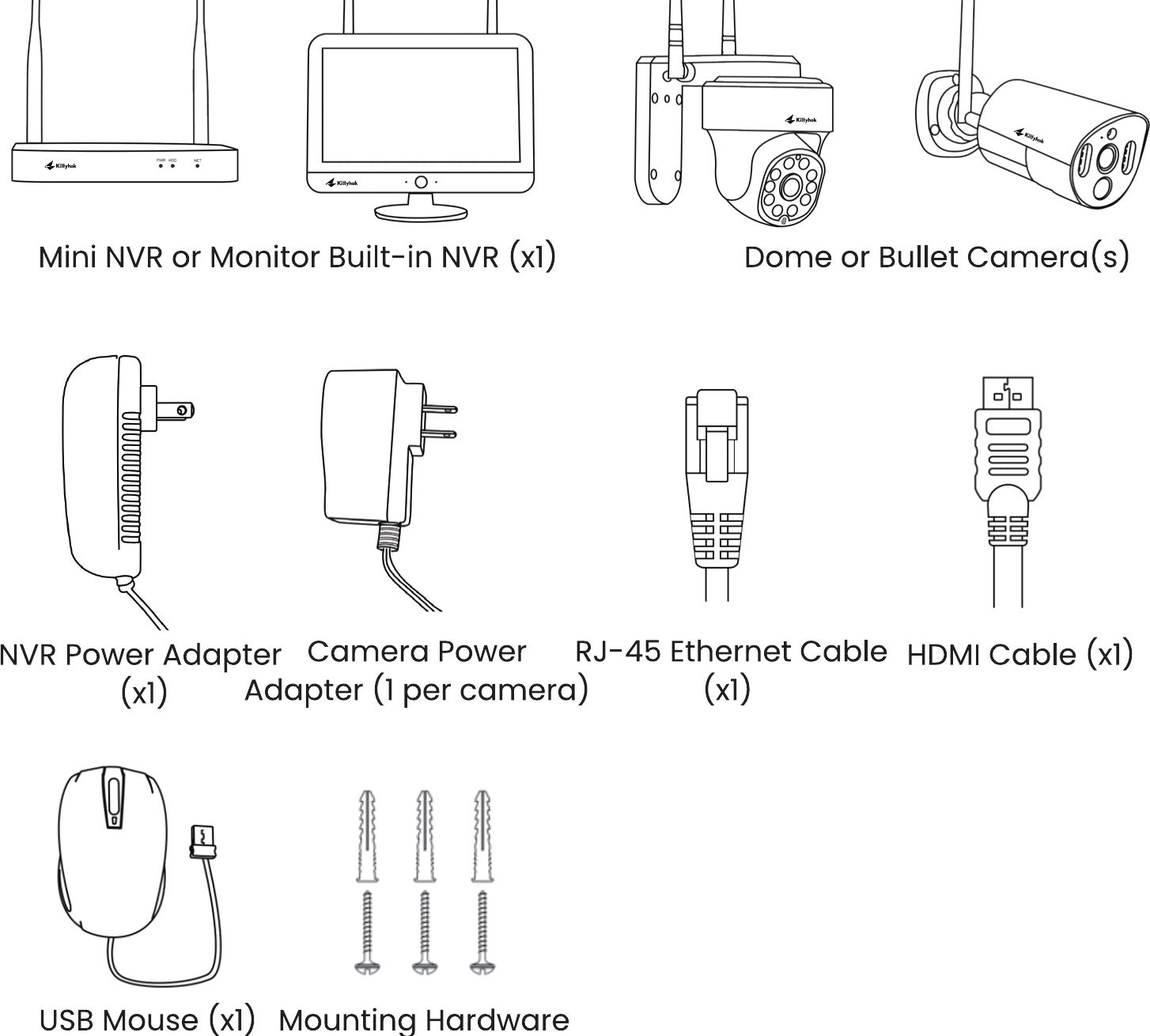
Per risultati ottimali, utilizzare gli accessori kittyhok in dotazione. Gli accessori di terze parti potrebbero non funzionare correttamente.
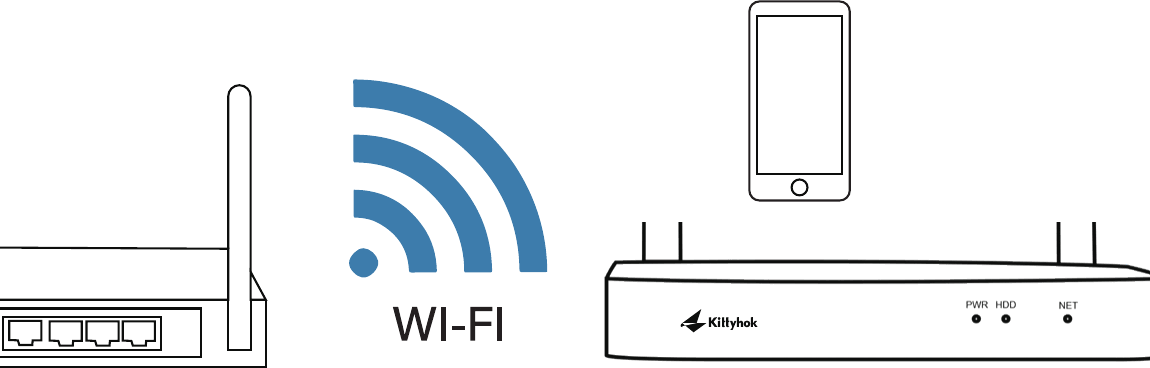
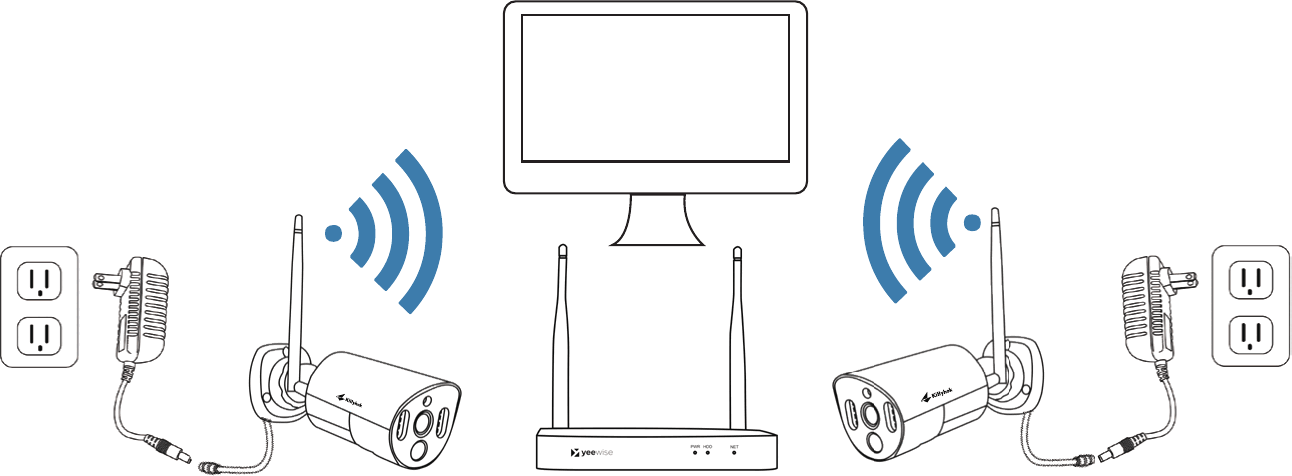
2. Schema di funzionamento
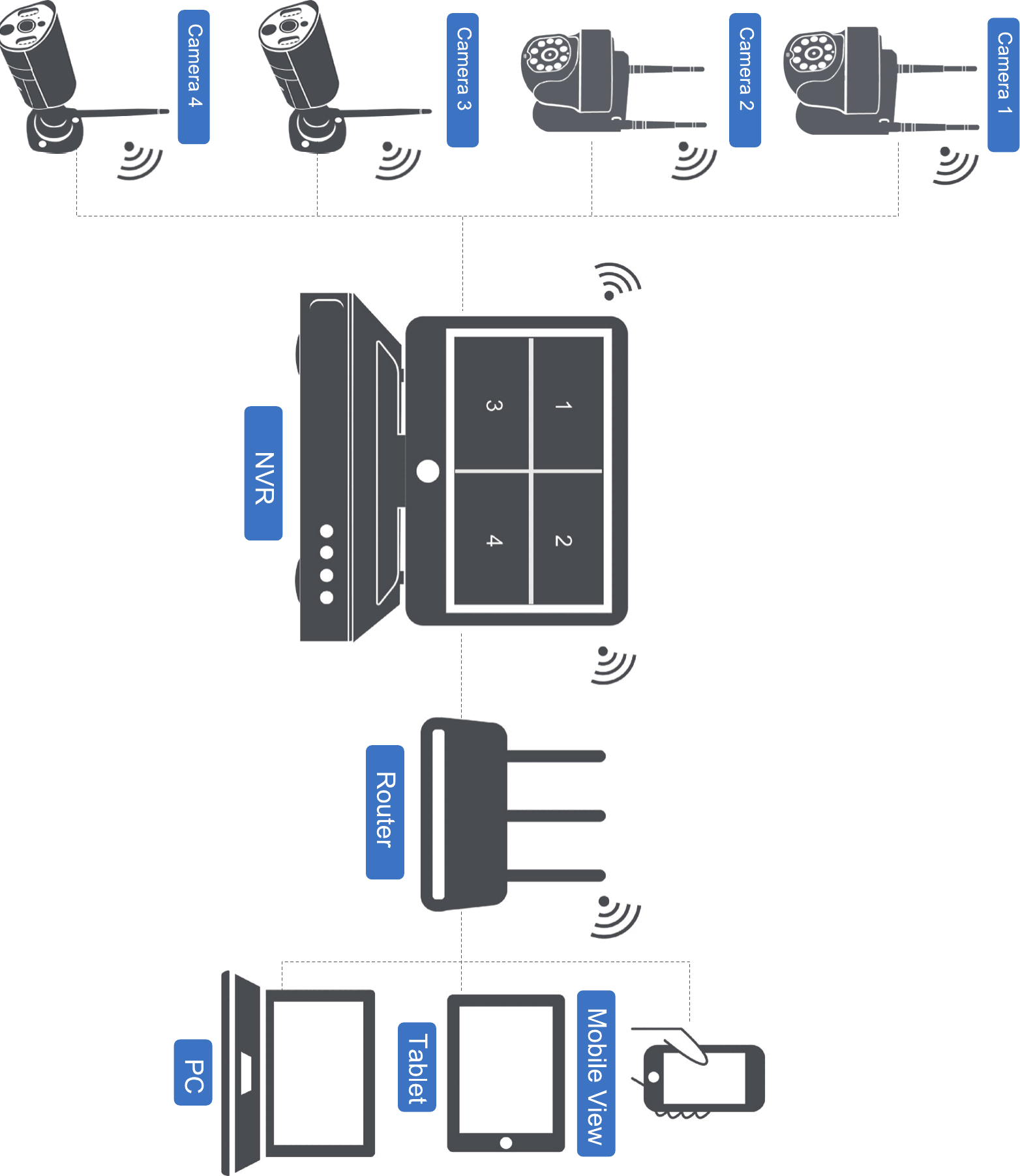
3. Panoramica del prodotto
3.1 Il NVR
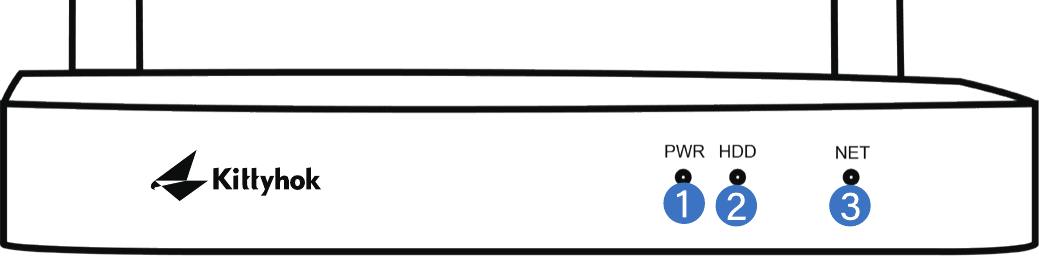
- Indicatore di alimentazione — Indica se il NVR è acceso.
- Indicatore HDD — Indica se il disco rigido è in funzione.
- Indicatore di rete — Indica lo stato della rete.
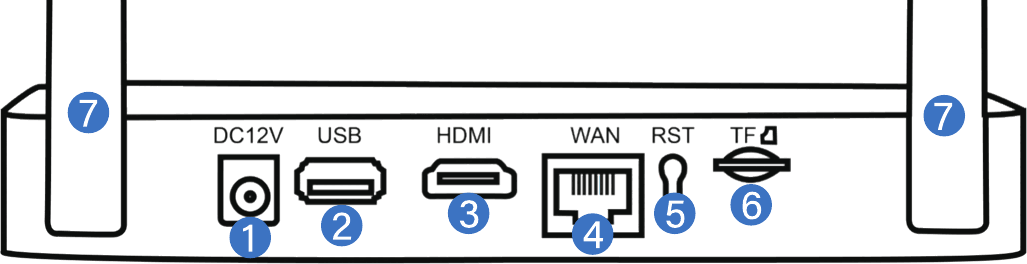
Il numero massimo di telecamere che è possibile collegare al NVR è determinato dal numero di canali.
- Ingresso di alimentazione — Serve a collegare l'alimentatore 12 V CC in dotazione.
- Porta USB — Consente di collegare un mouse USB o una chiavetta USB. Collega il mouse USB in dotazione per facilitare la navigazione nel menu del NVR. Collega una chiavetta USB per scaricare i file video dal NVR per l'archiviazione a lungo termine o la condivisione.
- Uscita HDMI — Consente un collegamento video. Se il televisore o il monitor dispone di un ingresso HDMI, collega il cavo HDMI dall'uscita HDMI del NVR all'ingresso HDMI del televisore o monitor.
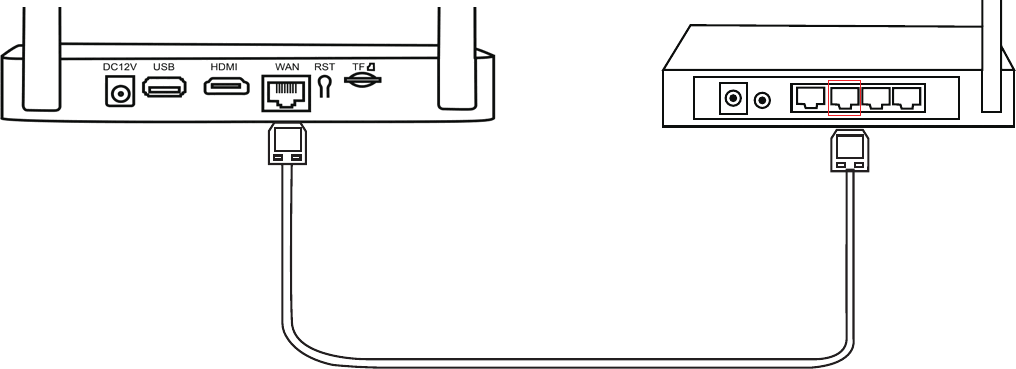
- Porta RJ-45 (Ethernet) — Serve a collegare il NVR al modem o router per la visualizzazione da remoto. Puoi anche collegare il NVR a Internet tramite Wi-Fi.
- Ripristino — Serve a ripristinare completamente il NVR alle impostazioni di fabbrica.
- Slot per scheda Micro SD — Consente l'archiviazione video. Puoi anche aggiungere un disco rigido da 2,5″ al NVR per l'archiviazione di massa.
- Antenne del NVR — Per la connessione Wi-Fi con tutte le telecamere.
3.2 Le telecamere
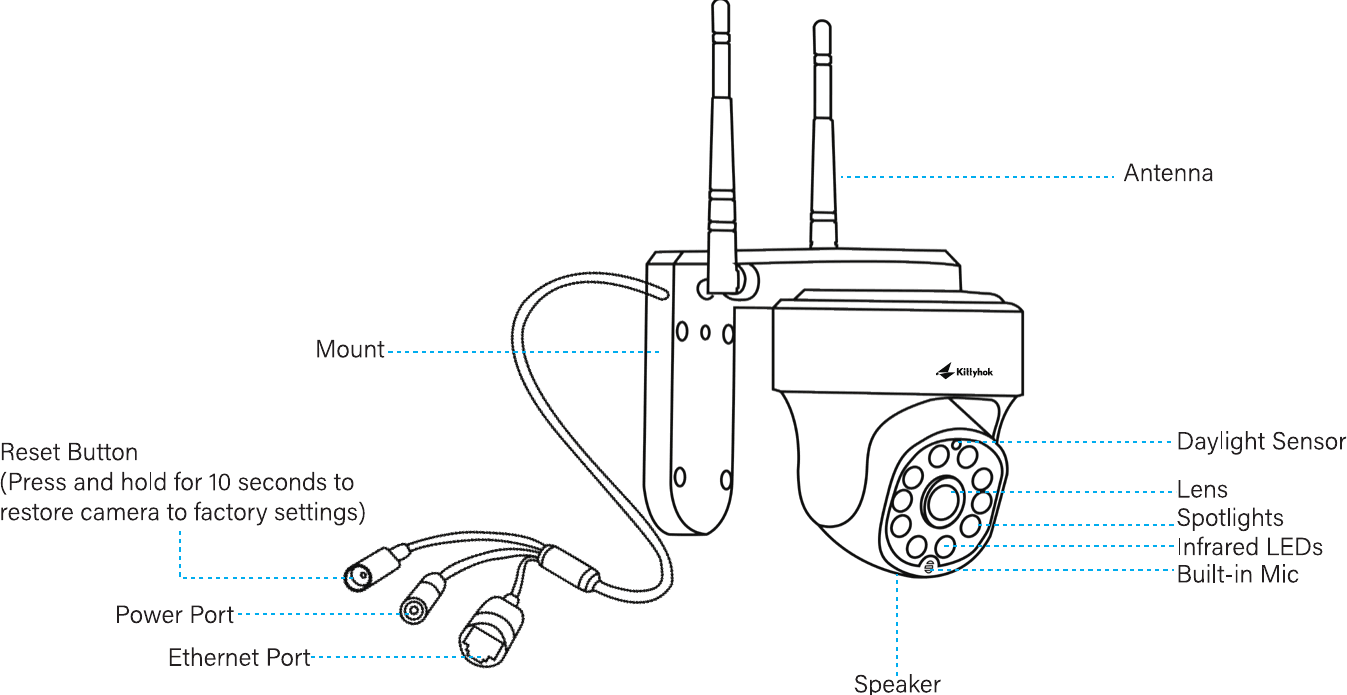
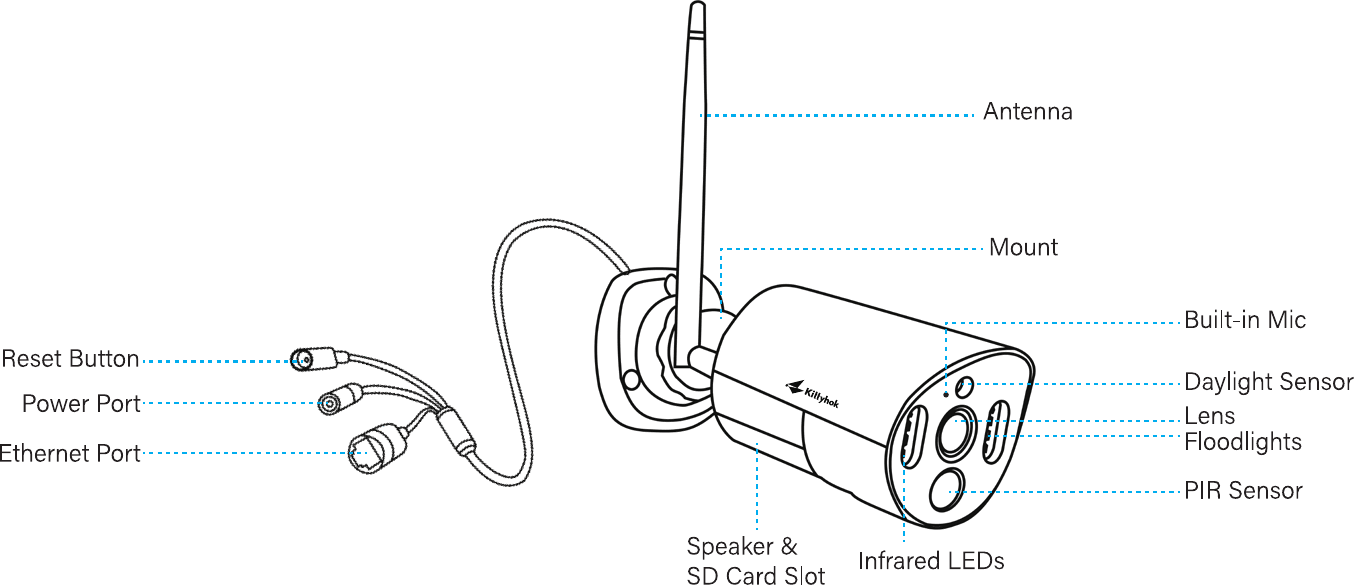
In questa sezione sono inclusi diversi tipi di telecamere. Controlla la telecamera inclusa nella confezione e consulta i dettagli nell'introduzione corrispondente riportata sopra. L'aspetto e i componenti effettivi possono variare a seconda del modello del prodotto.
4. Collegamento del sistema
STOP — Collega tutte le telecamere localmente prima del posizionamento definitivo per assicurarti che tutti i componenti funzionino correttamente.
Collega il NVR a un monitor del PC o a un televisore con il cavo HDMI in dotazione.
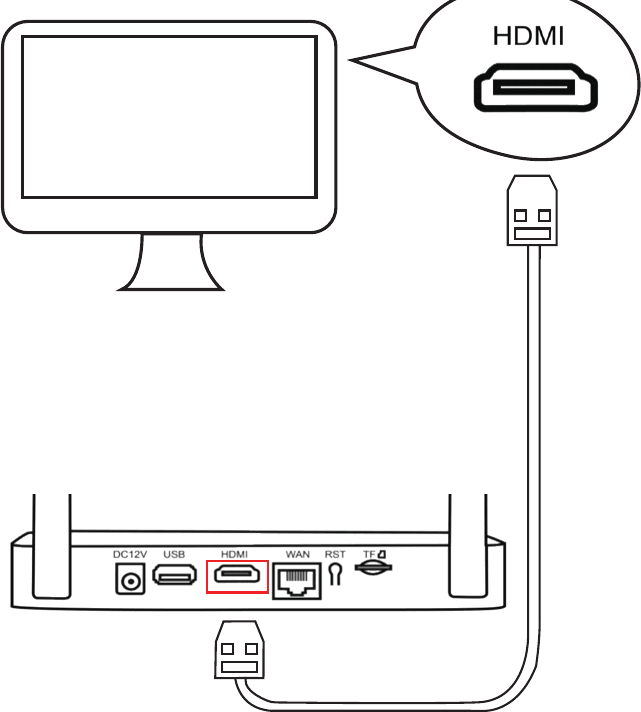
Per la configurazione iniziale è necessario un monitor. Una volta completata la configurazione iniziale, non è necessario che il NVR sia collegato a un televisore o monitor per visualizzare o registrare.
Collega la porta LAN del NVR al router con il cavo Ethernet in dotazione. (Salta questo passaggio se prevedi di collegare il NVR a Internet tramite Wi-Fi.)
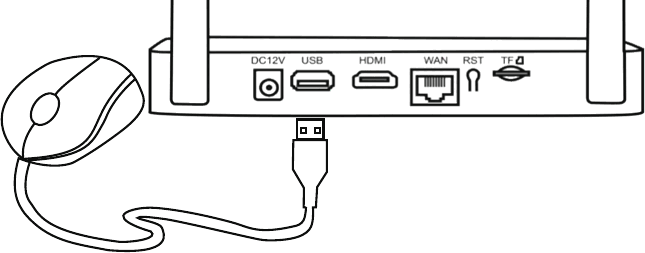
Collega il mouse USB alla porta USB del NVR.
Collega il NVR all'alimentazione con l'alimentatore più grande in dotazione.
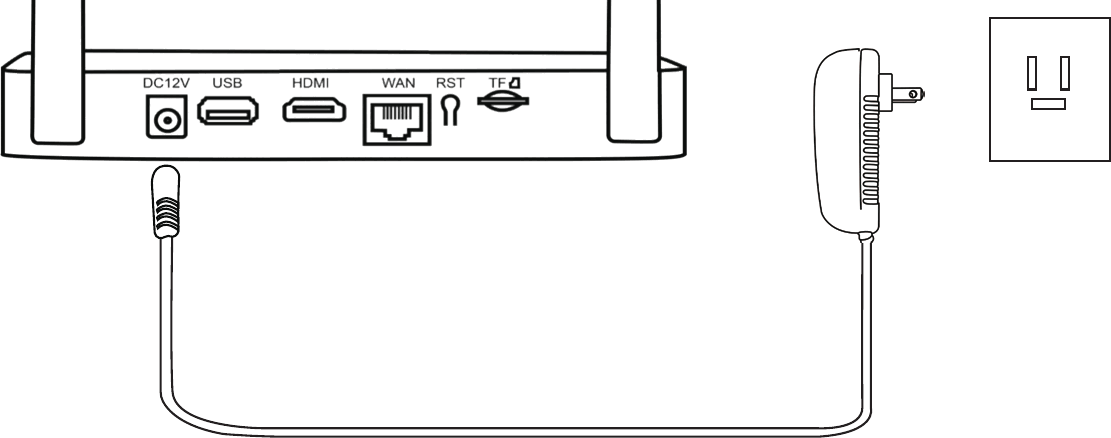
Usa l'alimentatore più grande da 12 V 2 A con il NVR in modo che abbia energia sufficiente.
Per verificare se le telecamere funzionano, assicurati che vengano visualizzate sul televisore o monitor prima di montarle.
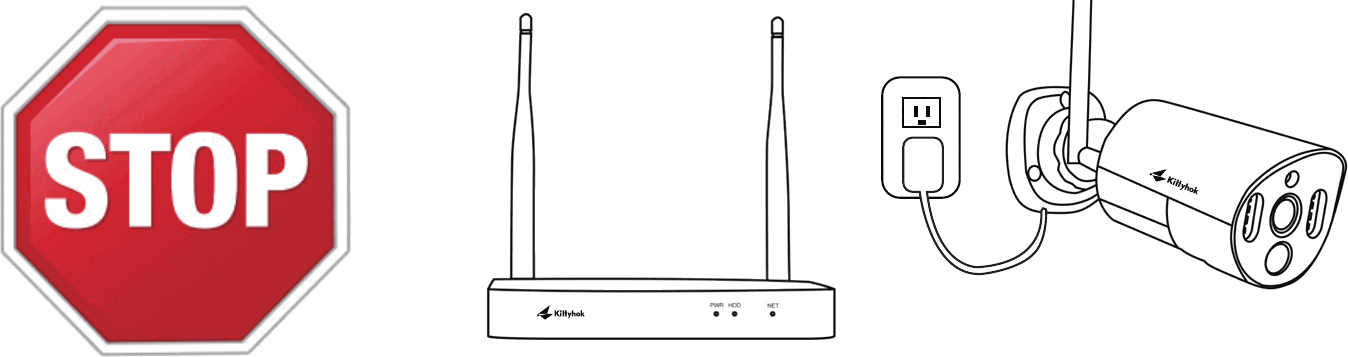
Assicurati che il NVR si trovi nella posizione prevista prima di testare le telecamere.
Collega le telecamere alle prese a muro con gli alimentatori più piccoli in dotazione.
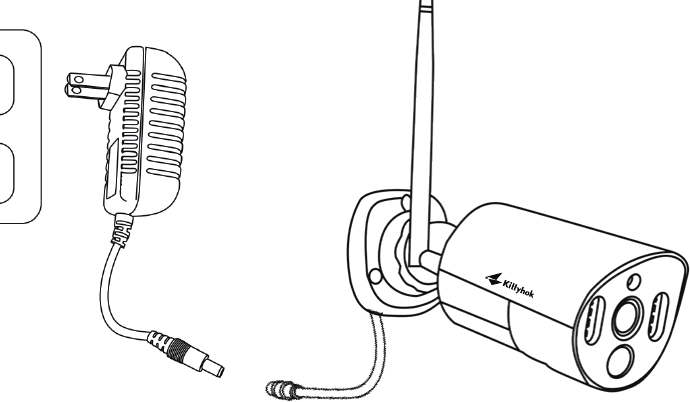
Dovresti vedere ogni telecamera sul televisore o monitor. Ora puoi procedere a installare le telecamere nelle posizioni desiderate.
Porta le telecamere nelle posizioni di montaggio desiderate, accendile e torna alla schermata del NVR; attendi 5 minuti per verificare se trasmettono in modo fluido. Se una telecamera non trasmette bene, spostala in una posizione con meno ostacoli nella linea di vista dal NVR. Se trasmettono in modo fluido, procedi a montare le telecamere.
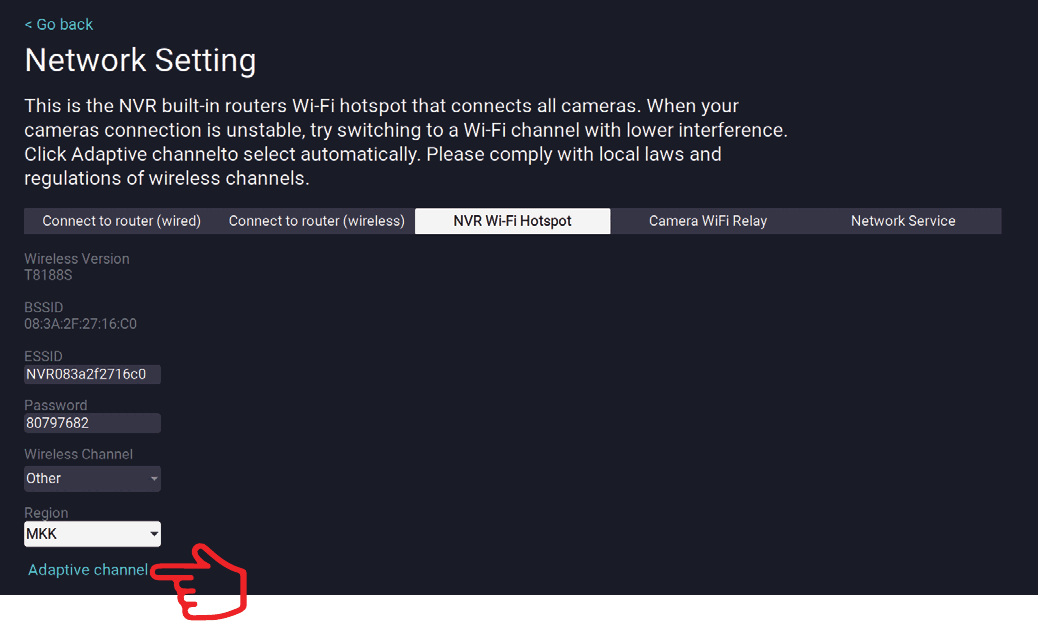
Seleziona un canale Wi-Fi il meno interferito possibile in modo che il NVR offra le migliori prestazioni Wi-Fi. Nel menu del NVR → Impostazioni di sistema → Rete → Hotspot Wi-Fi del NVR, fai clic su «Canale adattivo».
5. Posizionamento del NVR e delle telecamere
- La distanza delle telecamere dal NVR può raggiungere fino a 300 ft (90 m) in modalità wireless. Pertanto, un corretto posizionamento del NVR wireless in casa aiuta a garantire la massima copertura.
- NON posizionarlo vicino a cavi ad alta tensione o ad altre fonti di interferenza elettrica. Le interferenze elettriche degradano la qualità del segnale.
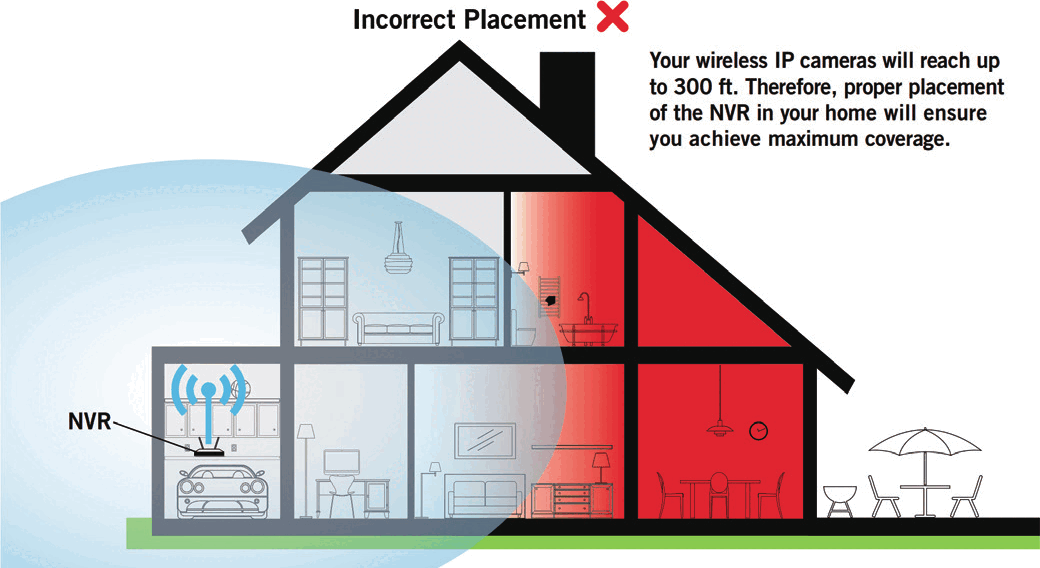
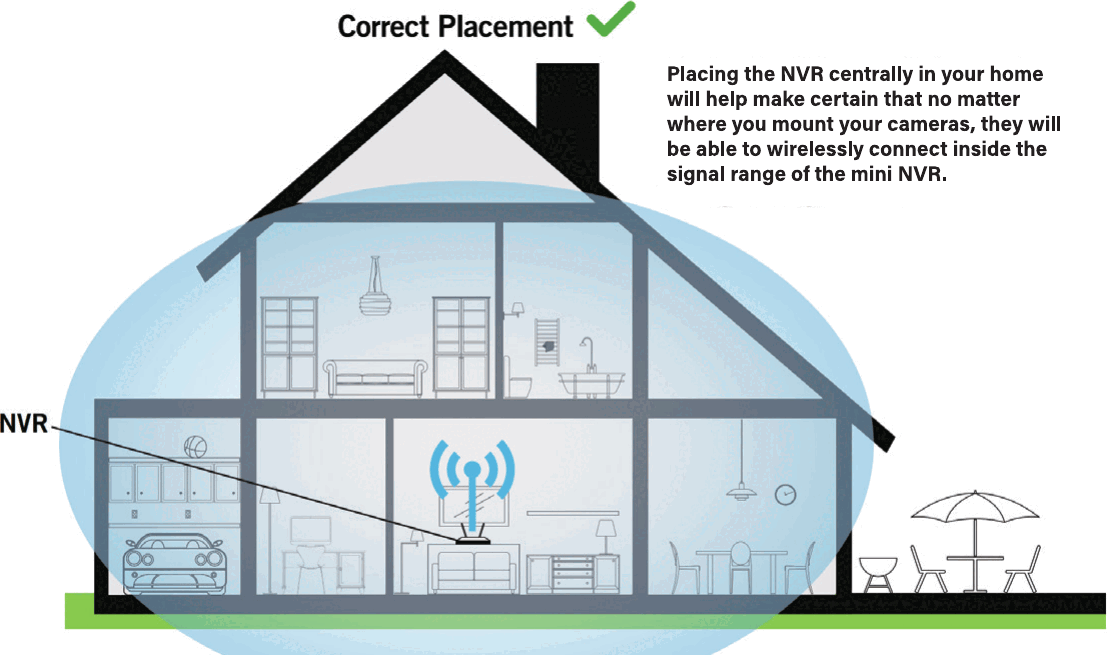
Posizionare il NVR in posizione centrale in casa aiuta a garantire che, indipendentemente da dove monti le telecamere, queste possano connettersi in modalità wireless entro la portata del segnale del mini NVR.
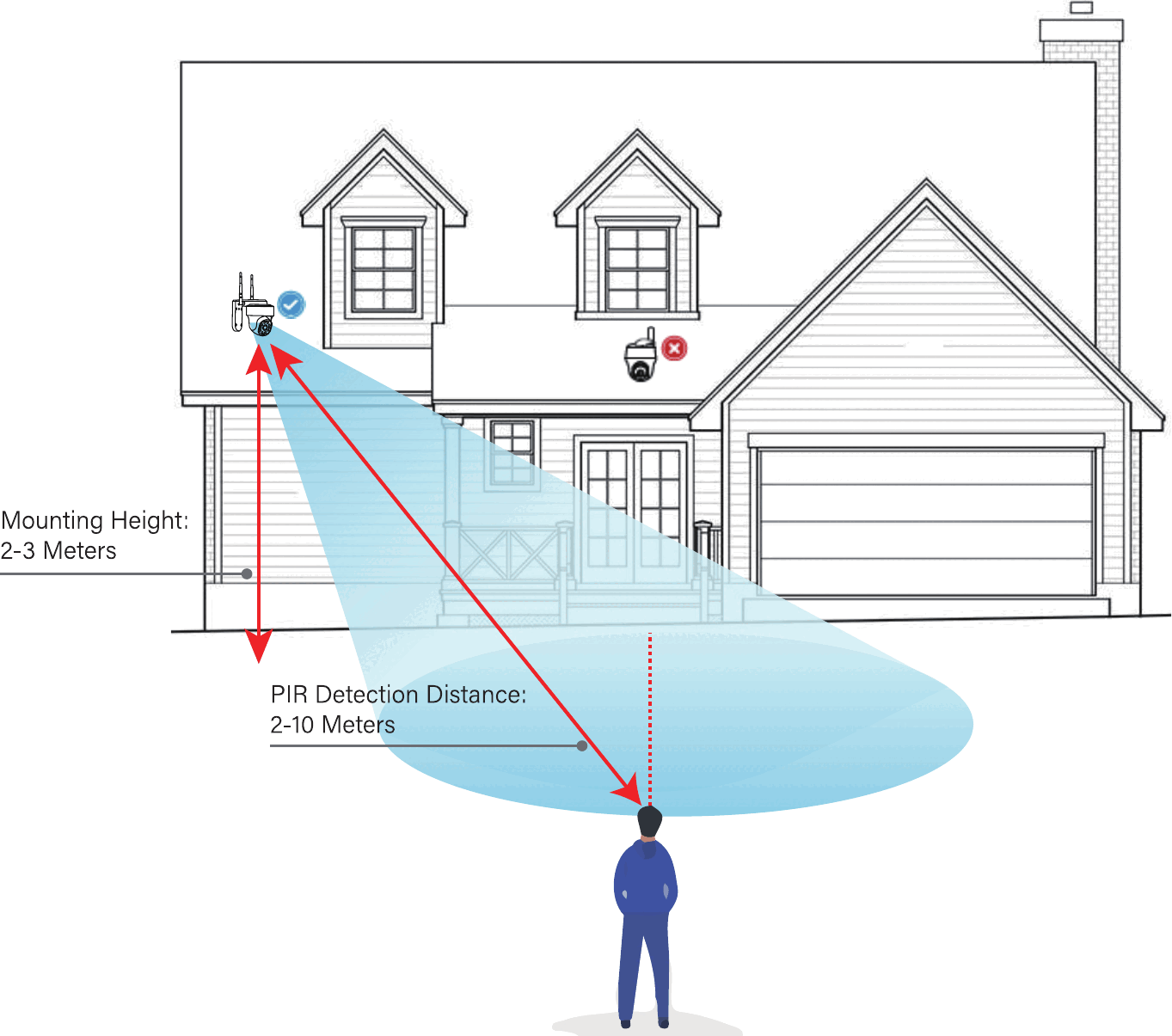
- Installa la telecamera a 2-3 metri (7-10 ft) dal suolo. Questa altezza massimizza la portata di rilevamento del sensore di movimento.
- Le telecamere dome DEVONO essere installate capovolte per una migliore impermeabilità e una migliore efficienza del sensore di movimento.
- Per migliori prestazioni di rilevamento del movimento, installa la telecamera in angolo.
6. Prima accensione
Configurazione guidata
Quando accendi il NVR, viene visualizzata la Configurazione guidata. Segui i passaggi sullo schermo per completare la Configurazione guidata.

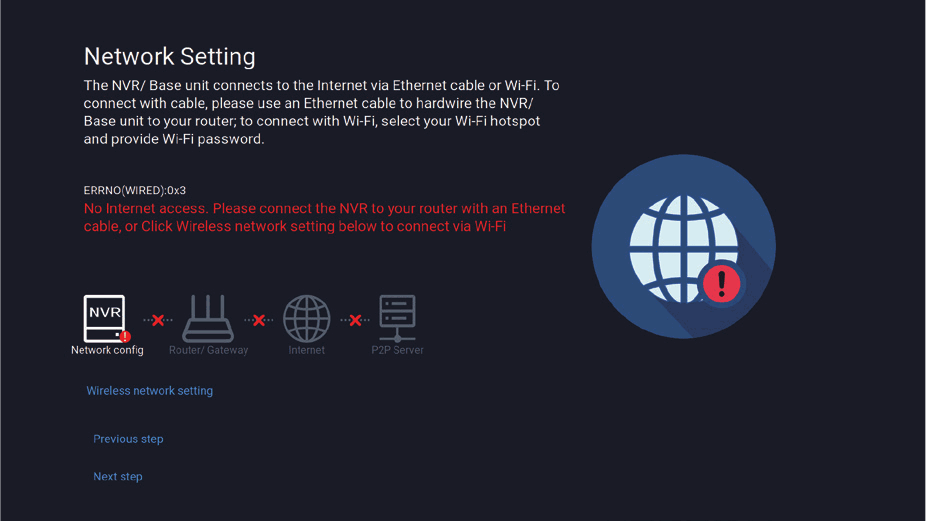
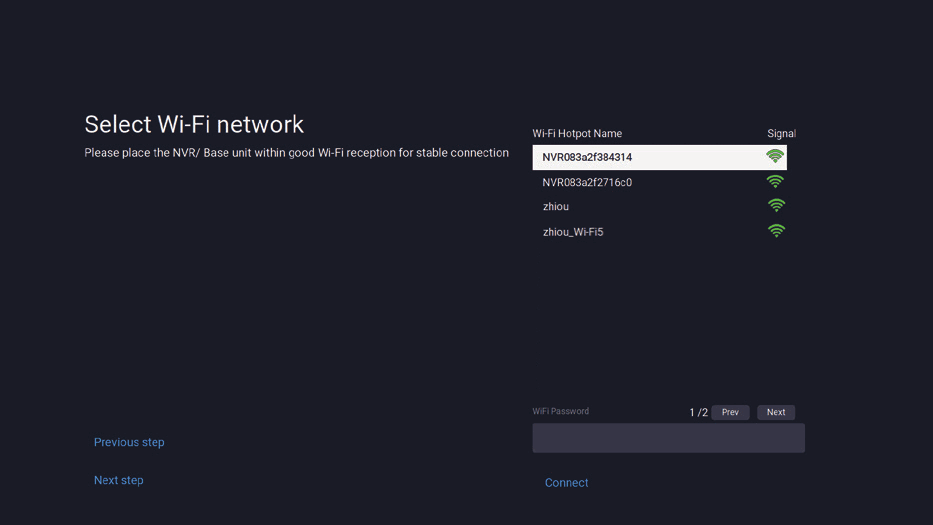
La schermata Impostazioni di rete della Configurazione guidata mostra le istruzioni su come collegare il NVR a Internet. Puoi collegare il NVR al router tramite cavo per l'accesso a Internet, oppure collegare il NVR al tuo Wi-Fi (configurazione della rete wireless).
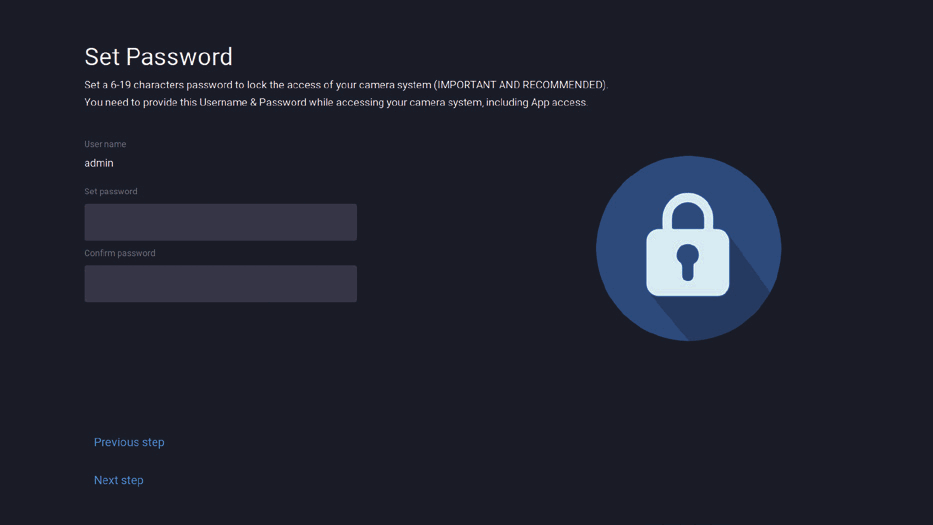
La schermata Imposta password della Configurazione guidata richiede di creare una password di amministratore per il NVR.
Creazione dell'account amministratore — Per impostazione predefinita, il nome utente è admin. Deve rimanere admin durante la configurazione iniziale dell'account. Tuttavia, potrai aggiungere altri utenti in un secondo momento.
La password può essere qualsiasi combinazione alfanumerica compresa tra 6 e 20 caratteri.
Ricorda la password — Kittyhok consiglia vivamente di annotare la password in questa guida rapida. Ti servirà ogni volta che accedi al tuo mini NVR e per la visualizzazione da remoto su un dispositivo smart.
Annota qui la tua password: _____________________
Questa è l'ultima schermata che vedrai una volta completata correttamente la Configurazione guidata. Scansiona il codice QR per installare l'App kittyhok.
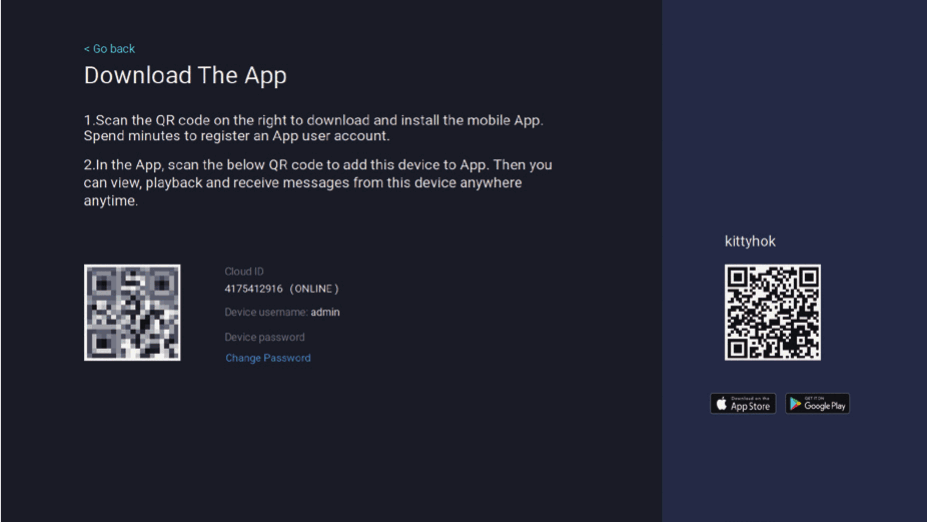
Per ulteriori configurazioni del NVR, consulta il manuale utente completo disponibile sulla nostra pagina di assistenza all'indirizzo www.kittyhok.com.
7. Uso dell'App mobile Kittyhok
Scaricare e installare l'applicazione
Scarica l'app kittyhok dall'App Store o da Google Play Store e installala sul tuo dispositivo.
La configurazione è identica per smartphone e tablet.

Crea un account utilizzando un indirizzo e-mail o un numero di telefono come nome utente e una password compresa tra 6 e 20 caratteri.
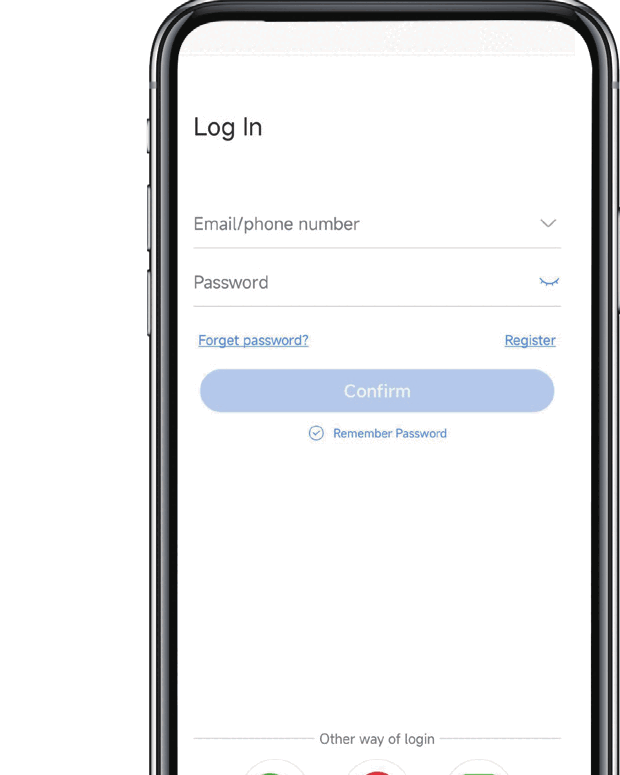
Dopo aver completato la configurazione dell'account, accedi all'app e tocca il simbolo «+» per aggiungere un dispositivo. L'App kittyhok ti guiderà nel resto della configurazione.
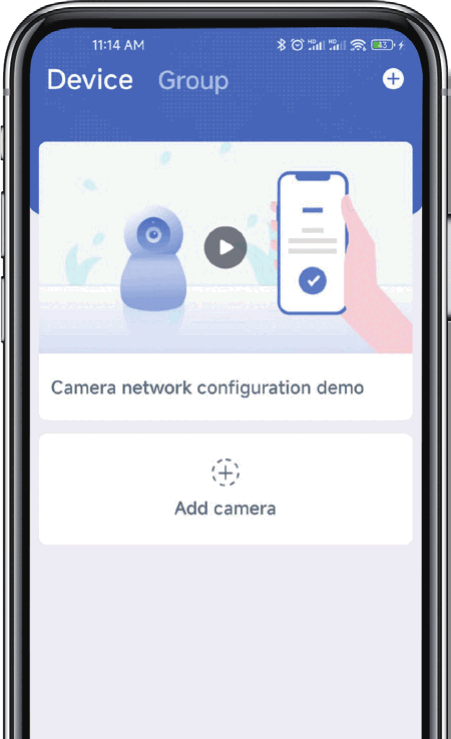
Collegare e aggiungere il dispositivo
Un dispositivo può essere aggiunto all'App Kittyhok utilizzando la funzione Cerca nella rete locale dell'App oppure tramite una configurazione con codice QR. Con la funzione Cerca nella rete locale, il NVR viene rilevato automaticamente dall'App kittyhok, rendendo tutto più semplice. Per utilizzare questo metodo consigliato, assicurati che lo smartphone e il NVR siano sulla stessa rete.
Aggiungi un dispositivo — Per iniziare ad aggiungere un nuovo dispositivo, fai prima clic sul segno più + e su Aggiungi nel menu Dispositivo.
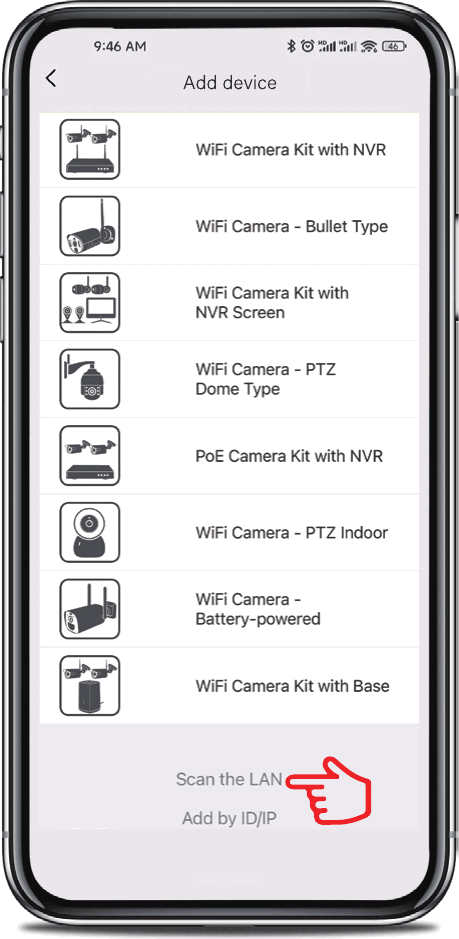
4A. Cerca nella rete locale
Se il NVR e lo smartphone sono sulla stessa rete, tocca Cerca nella rete locale in basso; l'App troverà il NVR nella LAN e potrai aggiungerlo all'App con un solo clic. Se questo metodo non è disponibile, utilizza la configurazione con codice QR del passaggio 4B qui sotto.
4B. Configurazione con codice QR
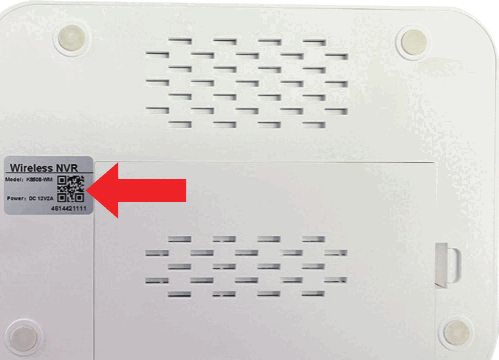
Per utilizzare la configurazione con codice QR, fai clic sul segno più + e su Scansiona, quindi posiziona l'obiettivo della fotocamera dello smartphone sopra il codice QR riportato sull'etichetta del NVR.
Nella schermata Aggiungi dispositivo, inserisci la password di accesso del NVR. Il nome utente del NVR è admin per impostazione predefinita. Se non sei l'amministratore, accedi con le tue credenziali utente. (La password è quella impostata durante la Configurazione guidata.)
L'accesso al NVR e l'accesso all'App kittyhok sono diversi.
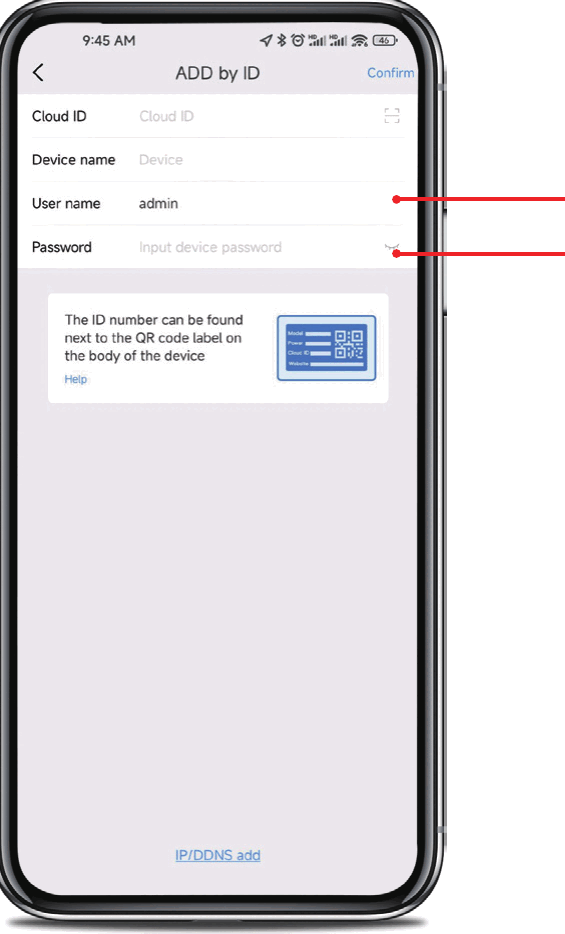
- admin distingue tra maiuscole e minuscole (tutto minuscolo).
- La password sarà la stessa creata durante la Configurazione guidata e deve essere conservata nella guida rapida.
Questa è la password del tuo NVR, NON la password utilizzata per accedere all'App kittyhok. Devi digitare la password del NVR esattamente come è per aggiungerlo all'app.
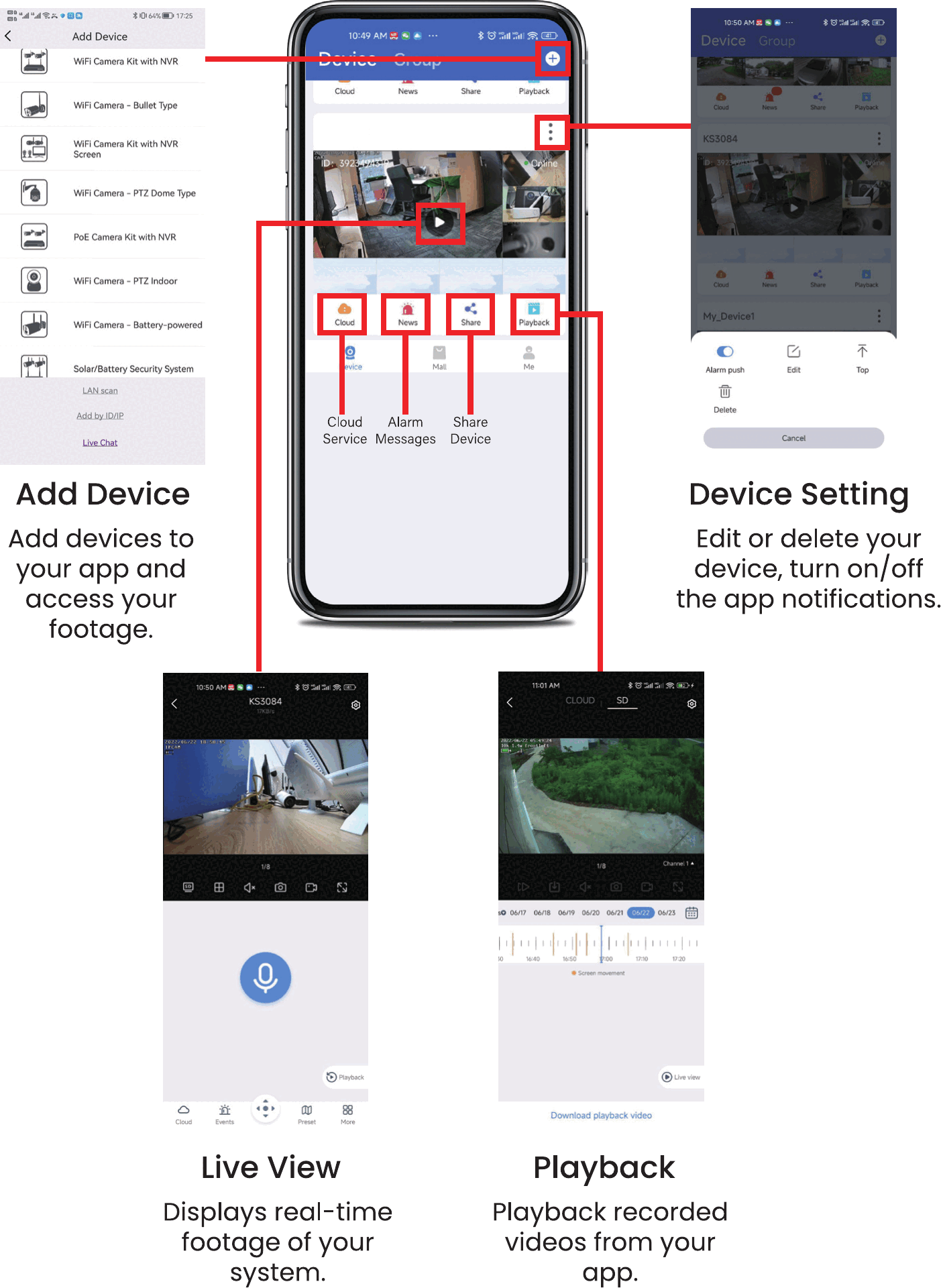
L'App kittyhok ti consente di:
- Aggiungi dispositivo — Aggiungere dispositivi all'app e accedere alle tue registrazioni.
- Impostazioni dispositivo — Modificare o eliminare il dispositivo e attivare o disattivare le notifiche dell'app.
- Visualizzazione in diretta — Mostrare in tempo reale le immagini del sistema.
- Riproduzione — Riprodurre i video registrati dall'app.
8. Uso di Kittyhok CMS su PC e Mac
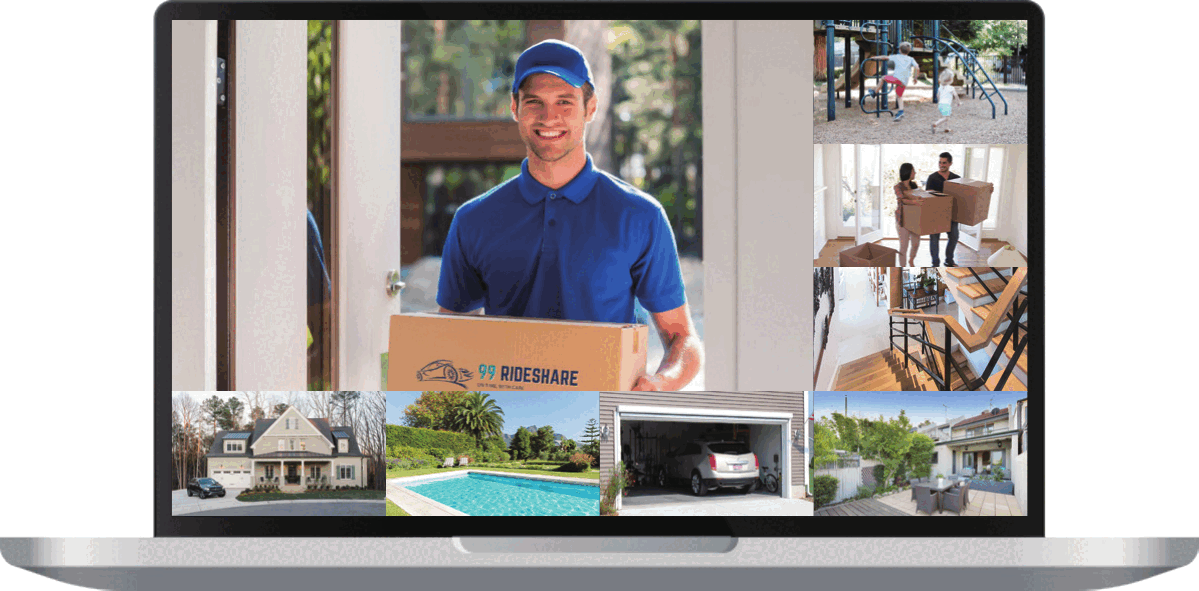
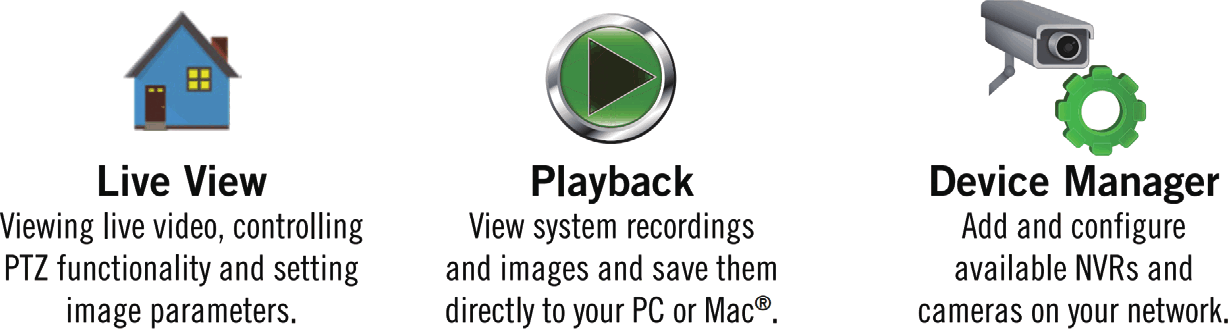
- Visualizzazione in diretta — Visualizzare il video in diretta, controllare la funzione PTZ e regolare i parametri dell'immagine.
- Riproduzione — Visualizzare le registrazioni e le immagini del sistema e salvarle direttamente sul PC o Mac®.
- Gestione dispositivi — Aggiungere e configurare i NVR e le telecamere disponibili sulla rete.
Scarica e installa. Visita www.kittyhok.com, nella sezione App / CMS, quindi scarica e installa le applicazioni per PC o Mac.
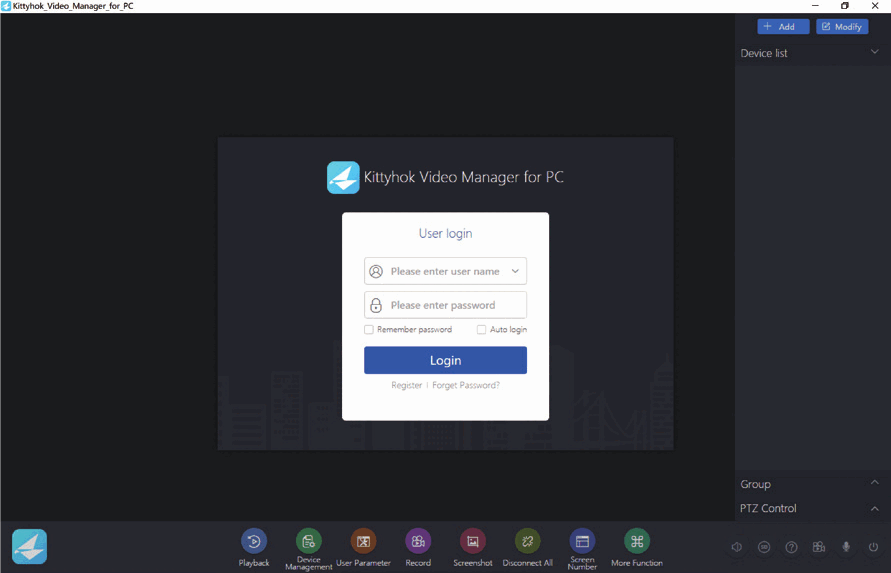
Accedi con l'account utente della tua App per telefono; il sistema verrà sincronizzato automaticamente con il CMS.
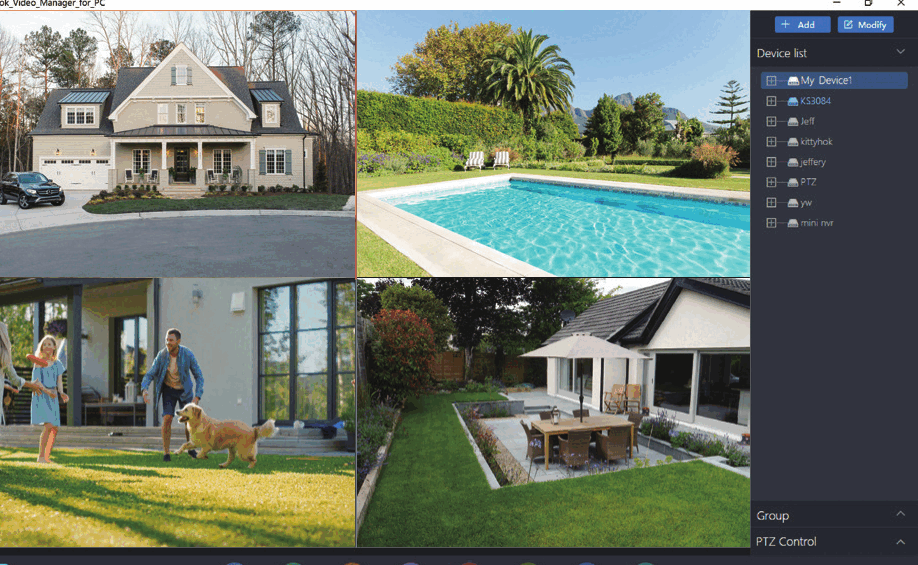
Puoi anche aggiungere il tuo sistema al client CMS con il Cloud ID.
9. Associare una telecamera wireless aggiuntiva
Per impostazione predefinita, ogni telecamera del kit del NVR viene associata in anticipo al NVR. Inoltre, il NVR dispone di un proprio Wi-Fi integrato per una trasmissione e una registrazione video sicure e ininterrotte. L'associazione consente al NVR di rilevare la trasmissione wireless proveniente dalla telecamera. Se desideri aggiungere altre telecamere al sistema, anche le telecamere aggiuntive dovranno essere associate al NVR.
Accendi la telecamera aggiuntiva utilizzando l'alimentatore della telecamera.
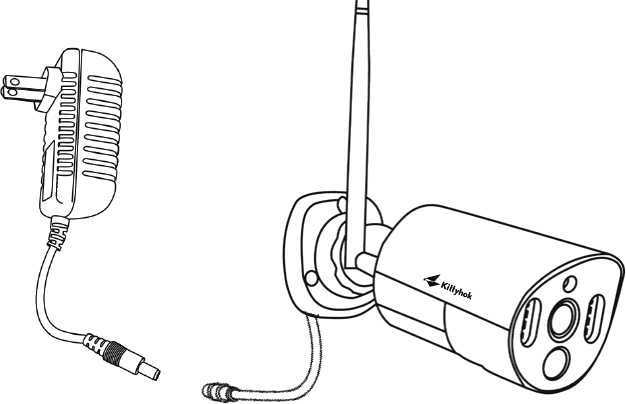
Questa operazione deve essere eseguita localmente, accanto al NVR, per evitare interferenze.
Con il NVR collegato a un televisore o monitor, fai clic sull'icona + in basso e segui la guida sullo schermo per associare la telecamera al NVR.
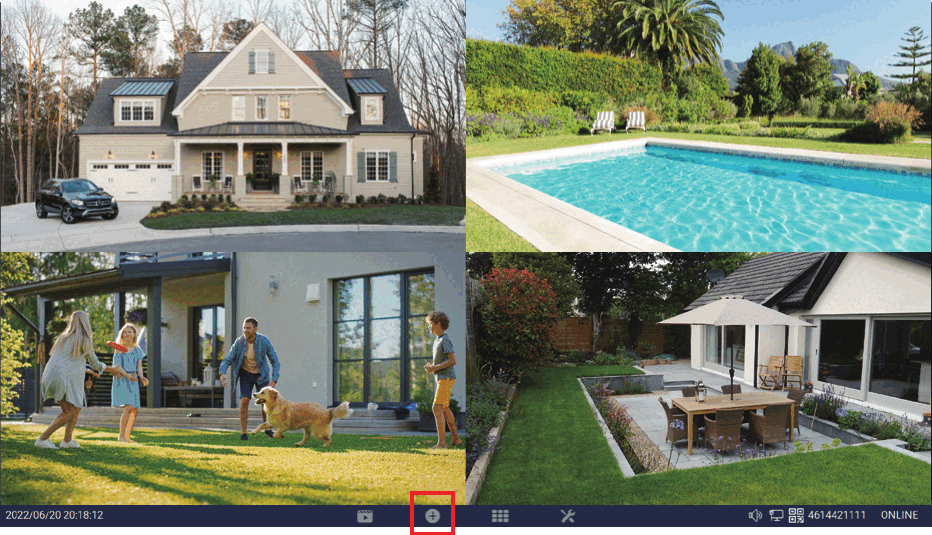
Una volta completata l'associazione, la nuova telecamera apparirà in un campo video libero.
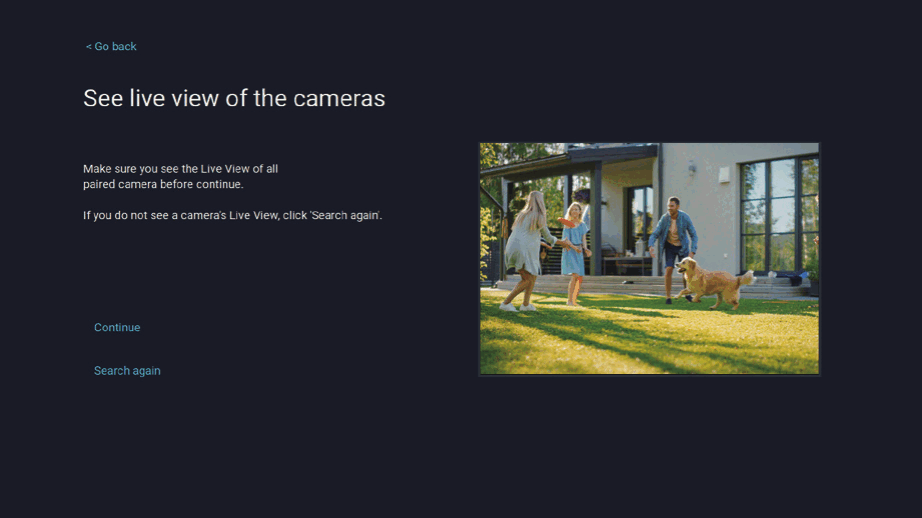
Non è possibile superare il numero di canali del NVR. Se disponi di un sistema a 8 canali, il numero massimo di telecamere che puoi associare è 8.
La telecamera aggiuntiva è ora associata al NVR tramite il Wi-Fi integrato del NVR.
Associare una telecamera sostitutiva è simile all'associazione di una nuova telecamera aggiuntiva. L'unica differenza è che devi prima eliminare la vecchia telecamera dal NVR e poi avviare l'associazione della telecamera sostitutiva al NVR.
10. Domande frequenti
11. Contatti e conformità
Contatti
- E-mail: [email protected]
- Sito web: assistenza 24/7 — FAQ, video pratici e manuali su www.kittyhok.com
Dichiarazione FCC
iPhone, iPad, Mac e Mac OS X sono marchi registrati di Apple Inc. Windows, Windows XP, Windows Vista, Windows 7, Windows 8 e Windows 10 sono marchi registrati di Microsoft Corporation negli Stati Uniti e / o in altri Paesi.
Norma sulle radiazioni FCC (FCC) — Questo dispositivo è conforme alla Parte 15 delle norme FCC. Il funzionamento è soggetto alle seguenti condizioni: (1) questo dispositivo non deve causare interferenze dannose e (2) questo dispositivo deve accettare qualsiasi interferenza ricevuta, comprese le interferenze che possono causare un funzionamento indesiderato.
Dichiarazione di conformità FCC — Questi limiti sono progettati per fornire una protezione ragionevole contro le interferenze di frequenza in un'installazione residenziale. Questa apparecchiatura genera, utilizza e può irradiare energia a radiofrequenza e, se non installata e utilizzata secondo le istruzioni, può causare interferenze dannose alle comunicazioni radio. Tuttavia, non vi è alcuna garanzia che non si verifichino interferenze nella ricezione televisiva, cosa che può essere determinata spegnendo e riaccendendo l'apparecchiatura. L'utente è incoraggiato a cercare di correggere l'interferenza adottando una o più delle seguenti misure:
- Riorientare o riposizionare l'antenna ricevente.
- Aumentare la distanza tra l'apparecchiatura e il ricevitore.
- Collegare l'apparecchiatura a una presa di un circuito diverso da quello a cui è collegato il ricevitore.
- Rivolgersi al rivenditore o a un tecnico radio / TV esperto per assistenza.
La Federal Communications Commission avverte che eventuali cambiamenti o modifiche all'unità non espressamente approvati dalla parte responsabile della conformità potrebbero invalidare il diritto dell'utente a utilizzare l'apparecchiatura. Questa apparecchiatura deve essere installata e utilizzata mantenendo una distanza minima di 8 pollici (20 cm) tra il radiatore e il corpo.
Se hai bisogno di aiuto, visita www.kittyhok.com o contattaci tramite [email protected].