 תיעוד Kittyhok Pro App
ערכות אבטחה הכל-באחד
מערכת אבטחה אלחוטית לבית ולעסק — מדריך התקנה מהיר

1. תכולת האריזה
הרכיבים המדויקים של המערכת שלך, התמונות והכמויות עשויים להשתנות בהתאם למספר הדגם. גם אם הם משתנים, מדריך מהיר זה מכסה את ההתקנה וההגדרה הראשונית של ה-NVR והמצלמות שלך.
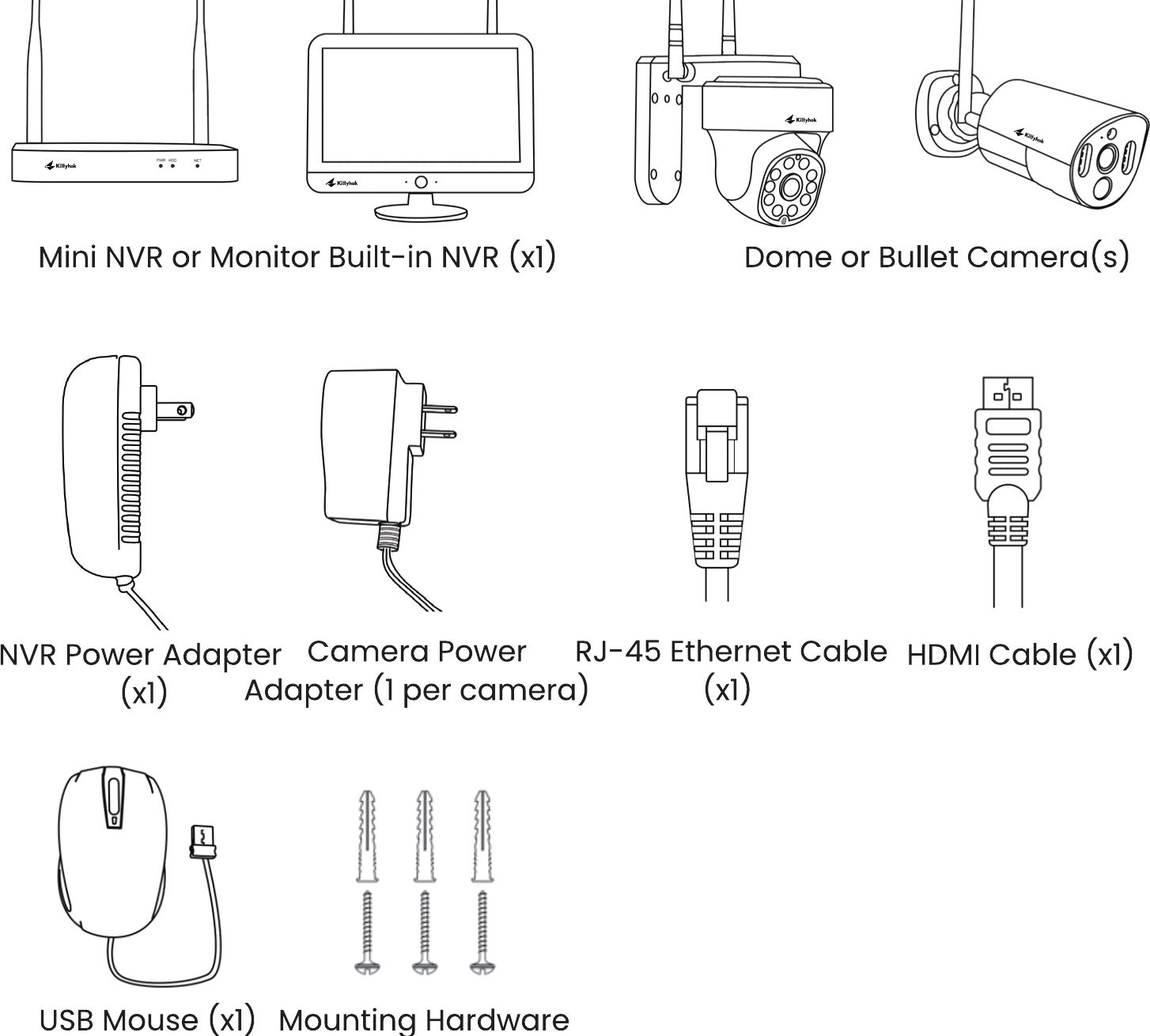
לקבלת התוצאות הטובות ביותר, השתמש באביזרי kittyhok המצורפים. ייתכן שאביזרים של צד שלישי לא יפעלו כראוי.
2. תרשים פעולה
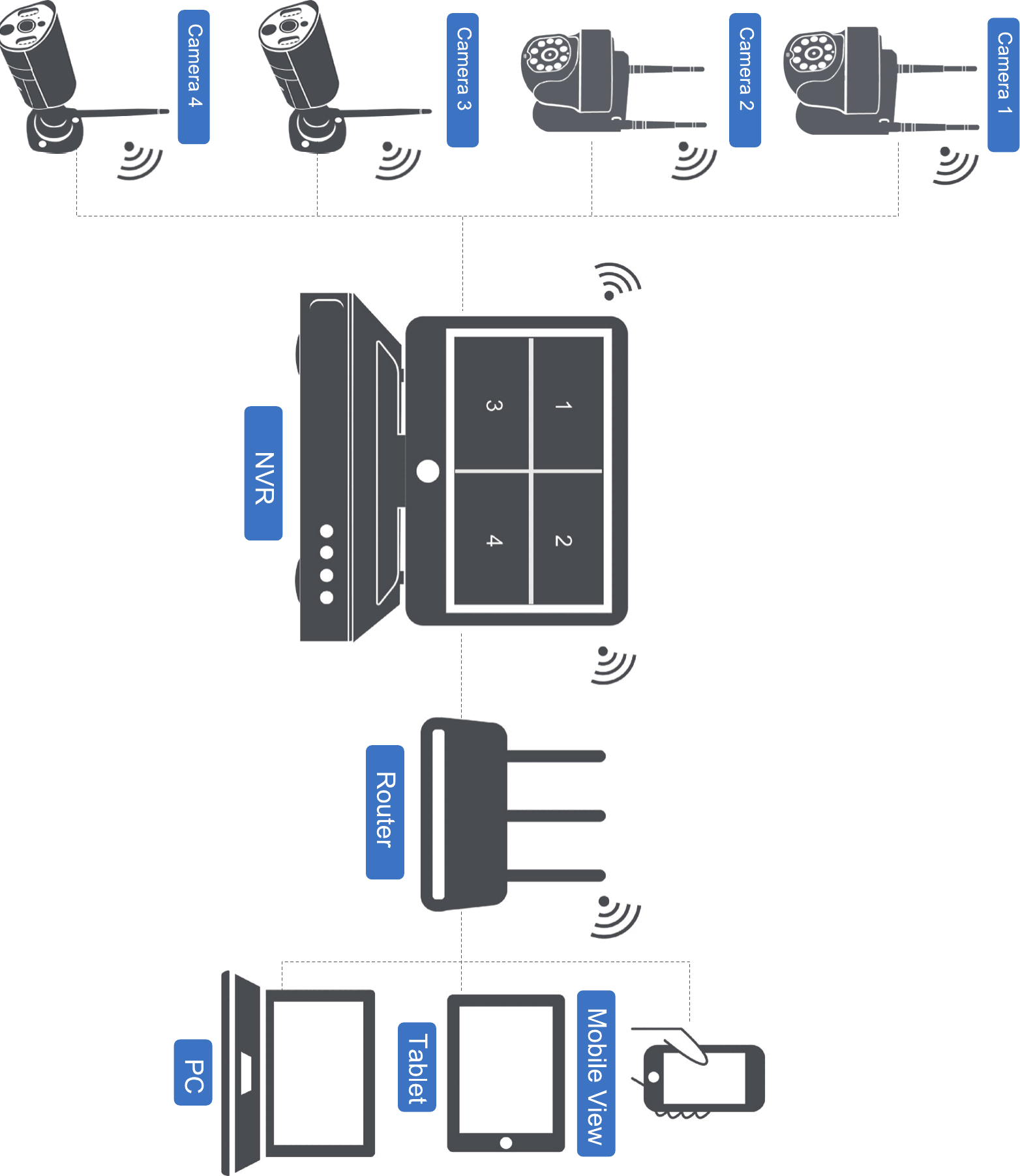
3. סקירת המוצר
3.1 ה-NVR
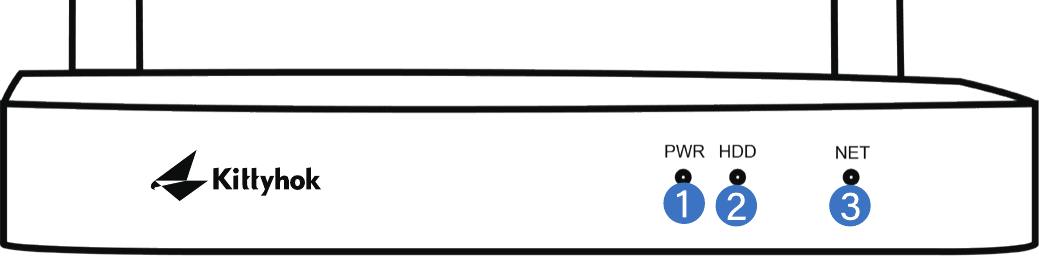
- נורית הפעלה — מציינת אם ה-NVR מופעל.
- נורית HDD — מציינת אם הכונן הקשיח פועל.
- נורית רשת — מציינת את מצב הרשת.
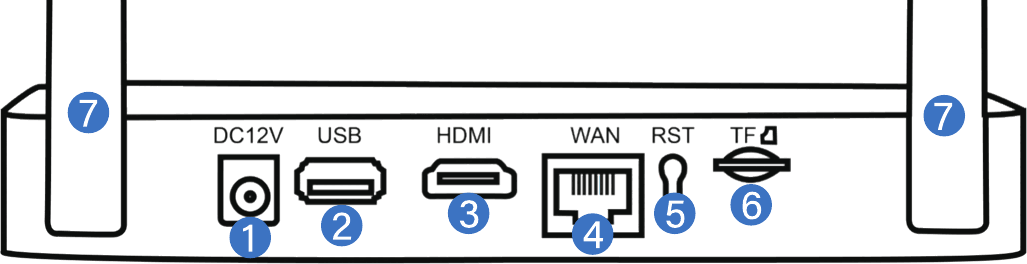
המספר המרבי של מצלמות שניתן לחבר ל-NVR נקבע לפי מספר הערוצים.
- כניסת מתח — משמשת לחיבור ספק הכוח 12V DC המצורף.
- יציאת USB — מאפשרת חיבור של עכבר USB או כונן הבזק USB. חבר את עכבר ה-USB המצורף כדי להקל על הניווט בתפריט ה-NVR. חבר כונן הבזק USB כדי להוריד קובצי וידאו מה-NVR לאחסון לטווח ארוך או לשיתוף.
- יציאת HDMI — מאפשרת חיבור וידאו. אם לטלוויזיה/מסך יש כניסת HDMI, חבר את כבל ה-HDMI מיציאת ה-HDMI שב-NVR לכניסת ה-HDMI שבטלוויזיה/מסך שלך.
- יציאת RJ-45 (Ethernet) — משמשת לחיבור ה-NVR למודם/נתב שלך לצפייה מרחוק. ניתן גם לחבר את ה-NVR לאינטרנט באמצעות Wi-Fi.
- איפוס — משמש לאיפוס מלא של ה-NVR להגדרות היצרן.
- חריץ לכרטיס Micro SD — מאפשר אחסון וידאו. ניתן גם להוסיף כונן קשיח בגודל 2.5″ ל-NVR לאחסון בנפח גדול.
- אנטנות ה-NVR — לחיבור Wi-Fi עם כל המצלמות.
3.2 המצלמות
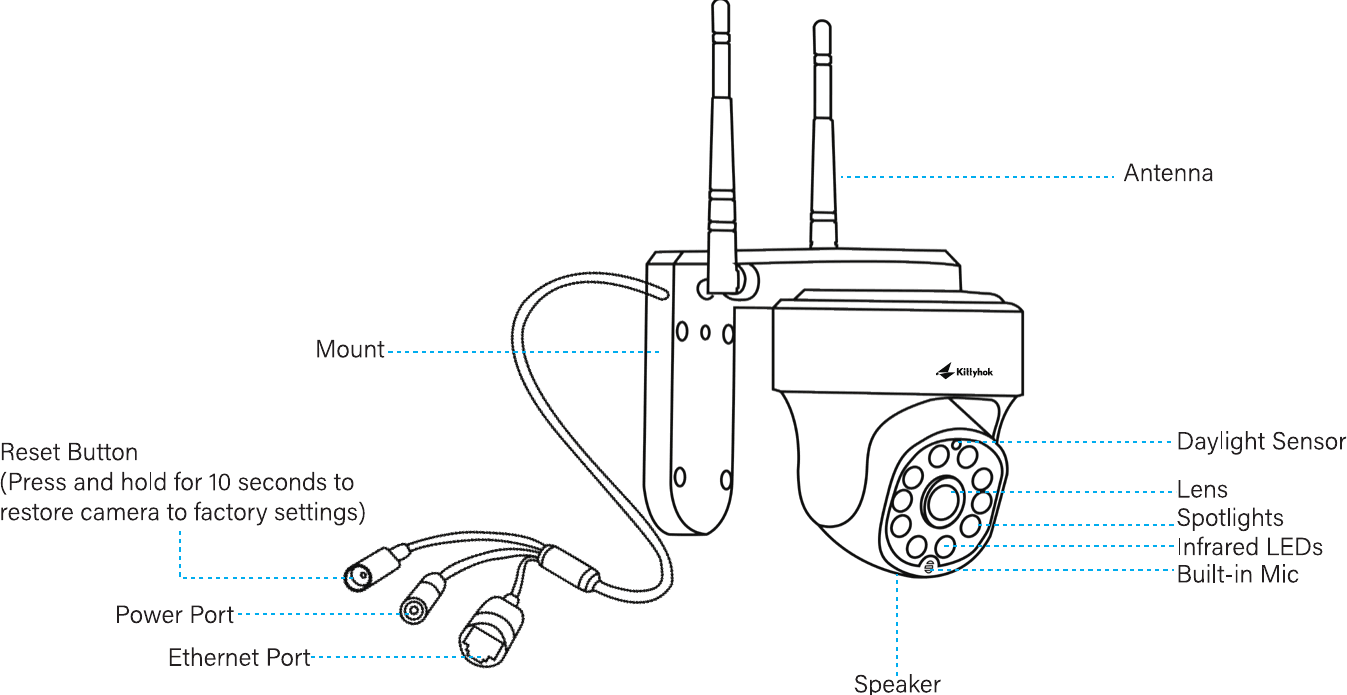
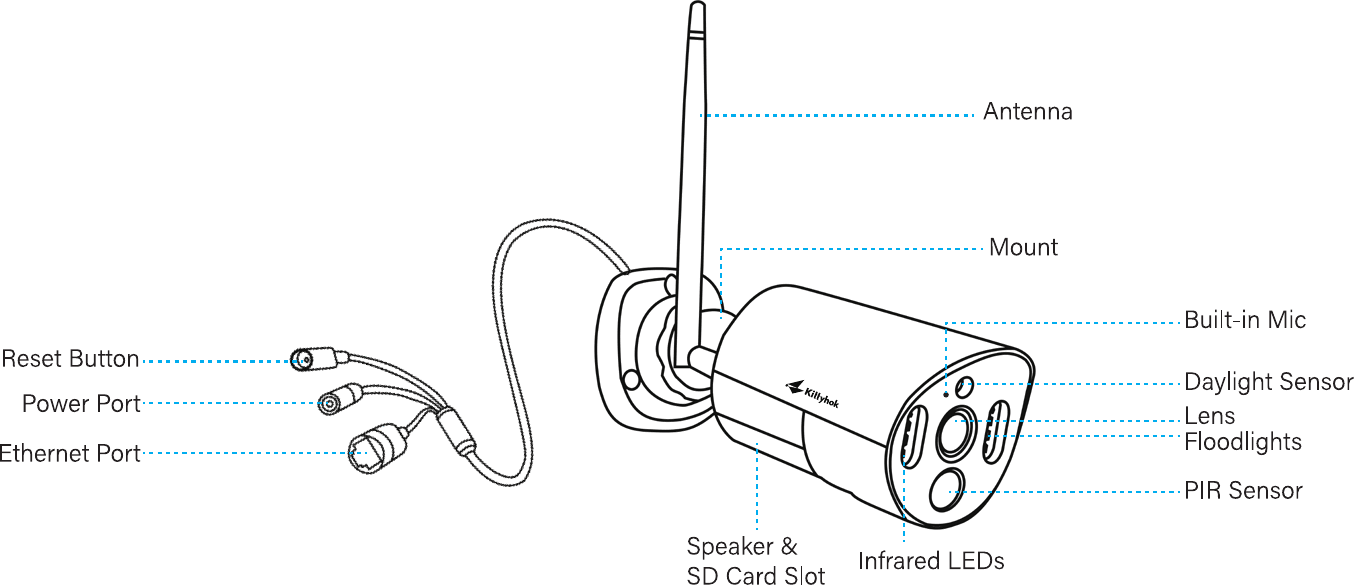
פרק זה כולל סוגים שונים של מצלמות. בדוק את המצלמה הכלולה באריזה ועיין בפרטים במבוא המתאים שלמעלה. המראה והרכיבים בפועל עשויים להשתנות בין דגמי מוצר שונים.
4. חיבור המערכת
עצור — חבר את כל המצלמות באופן מקומי לפני המיקום הסופי כדי לוודא שכל הרכיבים פועלים כראוי.
חבר את ה-NVR למסך מחשב או לטלוויזיה באמצעות כבל ה-HDMI המצורף.
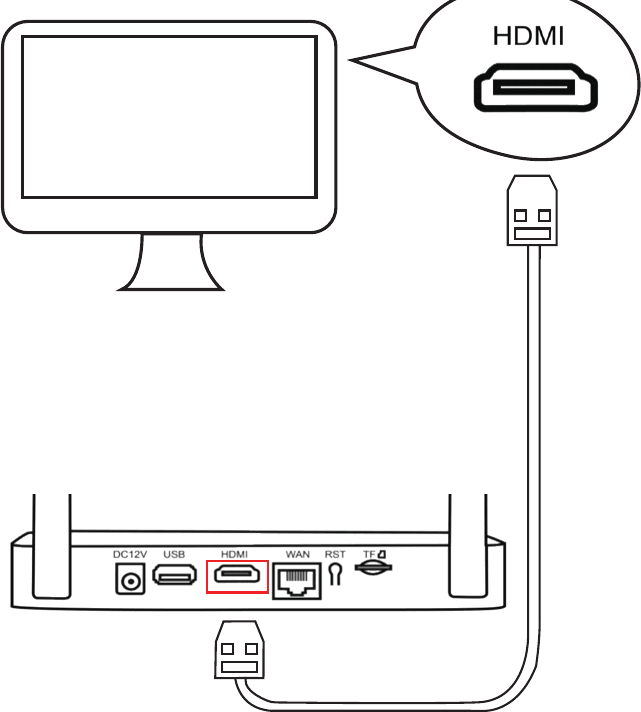
דרוש מסך להגדרה הראשונית. לאחר השלמת ההגדרה הראשונית, אין צורך שה-NVR יהיה מחובר לטלוויזיה או למסך כדי לצפות או להקליט.
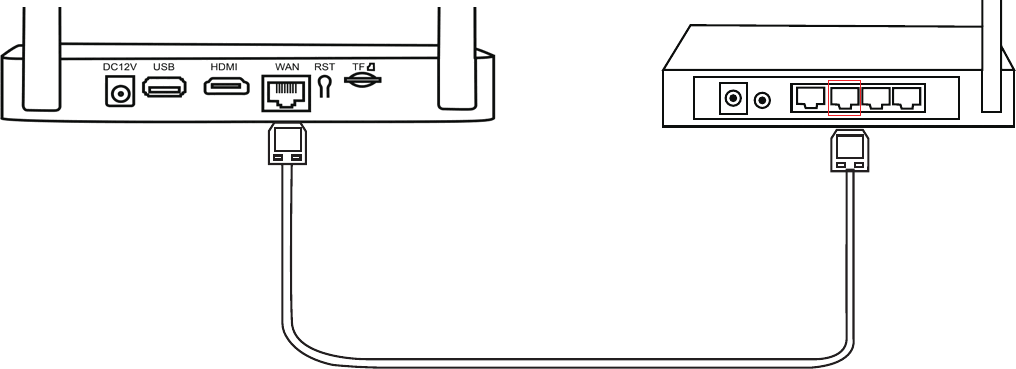
חבר את יציאת ה-LAN של ה-NVR לנתב שלך באמצעות כבל ה-Ethernet המצורף. (דלג על שלב זה אם בכוונתך לחבר את ה-NVR לאינטרנט באמצעות Wi-Fi.)
חבר את עכבר ה-USB ליציאת ה-USB שב-NVR.
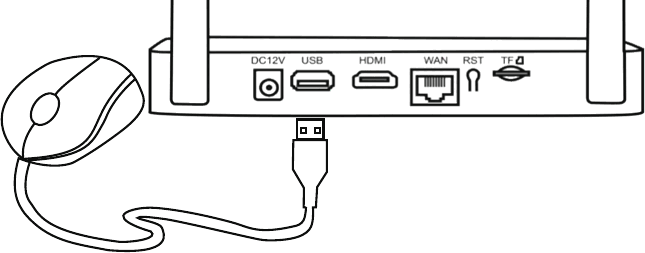
חבר את ה-NVR למתח באמצעות מתאם המתח הגדול יותר המצורף.
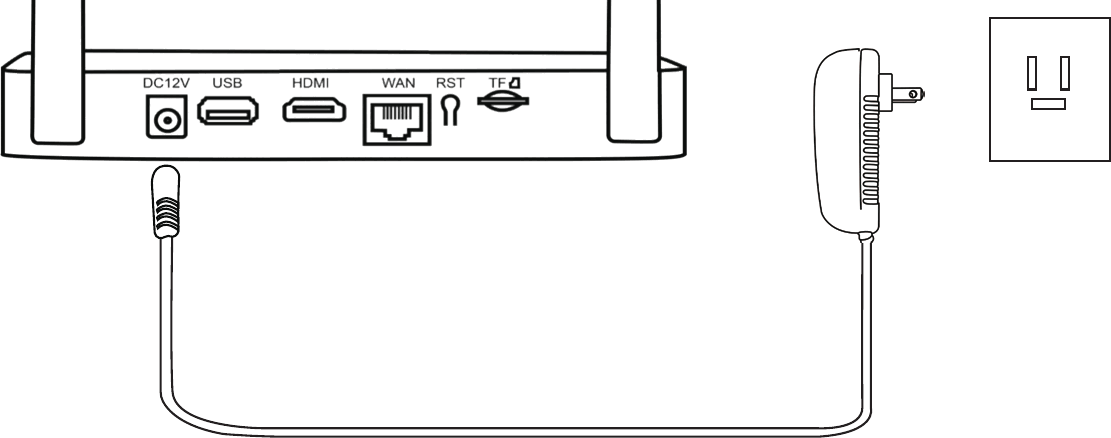
השתמש במתאם המתח הגדול יותר של 12V 2A עם ה-NVR כדי שיהיה לו מספיק חשמל.
כדי לוודא שהמצלמות פועלות, ודא שהן מופיעות בטלוויזיה/מסך שלך לפני התקנתן.
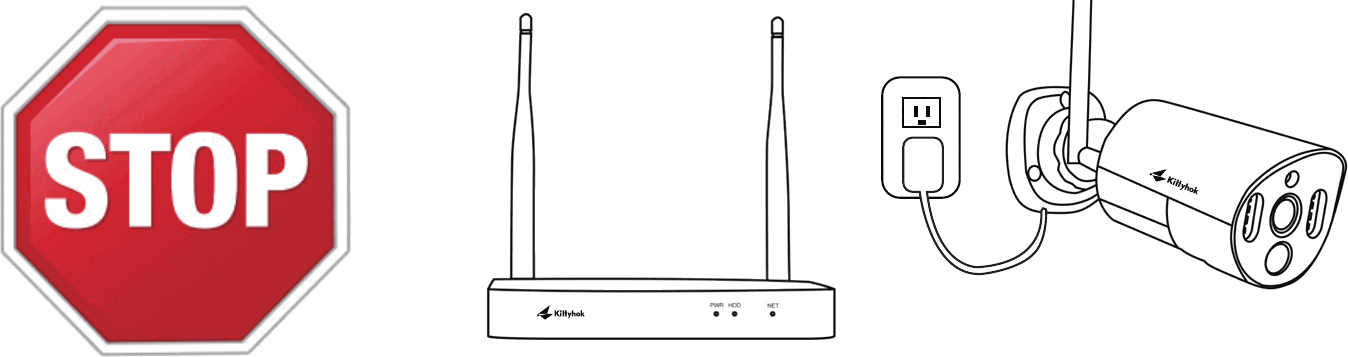
ודא שה-NVR נמצא במיקום המיועד לו לפני בדיקת המצלמות.
חבר את המצלמות לשקעי הקיר באמצעות מתאמי המתח הקטנים יותר המצורפים.
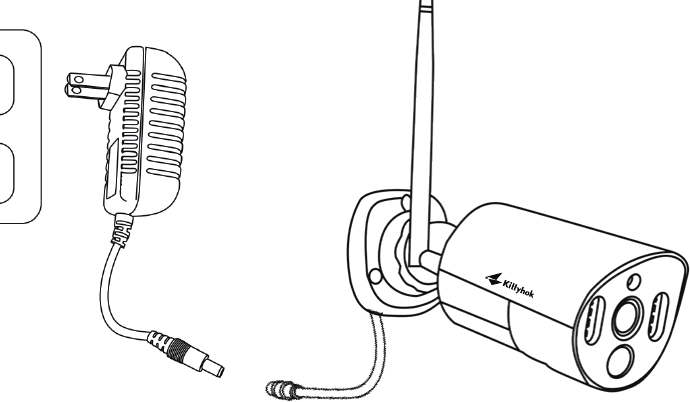
אתה אמור לראות כל מצלמה מופיעה בטלוויזיה/מסך שלך. כעת תוכל להמשיך להתקנת המצלמות במיקומים הרצויים.
העבר את המצלמות למיקומי ההתקנה הרצויים, הפעל אותן וחזור למסך ה-NVR; המתן 5 דקות כדי לראות אם הן משדרות באופן חלק. אם מצלמה אינה משדרת היטב, התאם אותה למיקום עם פחות מכשולים בקו הראייה מה-NVR. אם הן משדרות באופן חלק, המשך להתקנת המצלמות.
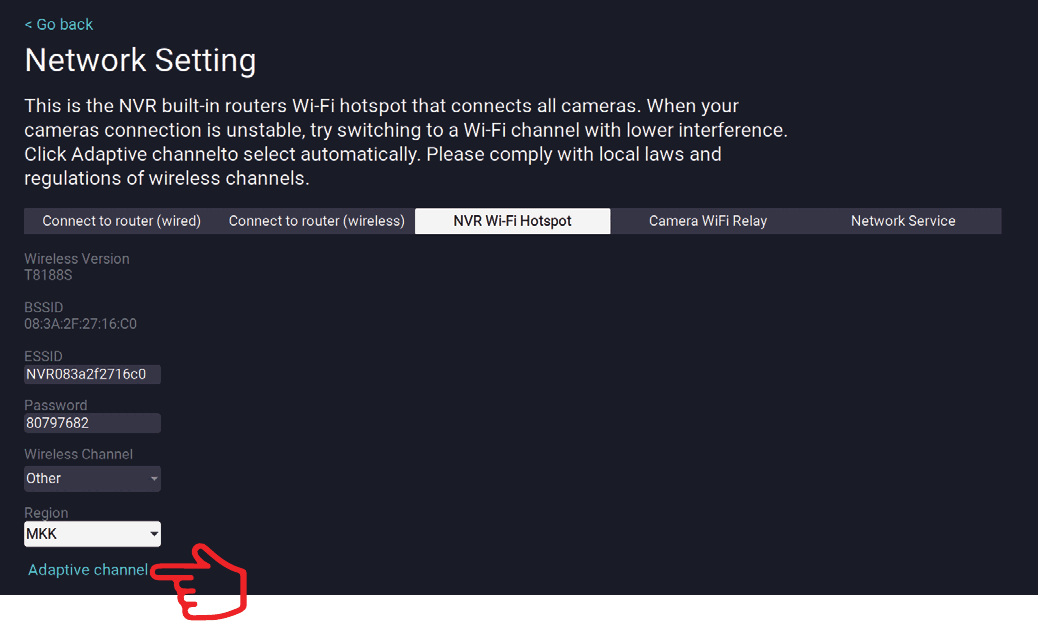
בחר ערוץ Wi-Fi עם הכי פחות הפרעות כדי שה-NVR יספק את ביצועי ה-Wi-Fi הטובים ביותר. בתפריט ה-NVR → הגדרת מערכת ← רשת ← נקודת Wi-Fi של ה-NVR, לחץ על "ערוץ אדפטיבי".
5. מיקום ה-NVR והמצלמות
- המרחק בין המצלמות ל-NVR יכול להגיע באופן אלחוטי עד 300 ft (90 מ'). לכן, מיקום נכון של ה-NVR האלחוטי בבית שלך יסייע להבטיח כיסוי מרבי.
- אל תמקם אותו בקרבת חוטי מתח גבוה או מקורות אחרים של הפרעות חשמליות. הפרעות חשמליות פוגעות באיכות האות.
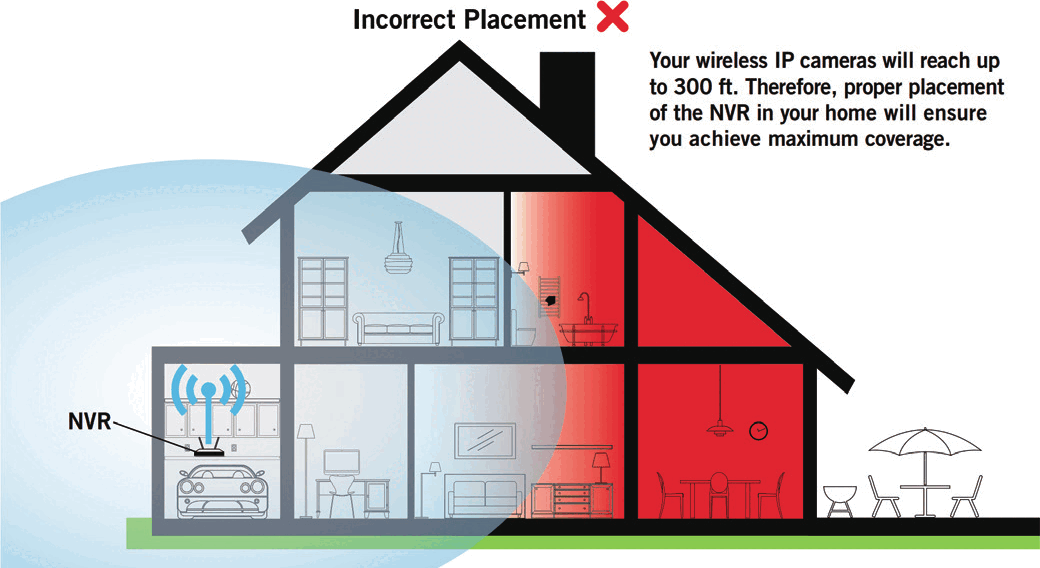
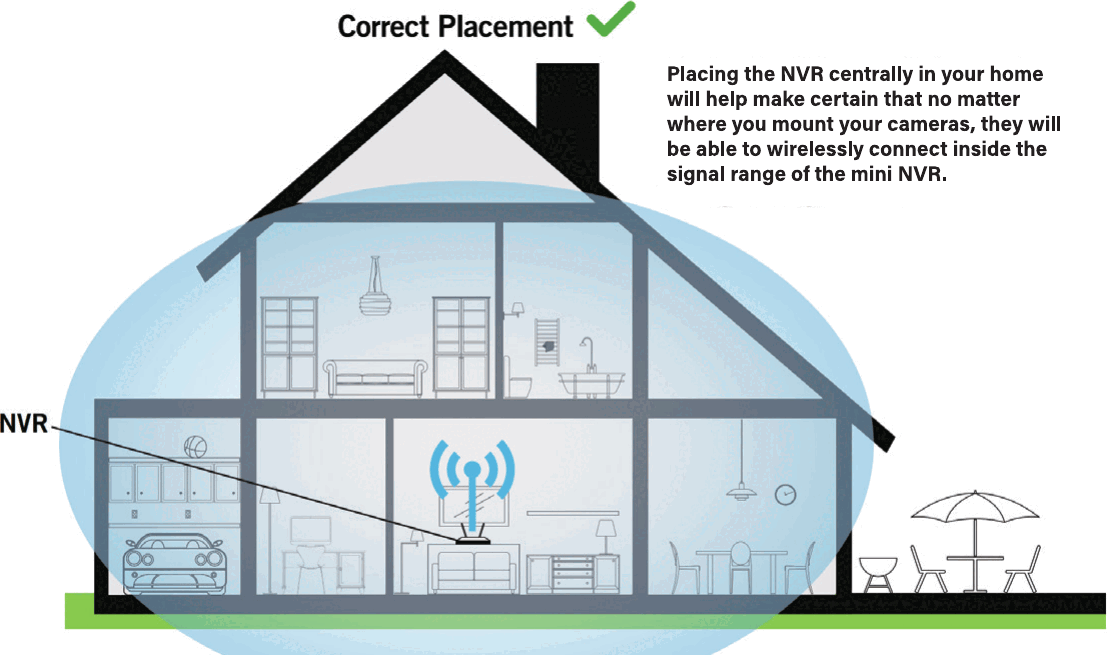
מיקום ה-NVR במרכז הבית מסייע להבטיח שלא משנה היכן תתקין את המצלמות, הן יוכלו להתחבר באופן אלחוטי בתוך טווח האות של ה-NVR המיני.
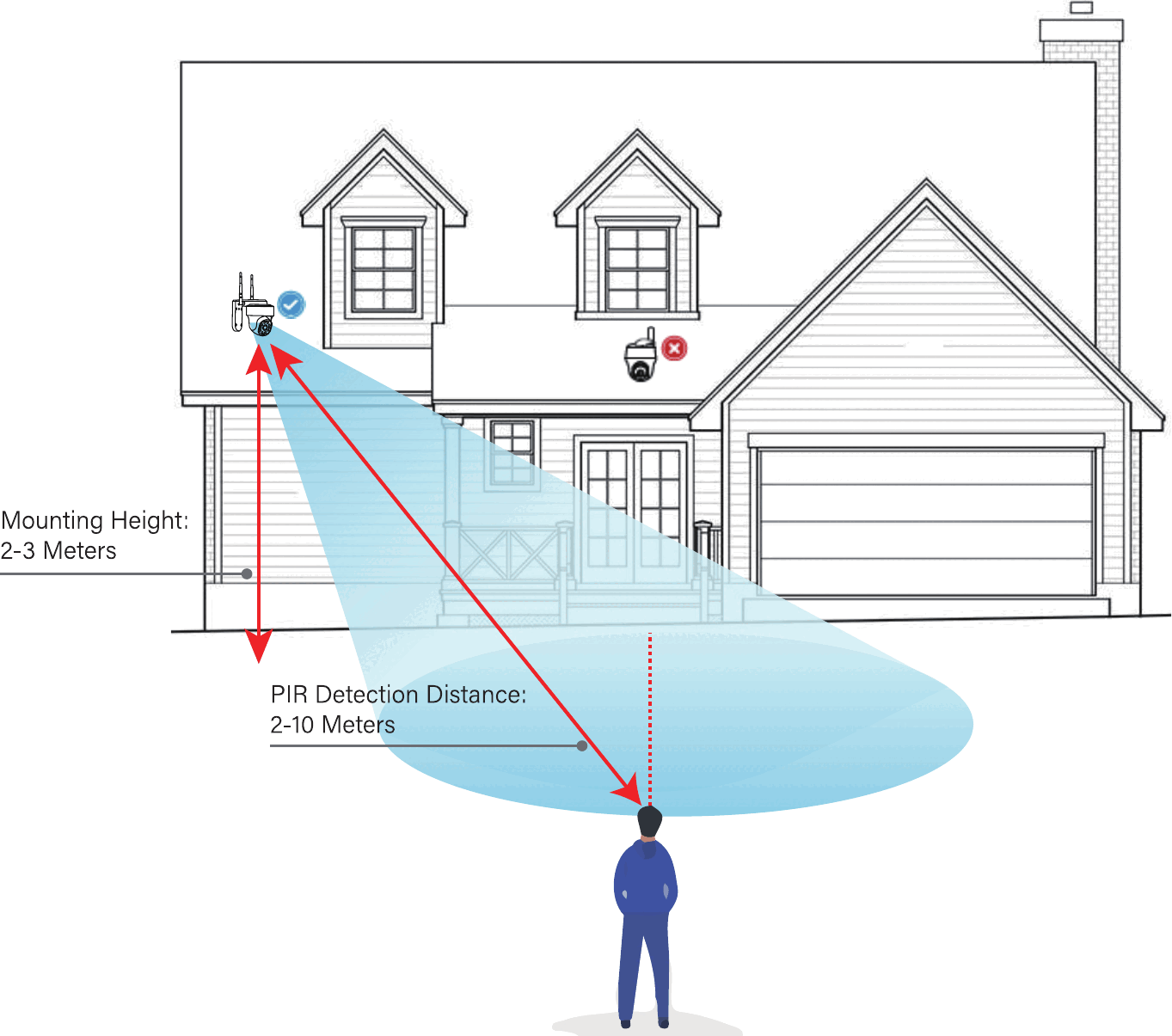
- התקן את המצלמה בגובה 2-3 מטרים (7-10 ft) מעל הקרקע. גובה זה ממקסם את טווח הזיהוי של חיישן התנועה.
- מצלמות כיפה חייבות להיות מותקנות הפוך לקבלת אטימות טובה יותר למים ויעילות טובה יותר של חיישן התנועה.
- לקבלת ביצועי זיהוי תנועה טובים יותר, התקן את המצלמה בזווית.
6. הפעלה ראשונה
אשף ההתקנה
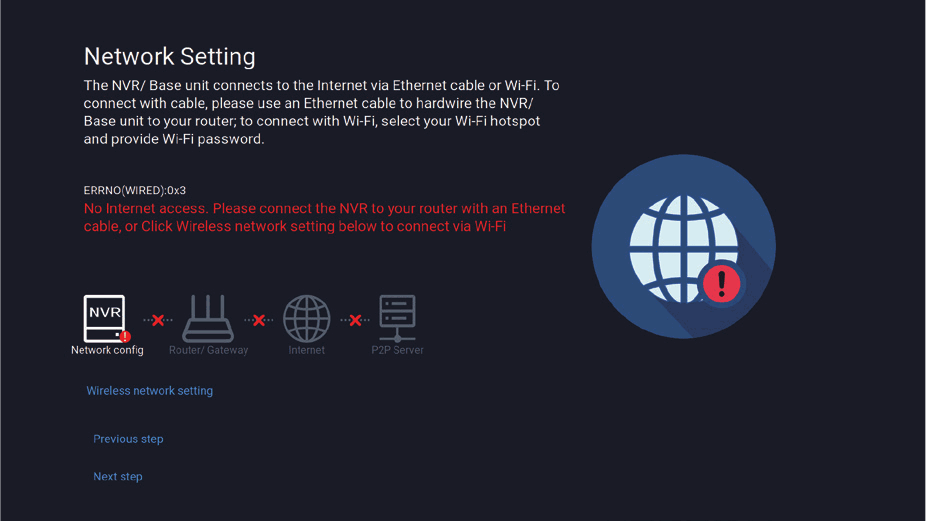
כשתפעיל את ה-NVR, יופיע אשף ההתקנה. עקוב אחר השלבים שעל המסך כדי להשלים את אשף ההתקנה.
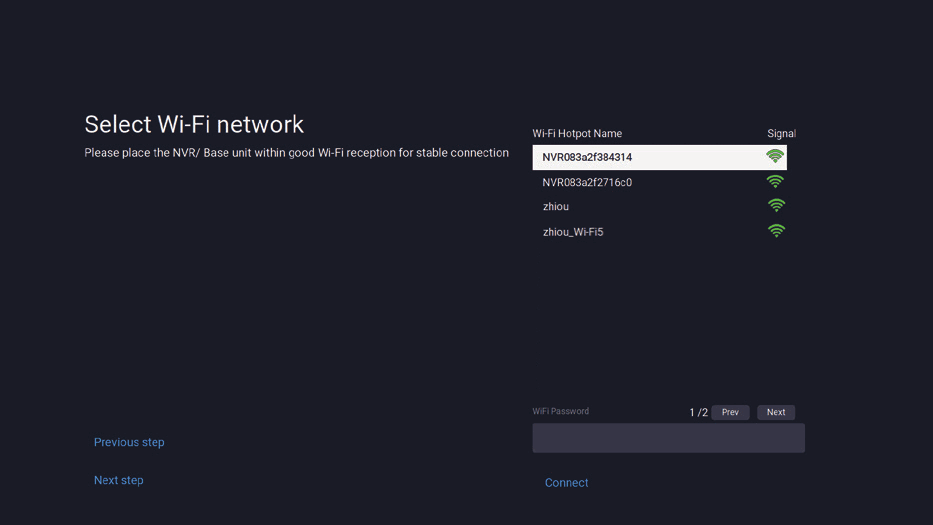
מסך הגדרת הרשת באשף ההתקנה מציג הנחיות כיצד לחבר את ה-NVR לאינטרנט. ניתן לחבר את ה-NVR לנתב באמצעות כבל לגישה לאינטרנט, או לחבר את ה-NVR ל-Wi-Fi שלך (הגדרת רשת אלחוטית).
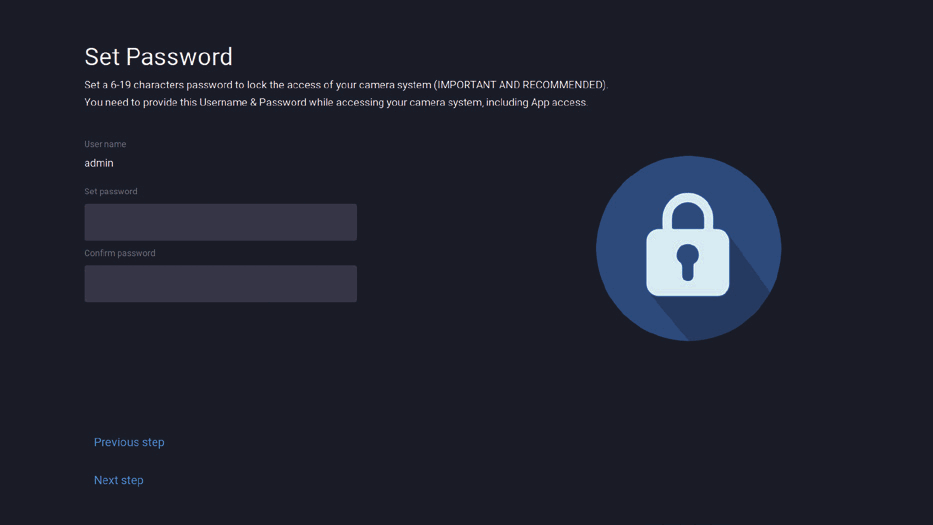
מסך הגדרת סיסמה באשף ההתקנה מחייב אותך ליצור סיסמת מנהל עבור ה-NVR שלך.
יצירת חשבון מנהל — כברירת מחדל, שם המשתמש יהיה admin. עליו להישאר admin בעת ההגדרה הראשונית של החשבון. עם זאת, תוכל להוסיף משתמשים נוספים מאוחר יותר.
הסיסמה יכולה להיות כל צירוף אלפאנומרי באורך של 6 עד 20 תווים.
זכור את הסיסמה שלך — Kittyhok ממליצה בחום לרשום את הסיסמה שלך בתוך מדריך התקנה מהיר זה. תזדקק לה בכל פעם שתתחבר ל-NVR המיני שלך וכדי לצפות מרחוק במכשיר חכם.
רשום כאן את הסיסמה שלך: _____________________
זהו המסך האחרון שתראה לאחר שהשלמת בהצלחה את אשף ההתקנה. סרוק את קוד ה-QR כדי להתקין את אפליקציית kittyhok.
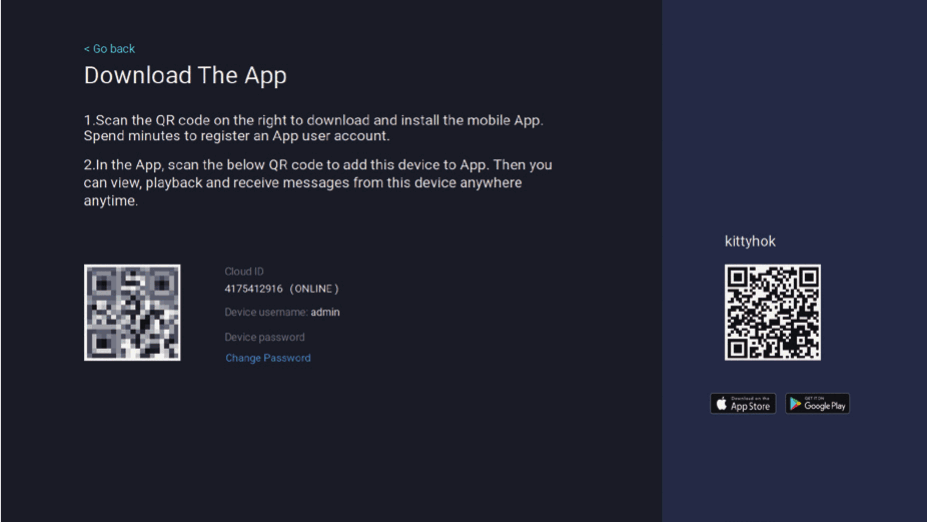
להגדרות נוספות של ה-NVR שלך, עיין במדריך המשתמש המלא הזמין בעמוד התמיכה שלנו בכתובת www.kittyhok.com.
7. שימוש באפליקציית Kittyhok לנייד
הורדה והתקנה של האפליקציה
הורד את אפליקציית kittyhok מ-App Store או מ-Google Play Store והתקן את האפליקציה במכשיר שלך.
ההגדרה זהה לסמארטפון ולטאבלט.

צור חשבון באמצעות כתובת אימייל או מספר טלפון כשם משתמש וסיסמה באורך של 6-20 תווים.
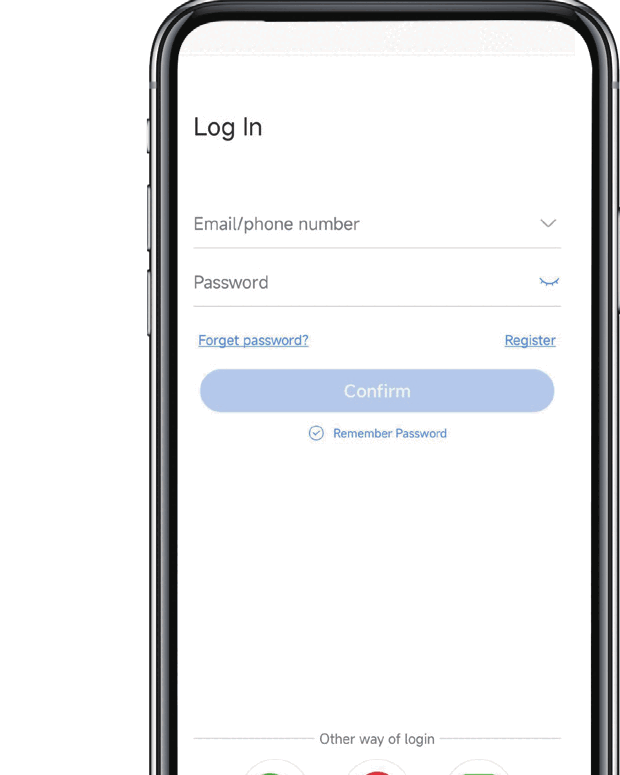
לאחר השלמת הגדרת החשבון, התחבר לאפליקציה והקש על הסמל "+" כדי להוסיף מכשיר. אפליקציית kittyhok תלווה אותך בשאר תהליך ההגדרה.
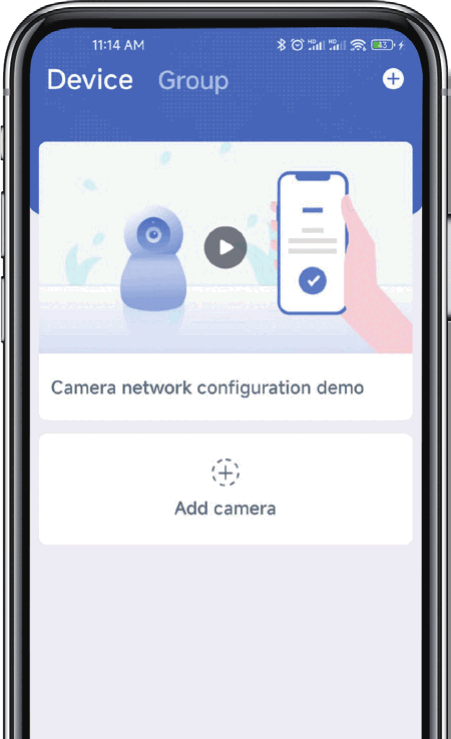
חיבור והוספה של המכשיר שלך
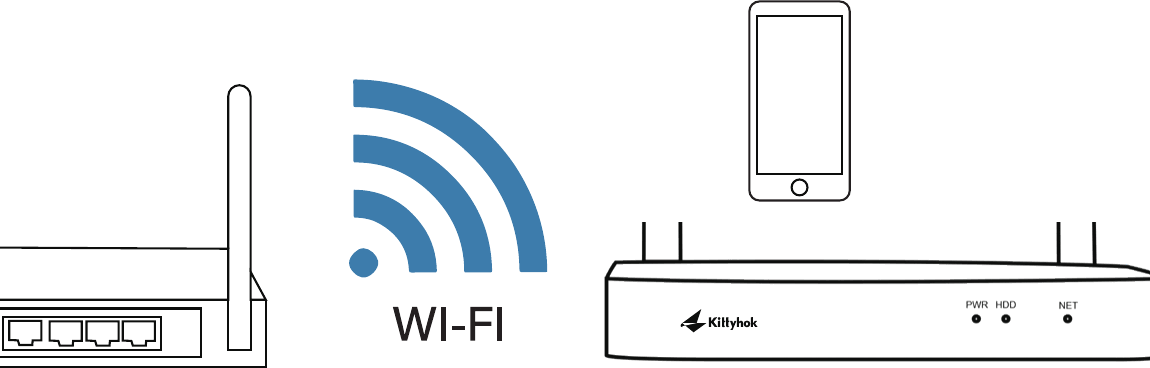
ניתן להוסיף מכשיר לאפליקציית Kittyhok באמצעות סריקת הרשת המקומית של האפליקציה או באמצעות הגדרה בקוד QR. עם פונקציית סריקת הרשת המקומית, אפליקציית kittyhok תזהה אוטומטית את ה-NVR שלך, מה שמקל על התהליך. כדי להשתמש בשיטה המועדפת הזו, ודא שהסמארטפון וה-NVR שלך נמצאים באותה רשת.
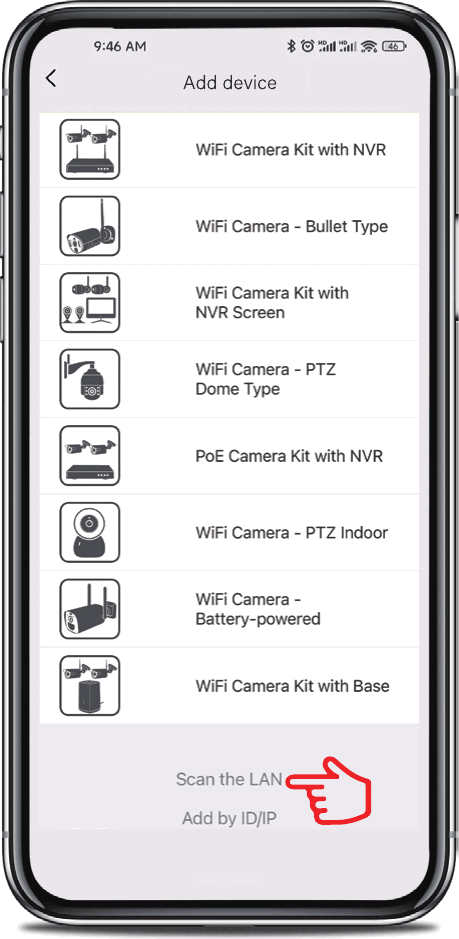
הוספת מכשיר — כדי להתחיל להוסיף מכשיר חדש, לחץ תחילה על סימן הפלוס + ועל הוסף בתוך תפריט המכשיר.
4A. סריקת הרשת המקומית
אם ה-NVR והסמארטפון שלך נמצאים באותה רשת, הקש על סריקת הרשת המקומית בתחתית; האפליקציה תמצא את ה-NVR ברשת ה-LAN, ותוכל להוסיף אותו לאפליקציה בלחיצה אחת. אם שיטה זו אינה זמינה, השתמש בהגדרה בקוד QR משלב 4B שלהלן.
4B. הגדרה בקוד QR
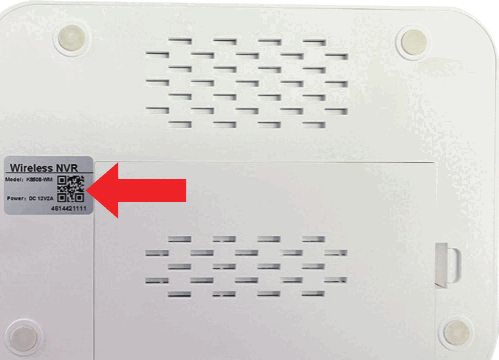
כדי להשתמש בהגדרה בקוד QR, לחץ על סימן הפלוס + ועל סרוק, ולאחר מכן רחף עם עדשת מצלמת הסמארטפון שלך מעל קוד ה-QR שמסומן על ה-NVR.
במסך הוספת המכשיר, הזן את סיסמת ההתחברות של ה-NVR. שם המשתמש של ה-NVR הוא admin כברירת מחדל. אם אינך המנהל, התחבר עם פרטי המשתמש שלך. (הסיסמה היא זו שהגדרת במהלך אשף ההתקנה.)
ההתחברות ל-NVR וההתחברות לאפליקציית kittyhok שונות זו מזו.
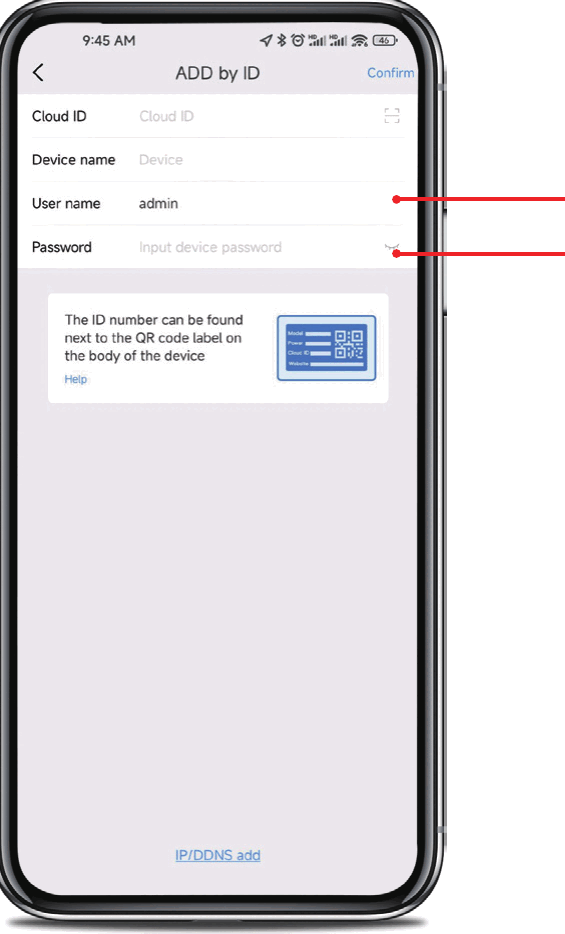
- admin תלוי-רישיות (הכול באותיות קטנות).
- הסיסמה תהיה זהה לסיסמה שיצרת במהלך אשף ההתקנה ויש לשמור אותה במדריך המהיר שלך.
זוהי הסיסמה של ה-NVR שלך, ולא הסיסמה המשמשת להתחברות לאפליקציית kittyhok. עליך להקליד את סיסמת ה-NVR בדיוק כפי שהיא כדי להוסיף אותו לאפליקציה.
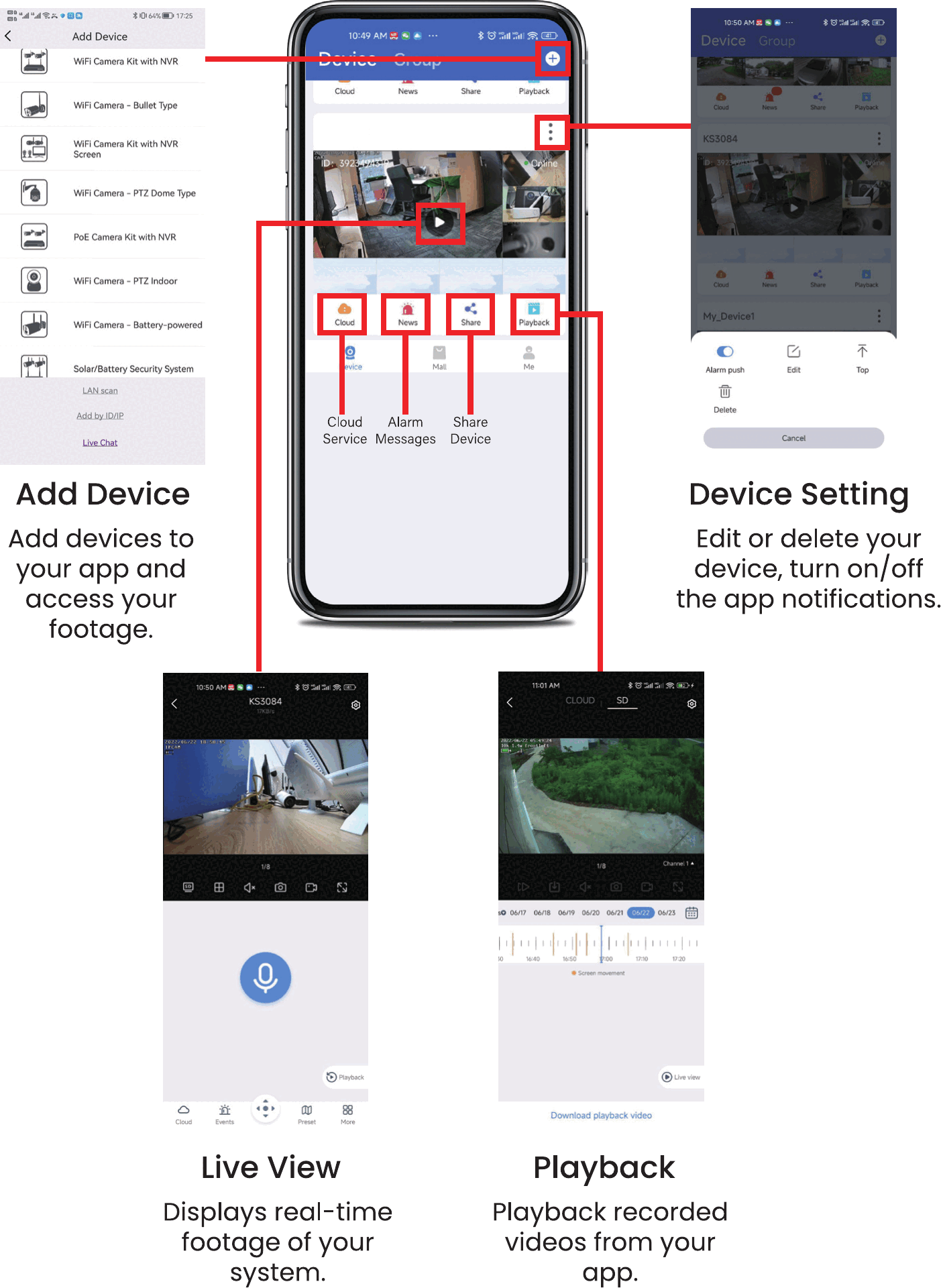
אפליקציית kittyhok מאפשרת לך:
- הוסף מכשיר — להוסיף מכשירים לאפליקציה ולגשת להקלטות שלך.
- הגדרת מכשיר — לערוך או למחוק את המכשיר שלך ולהפעיל/לכבות את התראות האפליקציה.
- צפייה חיה — להציג את צילומי המערכת שלך בזמן אמת.
- הפעלה חוזרת — להפעיל סרטונים מוקלטים מהאפליקציה שלך.
8. שימוש ב-Kittyhok CMS ב-PC וב-Mac
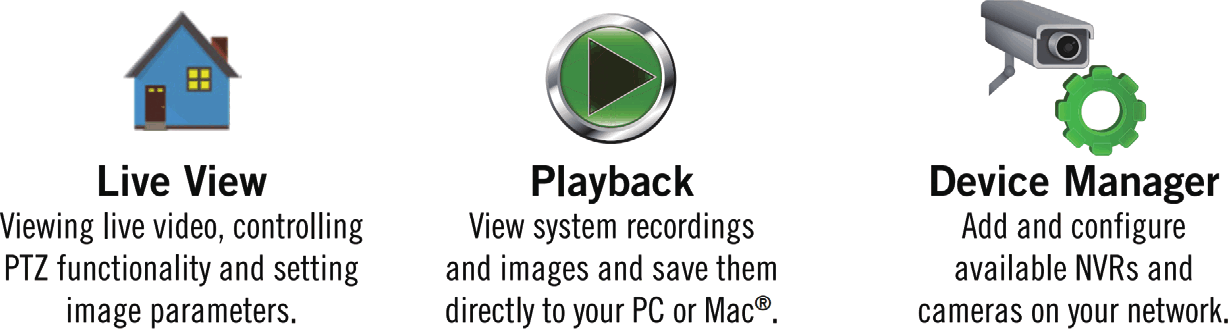
- צפייה חיה — צפייה בווידאו חי, שליטה בפונקציית ה-PTZ והגדרת פרמטרים של התמונה.
- הפעלה חוזרת — צפייה בהקלטות ובתמונות של המערכת ושמירתן ישירות ב-PC או ב-Mac® שלך.
- מנהל המכשירים — הוספה והגדרה של ה-NVR והמצלמות הזמינים ברשת שלך.
הורד והתקן. עבור אל www.kittyhok.com, לאזור App / CMS, והורד והתקן את אפליקציות ה-PC או ה-Mac.
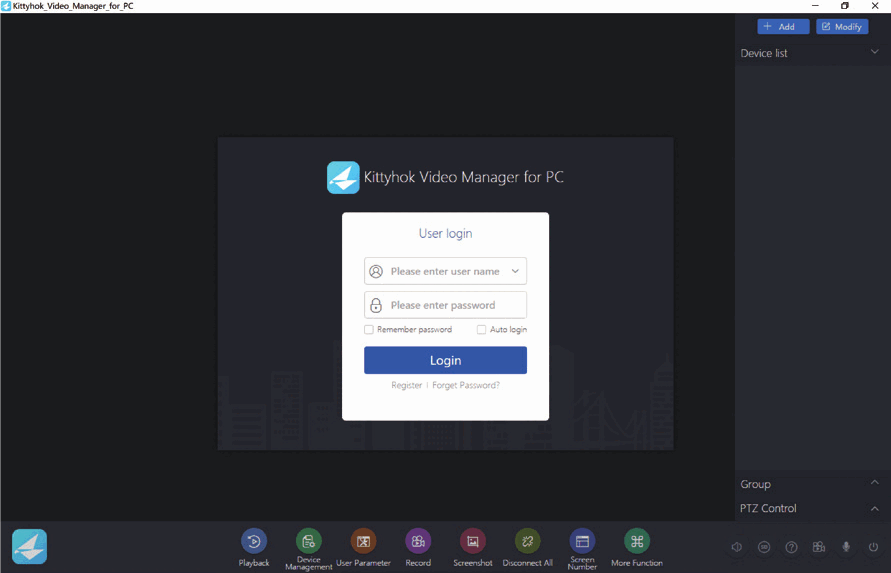
התחבר עם חשבון המשתמש של אפליקציית הטלפון שלך; המערכת שלך תסונכרן אוטומטית עם ה-CMS.
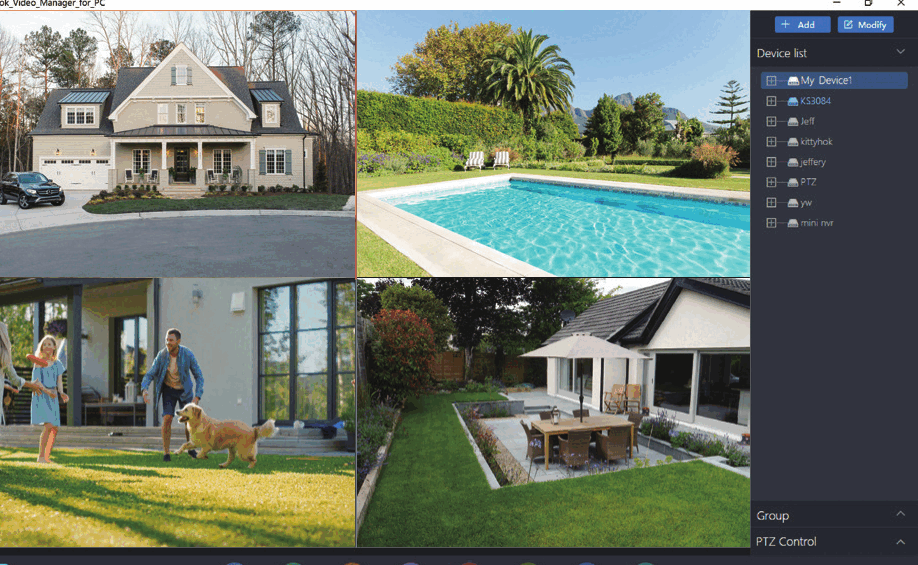
ניתן גם להוסיף את המערכת שלך ללקוח ה-CMS באמצעות Cloud ID.
9. צימוד מצלמה אלחוטית נוספת
כברירת מחדל, כל מצלמה בערכת ה-NVR שלך מגיעה מצומדת מראש ל-NVR. בנוסף, ל-NVR שלך יש Wi-Fi מובנה משלו להעברה ולהקלטה מאובטחות ורציפות של וידאו. הצימוד מאפשר ל-NVR לזהות את ההעברה האלחוטית המגיעה מהמצלמה. אם ברצונך להוסיף מצלמות נוספות למערכת שלך, יש לצמד גם את המצלמות הנוספות ל-NVR באופן דומה.
הפעל את המצלמה הנוספת באמצעות מתאם המתח של המצלמה.
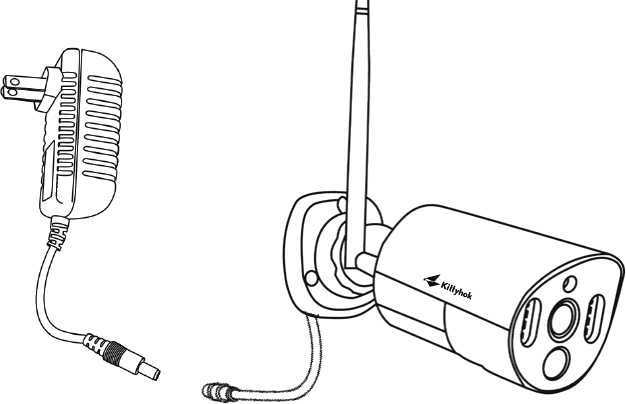
יש לבצע זאת באופן מקומי ליד ה-NVR כדי להימנע מהפרעות.
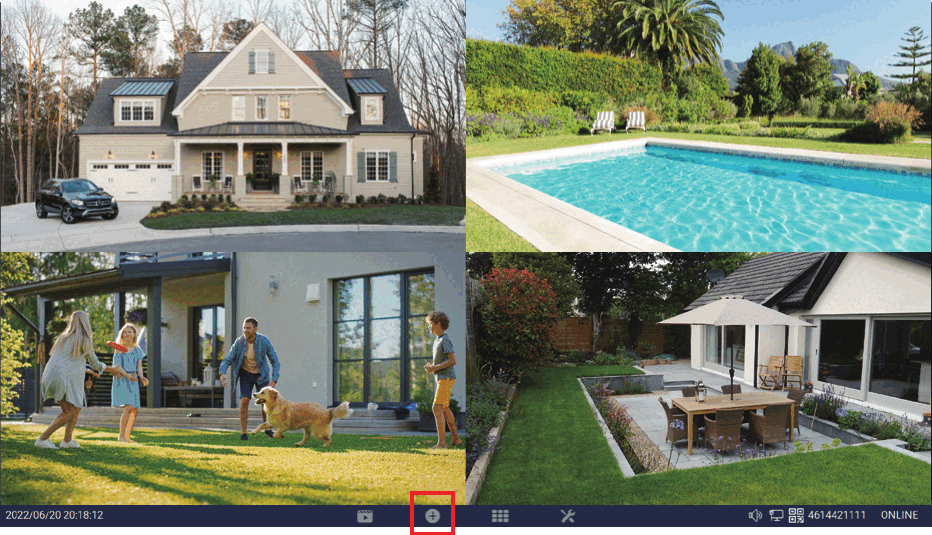
כשה-NVR מחובר לטלוויזיה/מסך, לחץ על הסמל + בתחתית ועקוב אחר המדריך שעל המסך כדי לצמד את המצלמה ל-NVR.
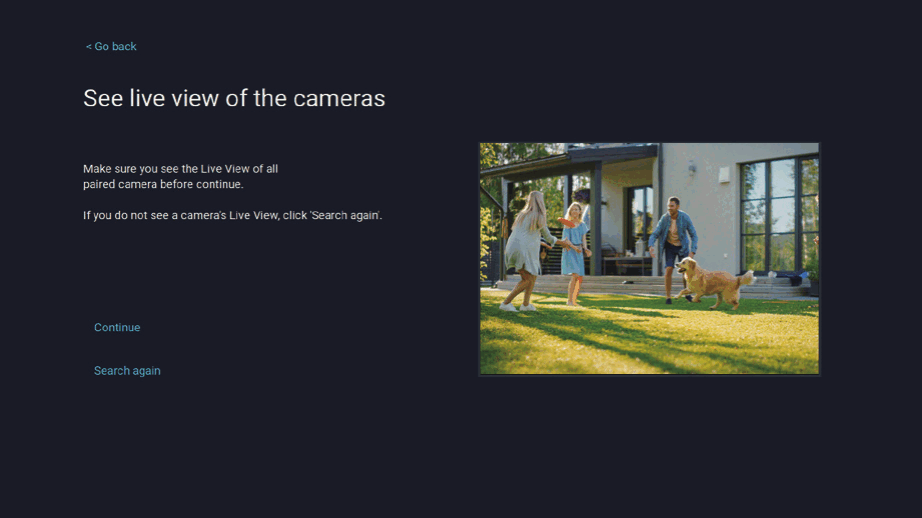
לאחר צימוד מוצלח, המצלמה החדשה תופיע בשדה וידאו פנוי.
לא ניתן לחרוג ממספר הערוצים שיש ל-NVR שלך. אם יש לך מערכת של 8 ערוצים, המספר המרבי של מצלמות שניתן לצמד הוא 8.
המצלמה הנוספת שלך מצומדת כעת ל-NVR באמצעות ה-Wi-Fi המובנה של ה-NVR.
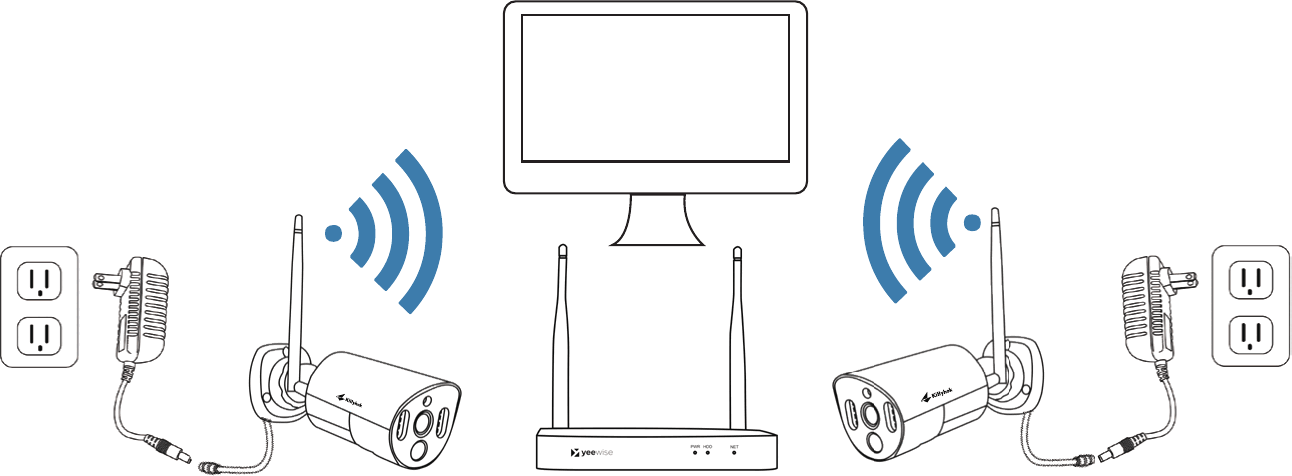
צימוד של מצלמה חלופית דומה לצימוד של מצלמה נוספת חדשה. ההבדל היחיד הוא שעליך למחוק תחילה את המצלמה הישנה מה-NVR, ולאחר מכן להתחיל לצמד את המצלמה החלופית ל-NVR.
10. שאלות נפוצות
11. יצירת קשר ותאימות
צור קשר
- אימייל: [email protected]
- אתר אינטרנט: תמיכת מוצר מסביב לשעון — שאלות נפוצות, סרטוני הדרכה ומדריכים בכתובת www.kittyhok.com
הצהרת FCC
iPhone, iPad, Mac ו-Mac OS X הם סימנים מסחריים רשומים של Apple Inc. Windows, Windows XP, Windows Vista, Windows 7, Windows 8 ו-Windows 10 הם סימנים מסחריים רשומים של Microsoft Corporation בארצות הברית ו / או במדינות אחרות.
תקן הקרינה של FCC (FCC) — מכשיר זה תואם לחלק 15 של כללי ה-FCC. ההפעלה כפופה לתנאים הבאים: (1) מכשיר זה אינו רשאי לגרום להפרעה מזיקה, ו-(2) מכשיר זה חייב לקבל כל הפרעה שמתקבלת, כולל הפרעה שעלולה לגרום לפעולה לא רצויה.
הצהרת תאימות FCC — מגבלות אלה נועדו לספק הגנה סבירה מפני הפרעות תדר בהתקנה בבית מגורים. ציוד זה מייצר, משתמש ועשוי להקרין אנרגיית תדר רדיו, ואם אינו מותקן ומשמש בהתאם להוראות, עלול לגרום להפרעה מזיקה לתקשורת רדיו. עם זאת, אין כל ערובה שהפרעה לא תתרחש בקליטת הטלוויזיה, דבר שניתן לקבוע על ידי כיבוי והדלקה של הציוד. המשתמש מוזמן לנסות לתקן את ההפרעה באמצעות אחד או יותר מהאמצעים הבאים:
- כוון מחדש או הזז את אנטנת הקליטה.
- הגדל את המרחק בין הציוד למקלט.
- חבר את הציוד לשקע במעגל שונה מזה שאליו מחובר המקלט.
- היוועץ במשווק או בטכנאי רדיו / טלוויזיה מנוסה לקבלת עזרה.
הוועדה הפדרלית לתקשורת (FCC) מזהירה כי שינויים או התאמות ביחידה שלא אושרו במפורש על ידי הגורם האחראי לתאימות עלולים לבטל את הרשאת המשתמש להפעיל את הציוד. יש להתקין ולהפעיל ציוד זה במרחק מינימלי של 8 אינץ' (20 ס"מ) בין המקרין לגופך.
אם אתה זקוק לעזרה, בקר בכתובת www.kittyhok.com, או צור איתנו קשר באמצעות [email protected].