 Documentation Kittyhok Pro App
Kits de sécurité tout-en-un
Système de sécurité sans fil pour la maison et l'entreprise — Guide d'installation rapide
1. Contenu de la boîte
Les composants exacts de votre système, les images et les quantités peuvent varier selon votre numéro de modèle. Même s'ils varient, ce guide couvre l'installation et la configuration initiale de votre NVR et de vos caméras.
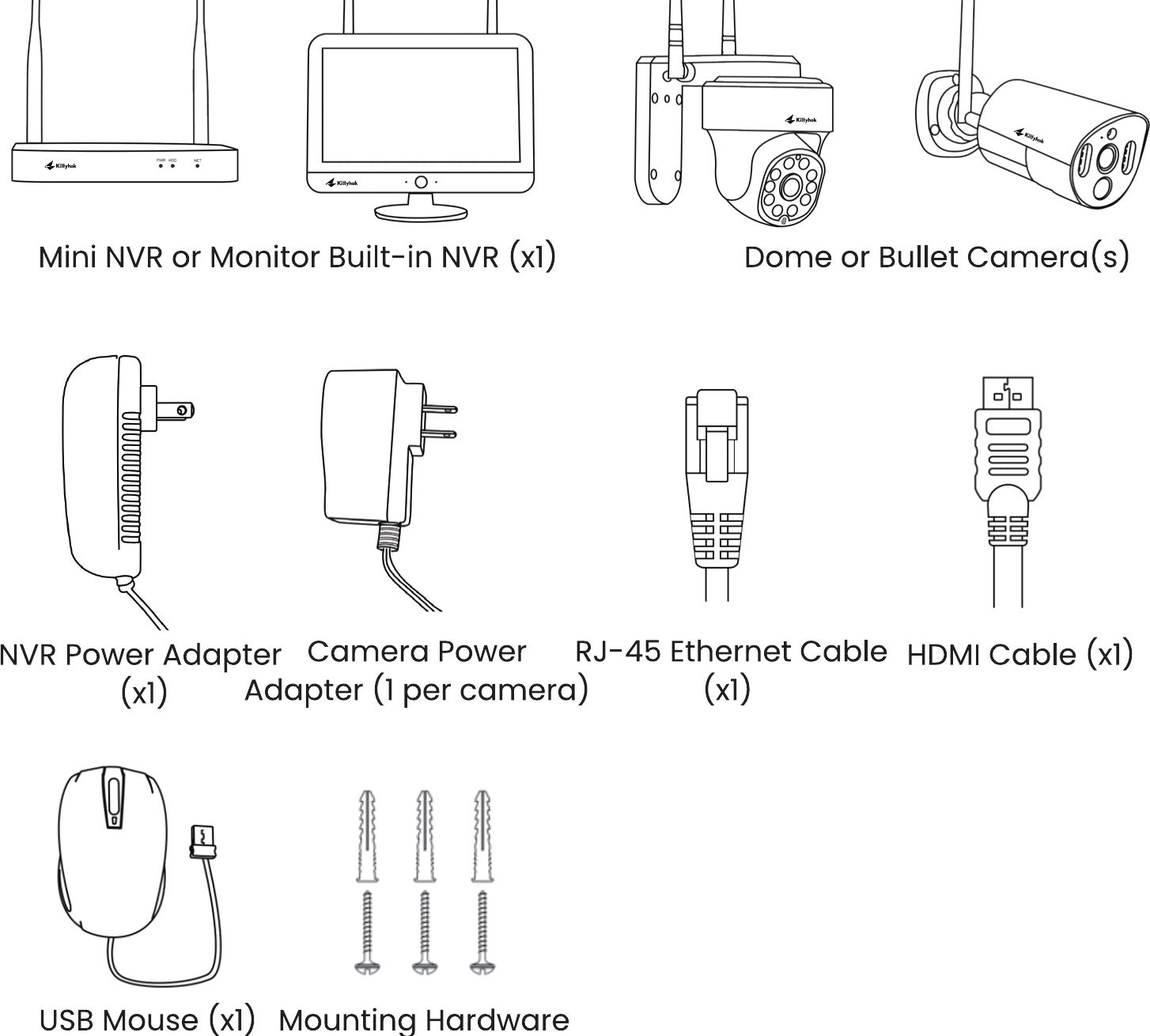
Pour de meilleurs résultats, utilisez les accessoires kittyhok fournis. Les accessoires tiers peuvent ne pas fonctionner correctement.
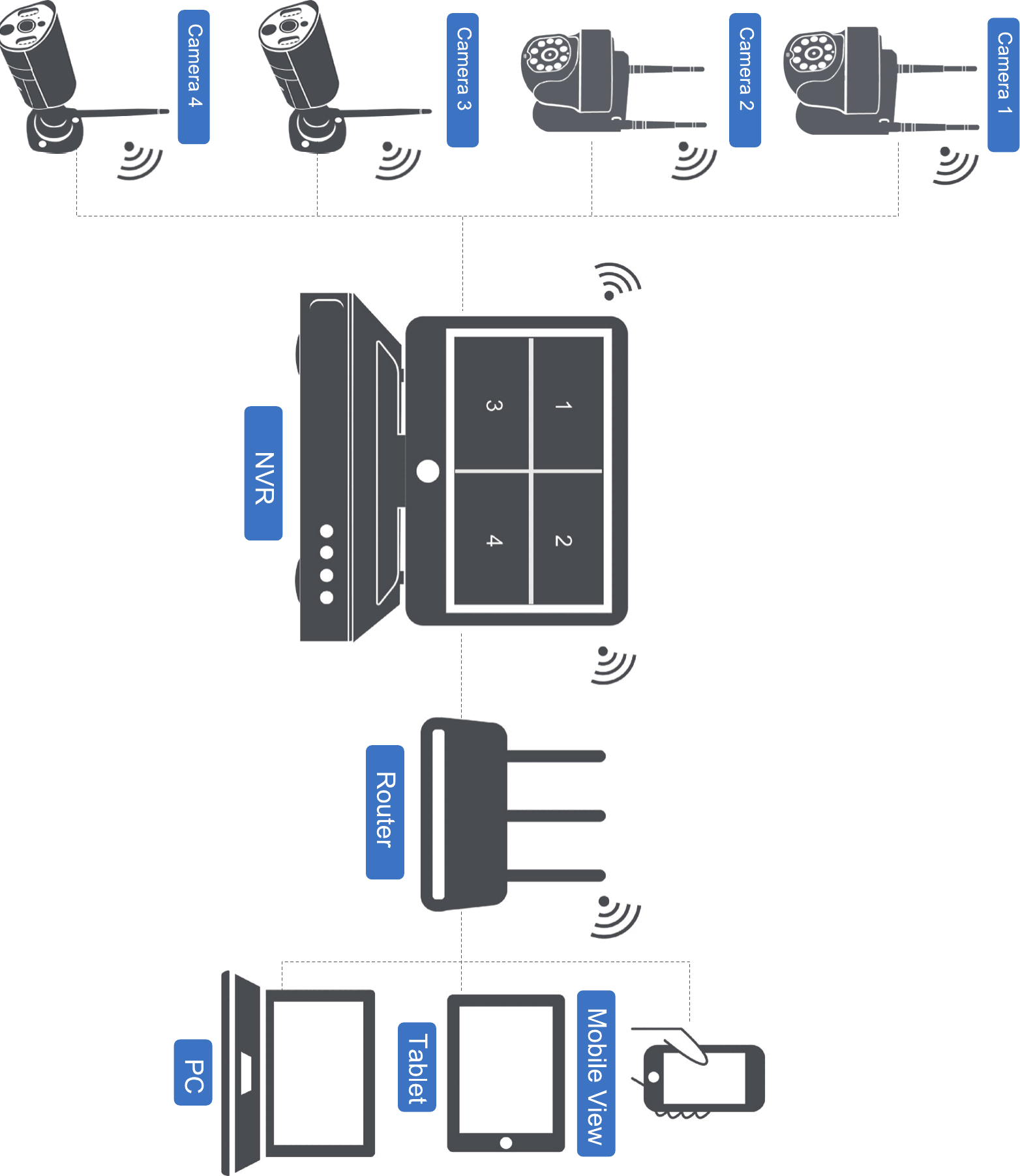
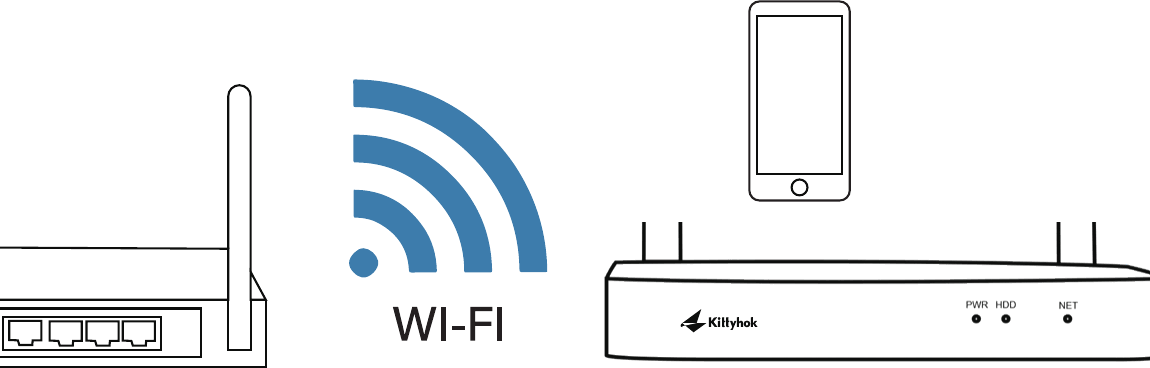
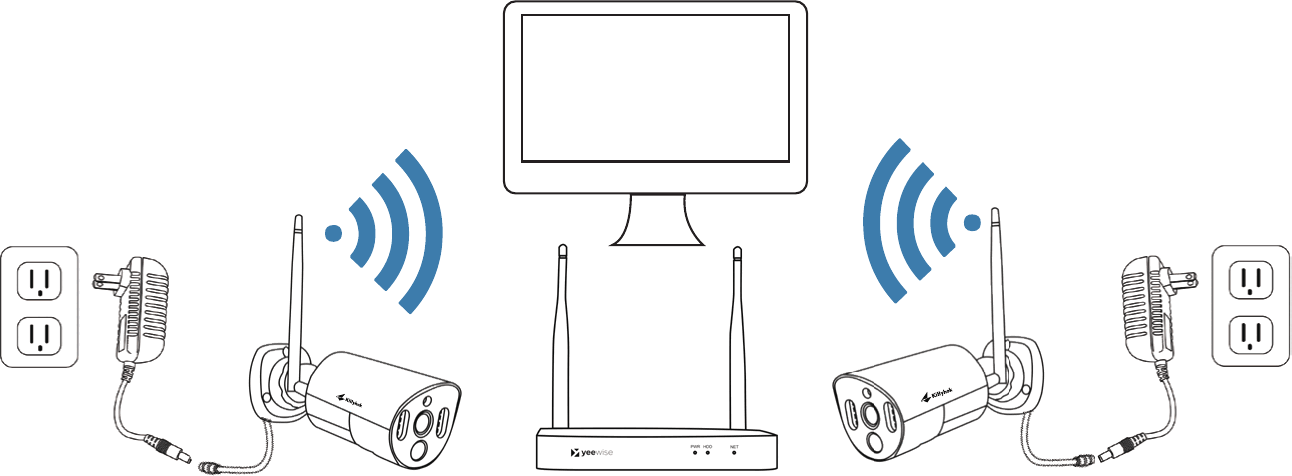
2. Schéma de fonctionnement
3. Présentation du produit
3.1 Le NVR
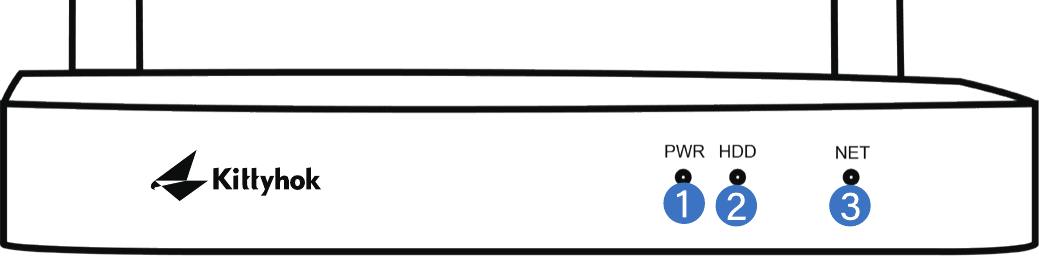
- Voyant d'alimentation — Indique si le NVR est sous tension.
- Voyant HDD — Indique si le disque dur fonctionne.
- Voyant réseau — Indique l'état du réseau.
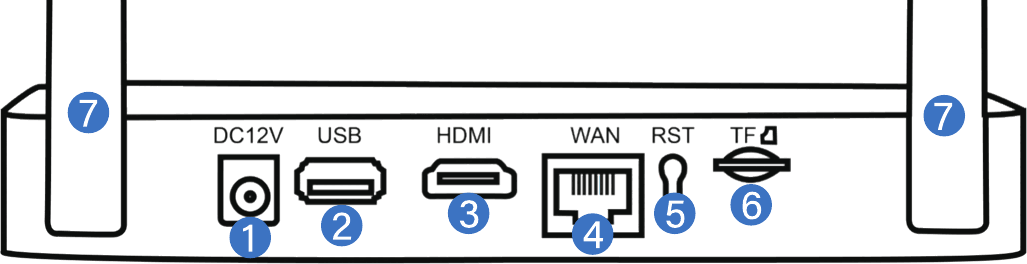
Le nombre maximal de caméras que vous pouvez connecter à votre NVR est déterminé par le nombre de canaux.
- Entrée d'alimentation — Sert à brancher l'alimentation 12 V CC fournie.
- Port USB — Permet de connecter une souris USB ou une clé USB. Branchez la souris USB fournie pour faciliter la navigation dans le menu du NVR. Branchez une clé USB pour télécharger les fichiers vidéo du NVR à des fins d'archivage ou de partage.
- Sortie HDMI — Permet une connexion vidéo. Si le téléviseur ou le moniteur dispose d'une entrée HDMI, branchez le câble HDMI de la sortie HDMI du NVR à l'entrée HDMI de votre téléviseur ou moniteur.
- Port RJ-45 (Ethernet) — Sert à connecter le NVR à votre modem ou routeur pour la visualisation à distance. Vous pouvez aussi connecter votre NVR à Internet par Wi-Fi.
- Réinitialisation — Sert à réinitialiser complètement votre NVR aux réglages d'usine.
- Emplacement pour carte Micro SD — Permet le stockage vidéo. Vous pouvez aussi ajouter un disque dur de 2,5″ au NVR pour un stockage de masse.
- Antennes du NVR — Pour la connexion Wi-Fi avec toutes les caméras.
3.2 Les caméras
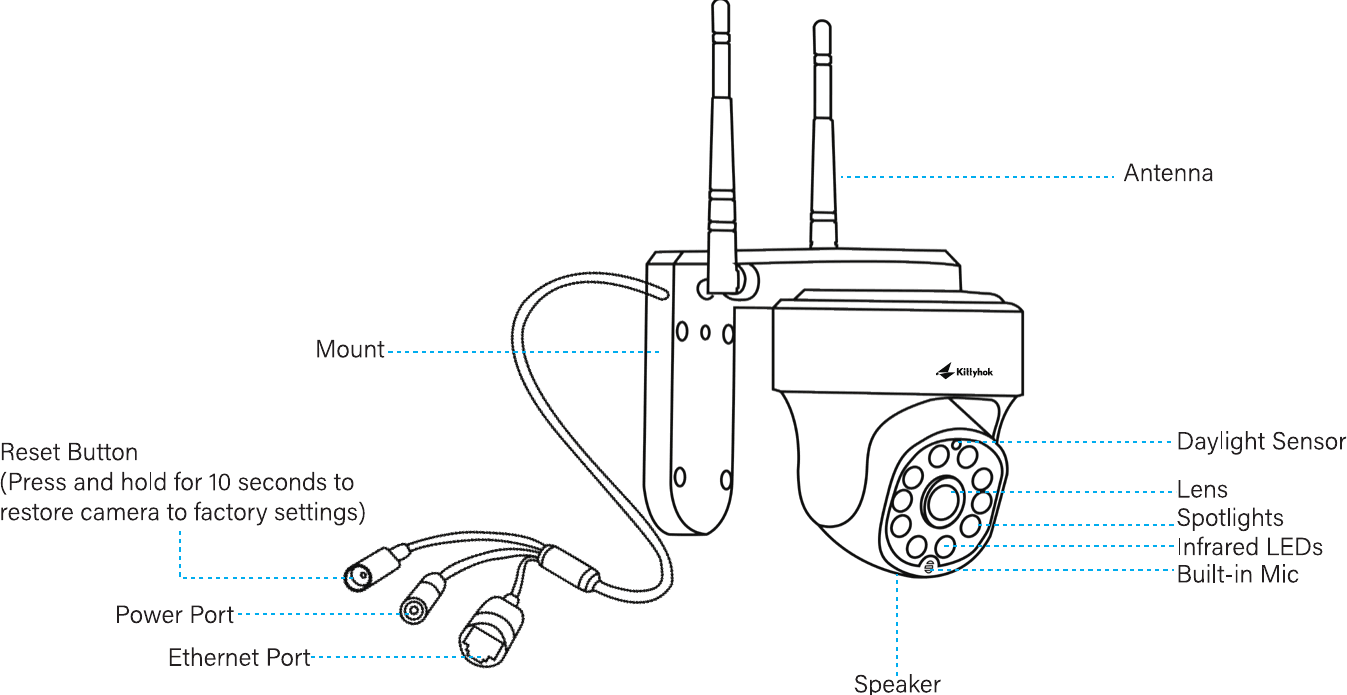
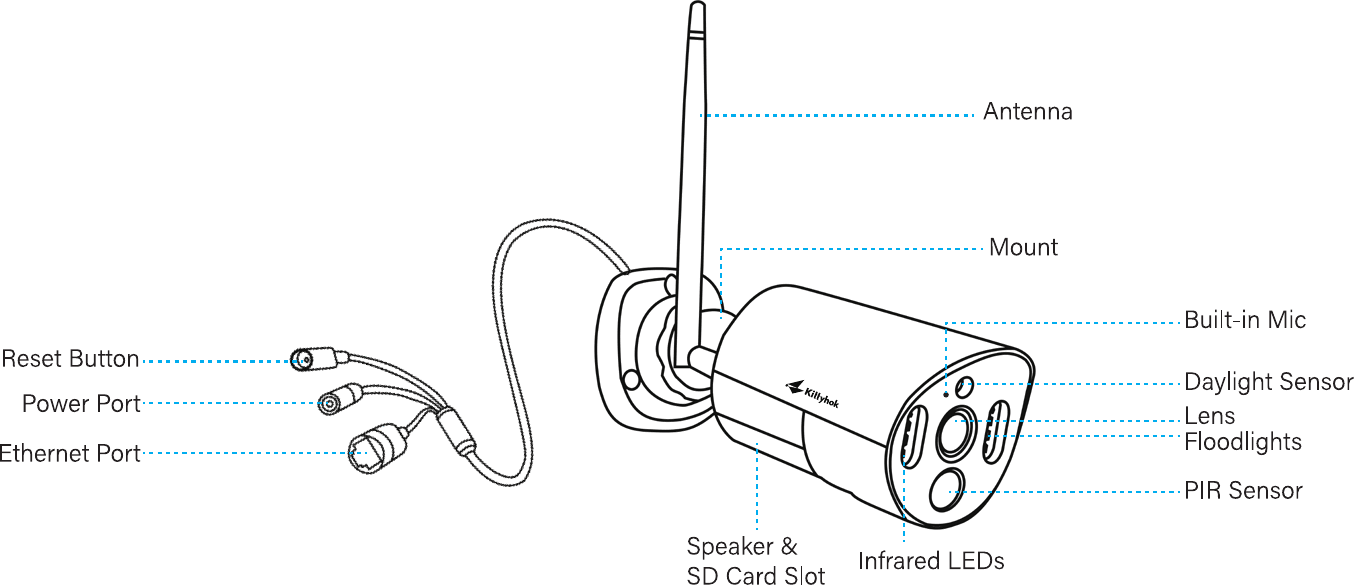
Différents types de caméras sont présentés dans cette section. Vérifiez la caméra incluse dans l'emballage et consultez les détails dans l'introduction correspondante ci-dessus. L'aspect et les composants réels peuvent varier selon le modèle du produit.
4. Connexion de votre système
STOP — Connectez toutes les caméras à proximité avant l'installation définitive afin de vous assurer que tous les composants fonctionnent correctement.
Connectez le NVR à un moniteur de PC ou à un téléviseur à l'aide du câble HDMI fourni.
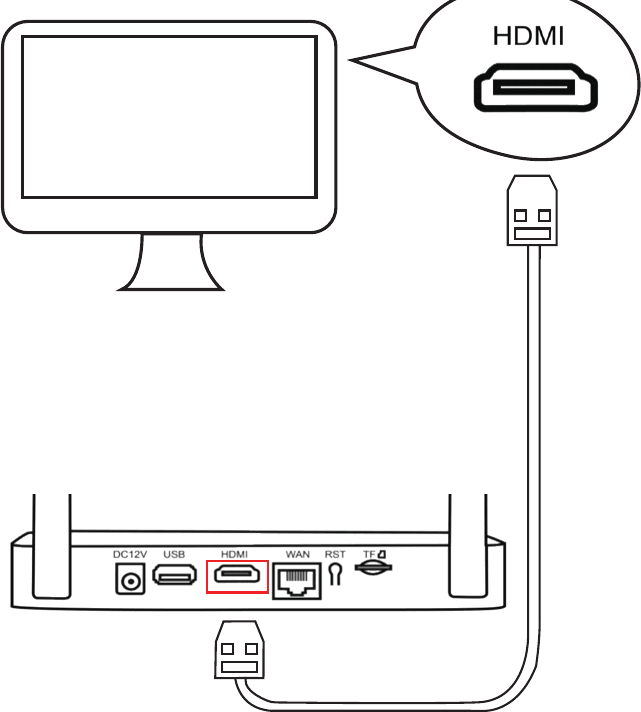
Un moniteur est nécessaire pour la configuration initiale. Une fois la configuration initiale terminée, il n'est pas nécessaire que le NVR soit connecté à un téléviseur ou à un moniteur pour visionner ou enregistrer.
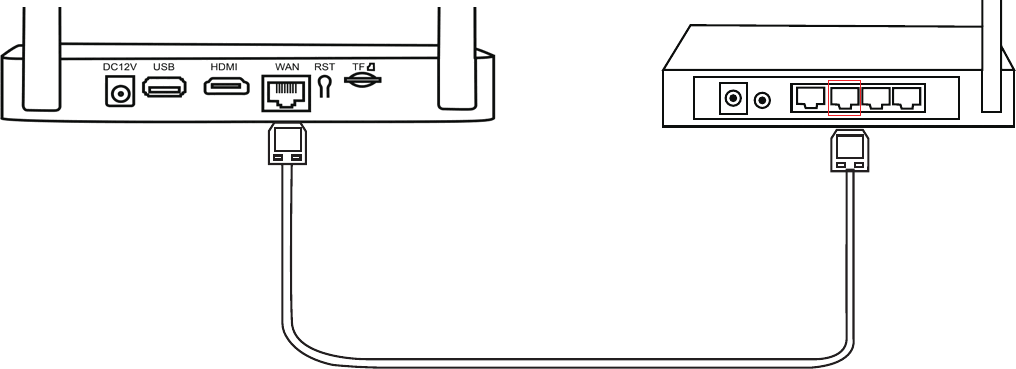
Connectez le port LAN du NVR à votre routeur à l'aide du câble Ethernet fourni. (Ignorez cette étape si vous prévoyez de connecter le NVR à Internet par Wi-Fi.)
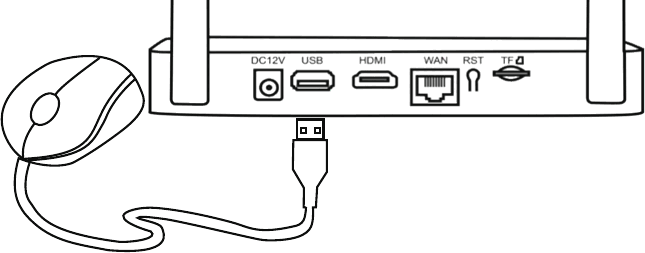
Branchez la souris USB sur le port USB du NVR.
Branchez le NVR sur le secteur à l'aide du plus grand adaptateur secteur fourni.
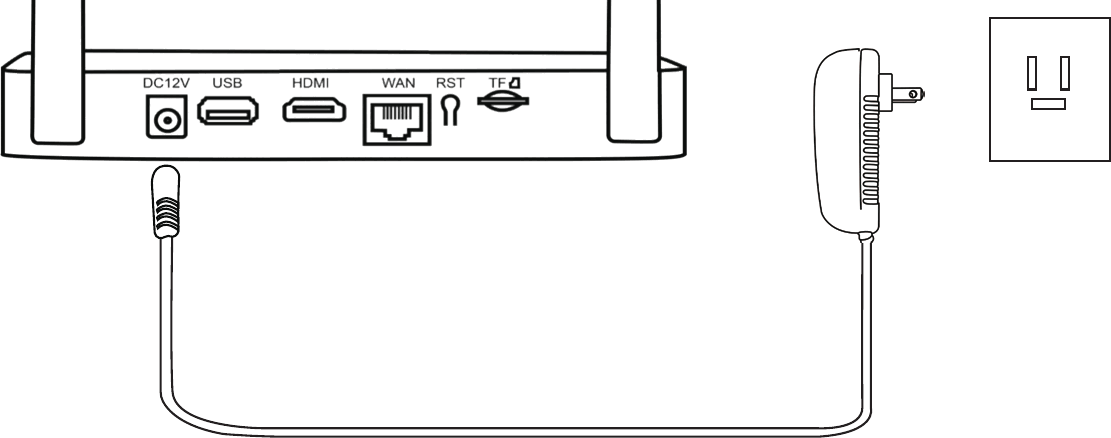
Utilisez le plus grand adaptateur secteur 12 V 2 A avec le NVR pour qu'il dispose d'une puissance suffisante.
Pour vérifier que les caméras fonctionnent, assurez-vous qu'elles apparaissent sur votre téléviseur ou moniteur avant de les monter.
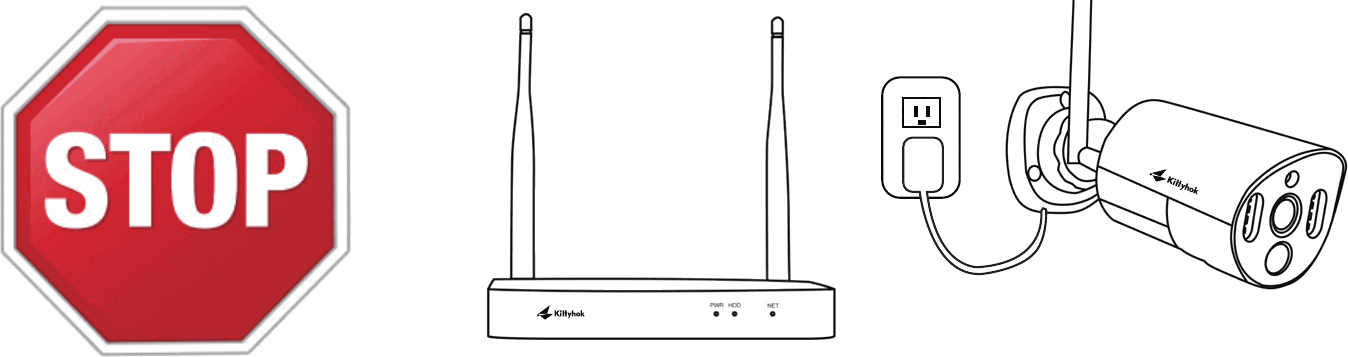
Assurez-vous que le NVR se trouve à son emplacement prévu avant de tester les caméras.
Branchez les caméras sur des prises murales à l'aide des plus petits adaptateurs secteur fournis.
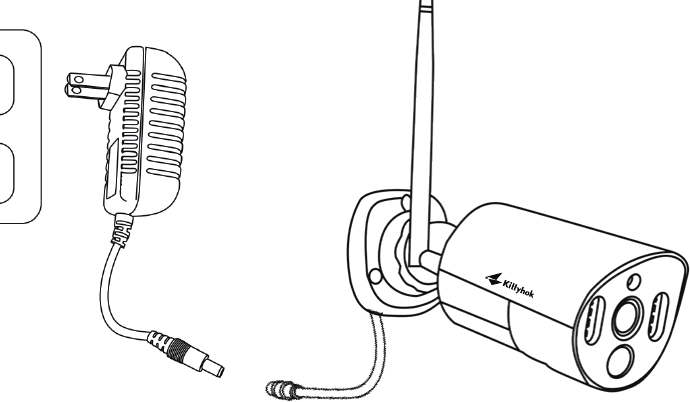
Vous devriez voir chaque caméra apparaître sur votre téléviseur ou moniteur. Vous pouvez maintenant procéder à l'installation des caméras aux emplacements souhaités.
Apportez les caméras aux emplacements de montage souhaités, allumez-les et revenez à l'écran du NVR ; patientez 5 minutes pour voir si elles diffusent de manière fluide. Si une caméra ne diffuse pas bien, déplacez-la vers un emplacement comportant moins d'obstacles dans la ligne de visée du NVR. Si elles diffusent de manière fluide, vous pouvez monter les caméras.
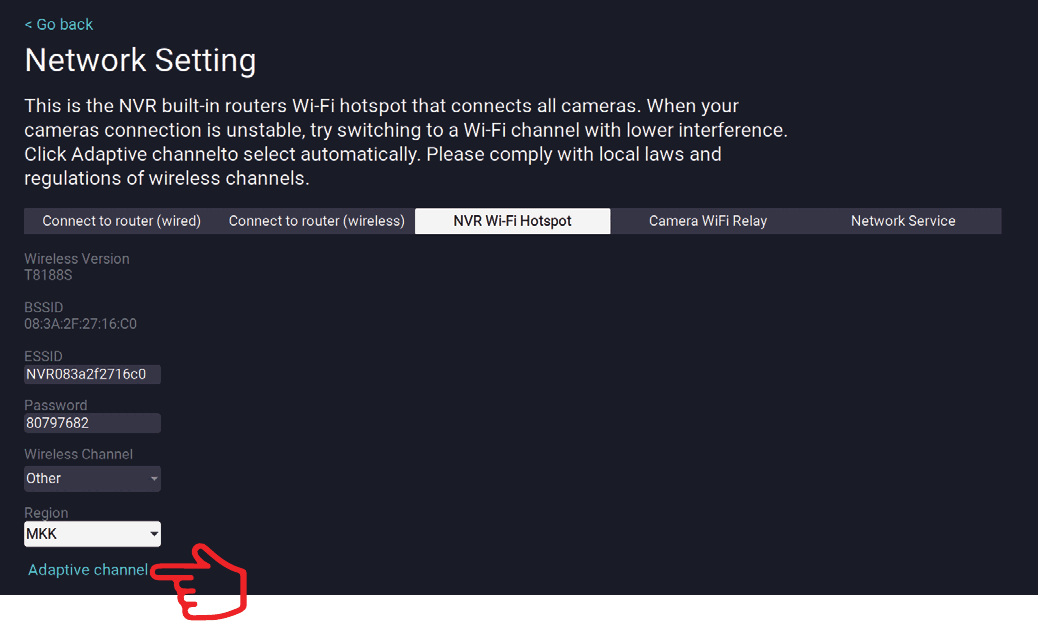
Sélectionnez un canal Wi-Fi le moins perturbé possible afin que votre NVR offre ses meilleures performances Wi-Fi. Dans le menu du NVR → Réglages système → Réseau → Point d'accès Wi-Fi du NVR, cliquez sur « Canal adaptatif ».
5. Positionnement de votre NVR et de vos caméras
- La distance entre les caméras et le NVR peut atteindre 300 ft (90 m) sans fil. Un bon positionnement du NVR sans fil dans votre habitation contribue donc à garantir une couverture maximale.
- NE placez PAS l'appareil près de câbles haute tension ni d'autres sources d'interférences électriques. Les interférences électriques dégradent la qualité du signal.
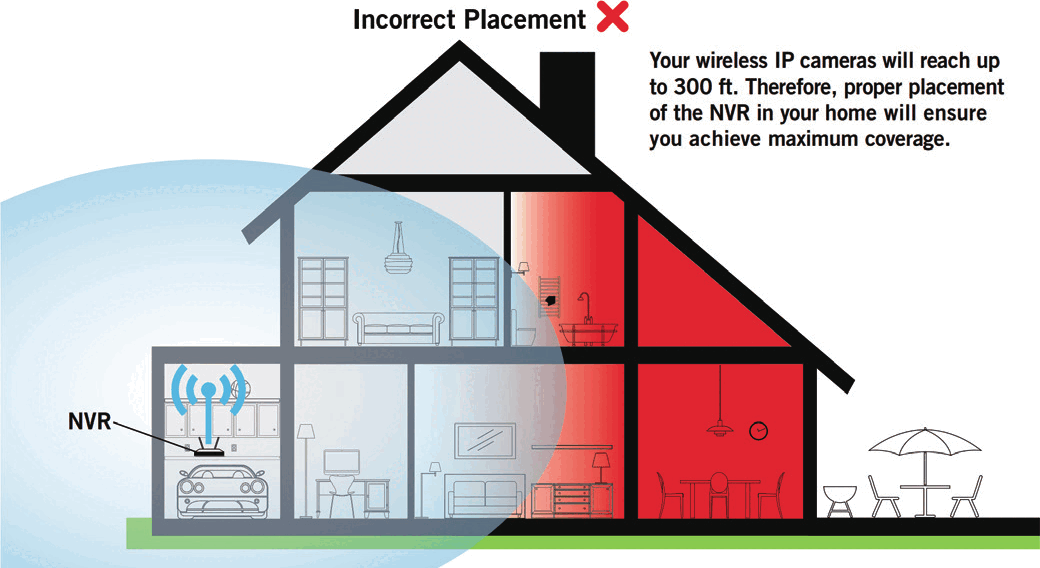
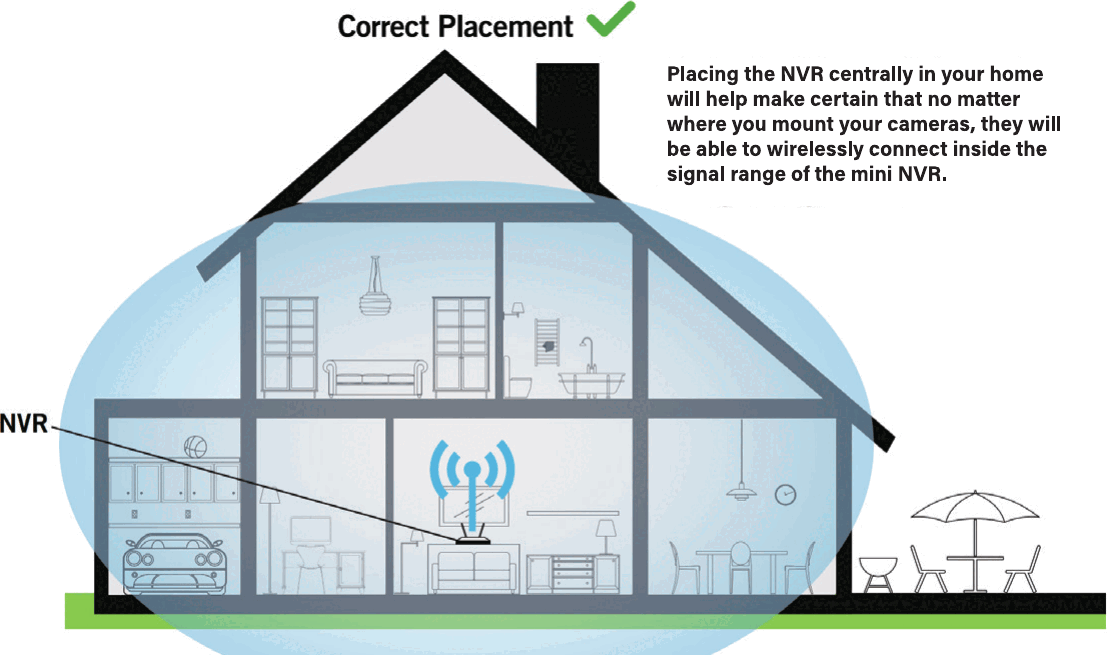
Placer le NVR de façon centrale dans votre habitation permet de garantir que, quel que soit l'endroit où vous montez vos caméras, celles-ci pourront se connecter sans fil dans la portée du signal du mini NVR.
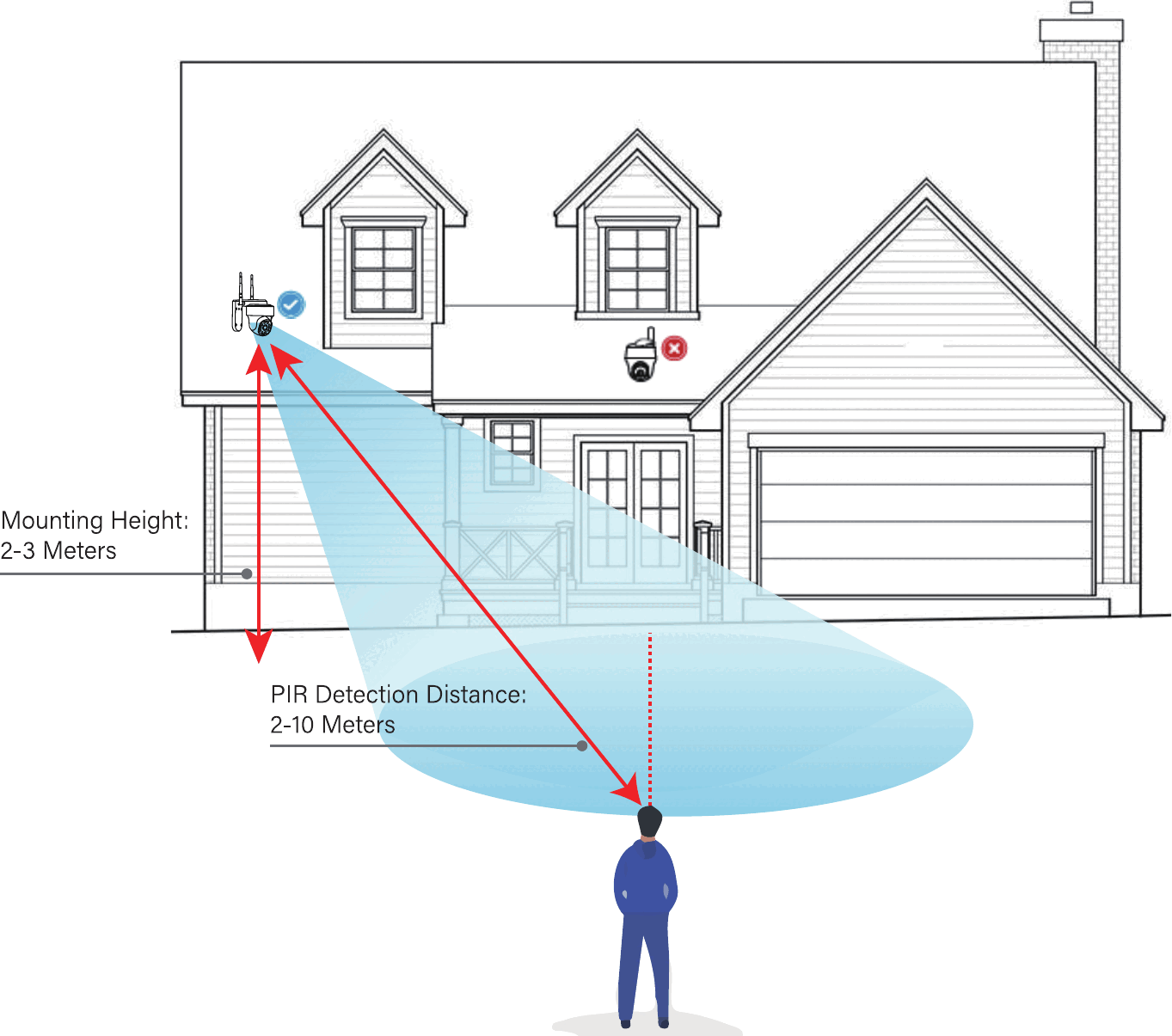
- Installez la caméra à 2-3 mètres (7-10 ft) du sol. Cette hauteur maximise la portée de détection du capteur de mouvement.
- Les caméras dôme DOIVENT être installées à l'envers pour une meilleure étanchéité et une meilleure efficacité du capteur de mouvement.
- Pour de meilleures performances de détection de mouvement, installez la caméra en angle.
6. Première mise en service
Assistant de configuration
Lorsque vous mettez le NVR sous tension, l'Assistant de configuration s'affiche. Suivez les étapes à l'écran pour terminer l'Assistant de configuration.
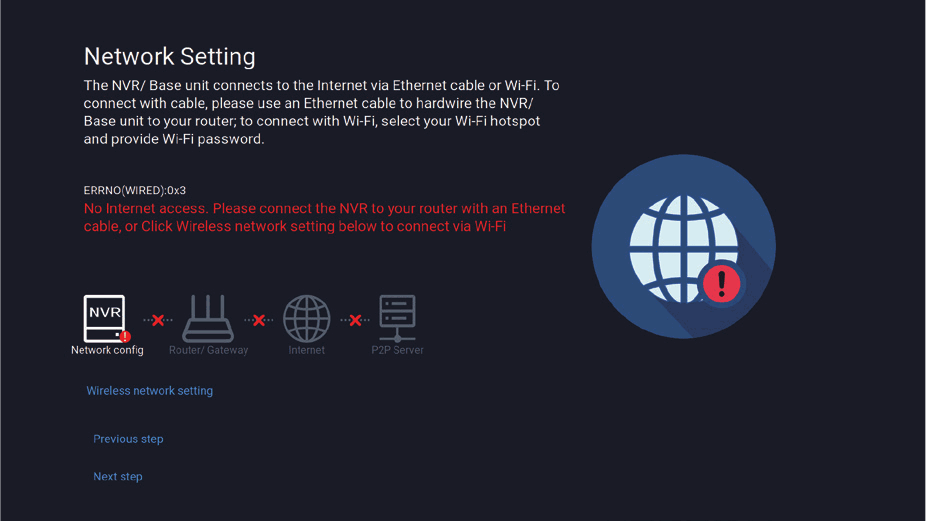
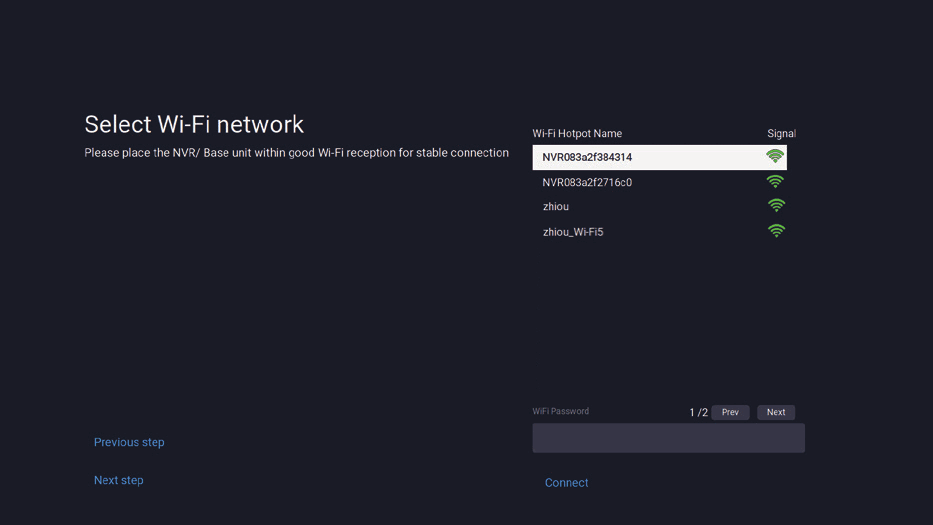
L'écran Configuration réseau de l'Assistant de configuration affiche les instructions pour connecter votre NVR à Internet. Vous pouvez connecter le NVR à votre routeur par câble pour accéder à Internet, ou connecter le NVR à votre Wi-Fi (configuration du réseau sans fil).
L'écran Définir le mot de passe de l'Assistant de configuration vous demande de créer un mot de passe administrateur pour votre NVR.
Création du compte administrateur — Par défaut, le nom d'utilisateur est admin. Il doit rester admin lors de la configuration initiale du compte. Vous pourrez toutefois ajouter d'autres utilisateurs ultérieurement.
Le mot de passe peut être toute combinaison alphanumérique de 6 à 20 caractères.
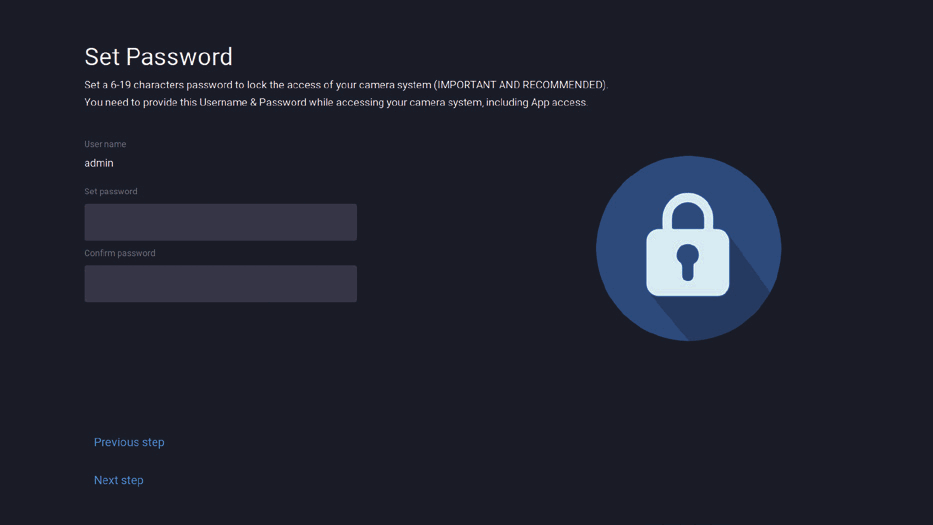
Mémorisez votre mot de passe — Kittyhok recommande vivement de noter votre mot de passe dans ce guide d'installation rapide. Vous en aurez besoin chaque fois que vous vous connecterez à votre mini NVR et pour la visualisation à distance sur un appareil intelligent.
Notez votre mot de passe ici : _____________________
Il s'agit du dernier écran qui s'affiche une fois l'Assistant de configuration terminé. Scannez le code QR pour installer l'App kittyhok.
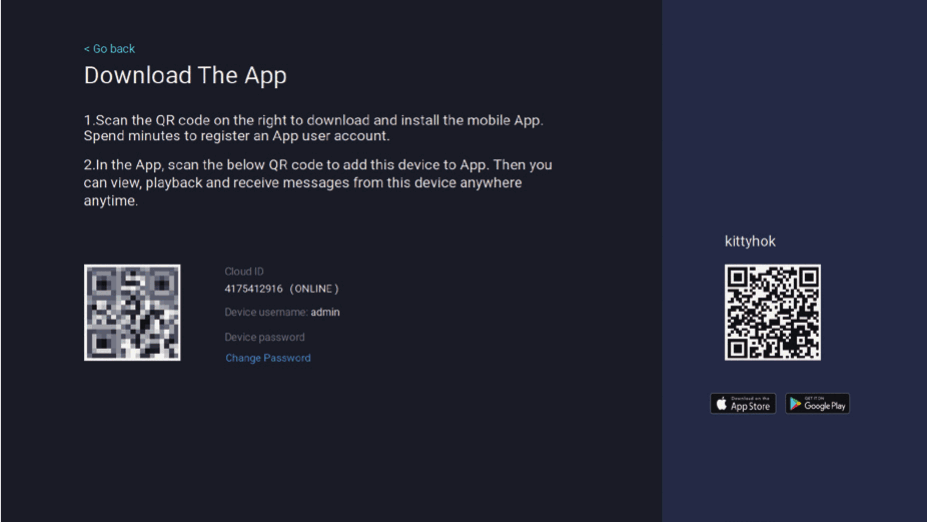
Pour configurer davantage votre NVR, consultez le manuel d'utilisation complet disponible sur notre page d'assistance à l'adresse www.kittyhok.com.
7. Utilisation de l'application mobile Kittyhok
Télécharger et installer l'application
Téléchargez l'application kittyhok depuis l'App Store ou Google Play Store et installez-la sur votre appareil.
La configuration est la même pour les smartphones et les tablettes.

Créez un compte en utilisant une adresse e-mail ou un numéro de téléphone comme nom d'utilisateur et un mot de passe de 6 à 20 caractères.
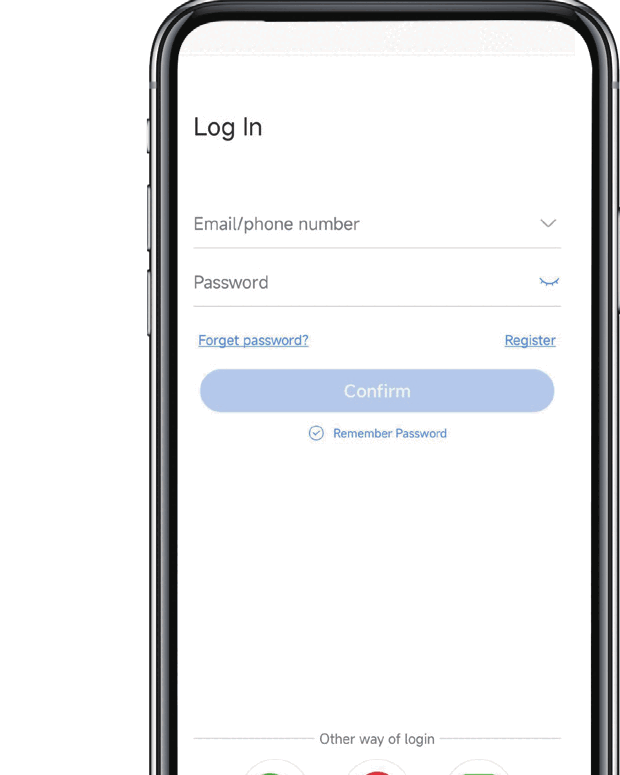
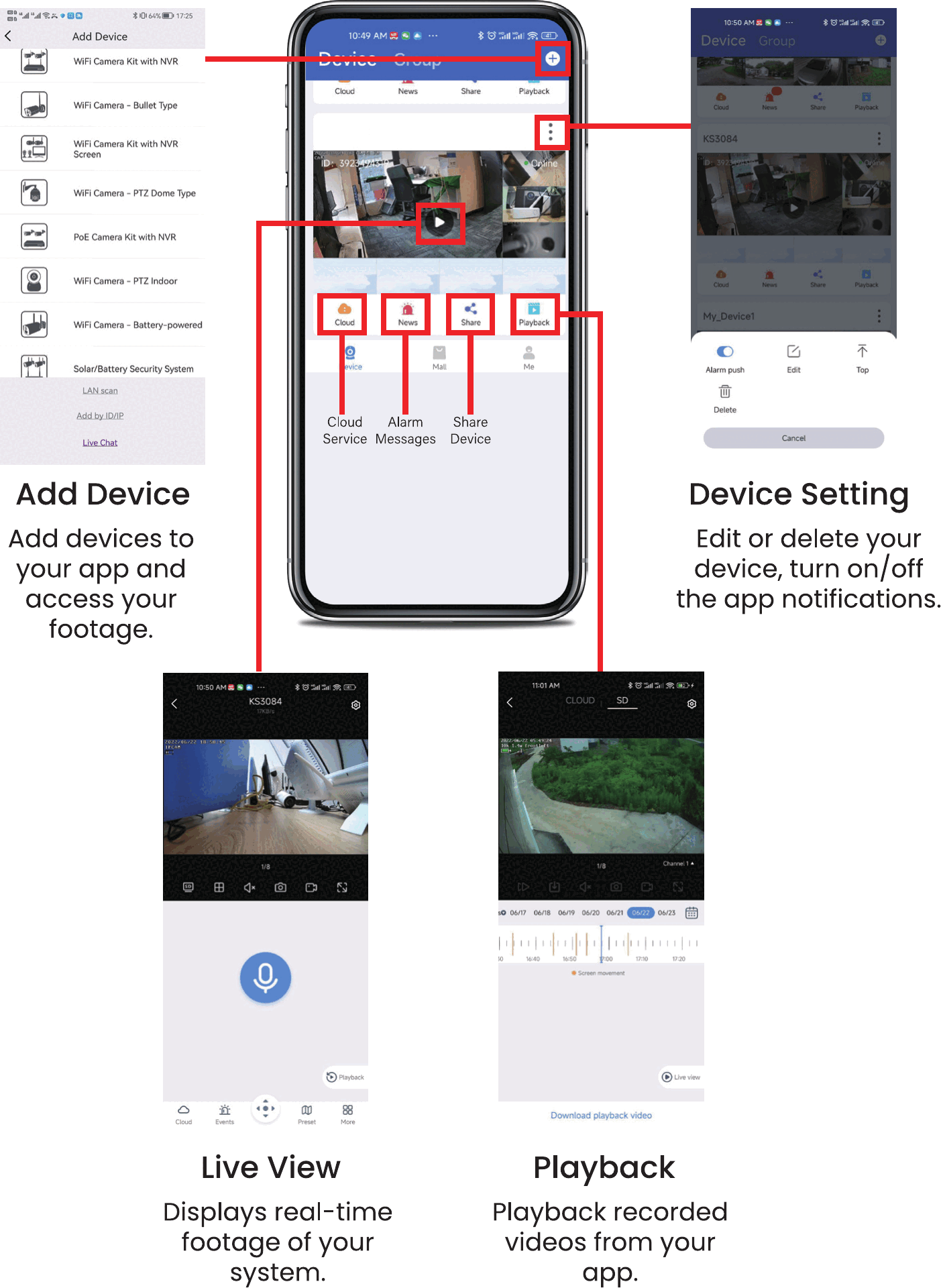
Une fois la configuration du compte terminée, connectez-vous à l'application et appuyez sur le symbole « + » pour ajouter un appareil. L'App kittyhok vous guidera tout au long du reste de la configuration.
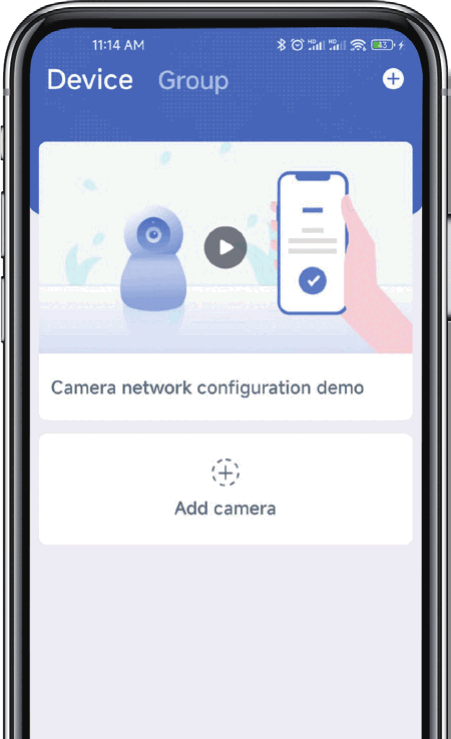
Connecter et ajouter votre appareil
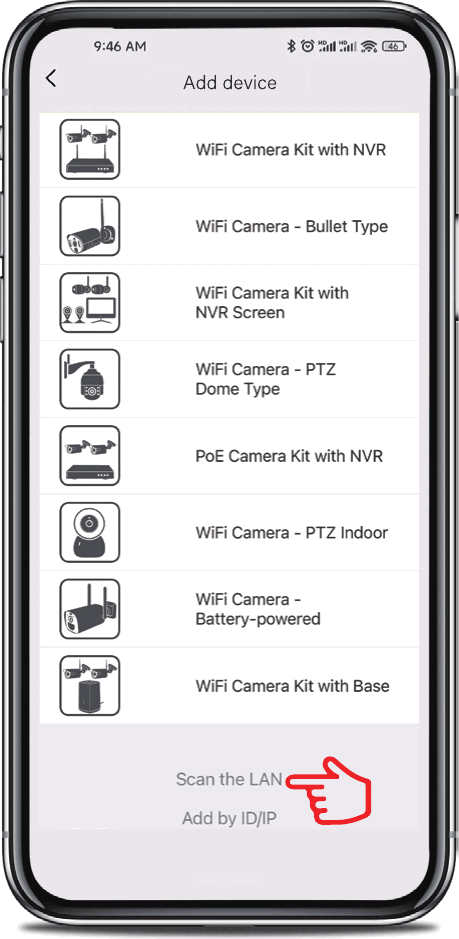
Un appareil peut être ajouté à l'App Kittyhok à l'aide de la fonction Rechercher sur le réseau local de l'App ou via une configuration par code QR. Avec la fonction Rechercher sur le réseau local, votre NVR est automatiquement détecté par l'App kittyhok, ce qui simplifie les choses. Pour utiliser cette méthode recommandée, assurez-vous que votre smartphone et le NVR sont sur le même réseau.
Ajouter un appareil — Pour commencer à ajouter un nouvel appareil, cliquez d'abord sur le signe plus + puis sur Ajouter dans le menu Appareil.
4A. Rechercher sur le réseau local
Si votre NVR et votre smartphone sont sur le même réseau, appuyez sur Rechercher sur le réseau local en bas ; l'App trouvera le NVR sur le LAN et vous pourrez l'ajouter à l'App en un seul clic. Si cette méthode n'est pas disponible, utilisez la configuration par code QR de l'étape 4B ci-dessous.
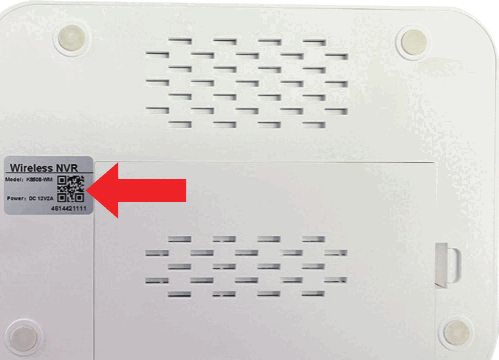
4B. Configuration par code QR
Pour utiliser la configuration par code QR, cliquez sur le signe plus + puis sur Scanner, puis placez l'objectif de l'appareil photo de votre smartphone au-dessus du code QR figurant sur l'étiquette du NVR.
Sur l'écran Ajouter un appareil, saisissez le mot de passe de connexion du NVR. Le nom d'utilisateur du NVR est admin par défaut. Si vous n'êtes pas l'administrateur, connectez-vous avec vos identifiants. (Le mot de passe est celui défini lors de l'Assistant de configuration.)
La connexion au NVR et la connexion à l'App kittyhok sont différentes.
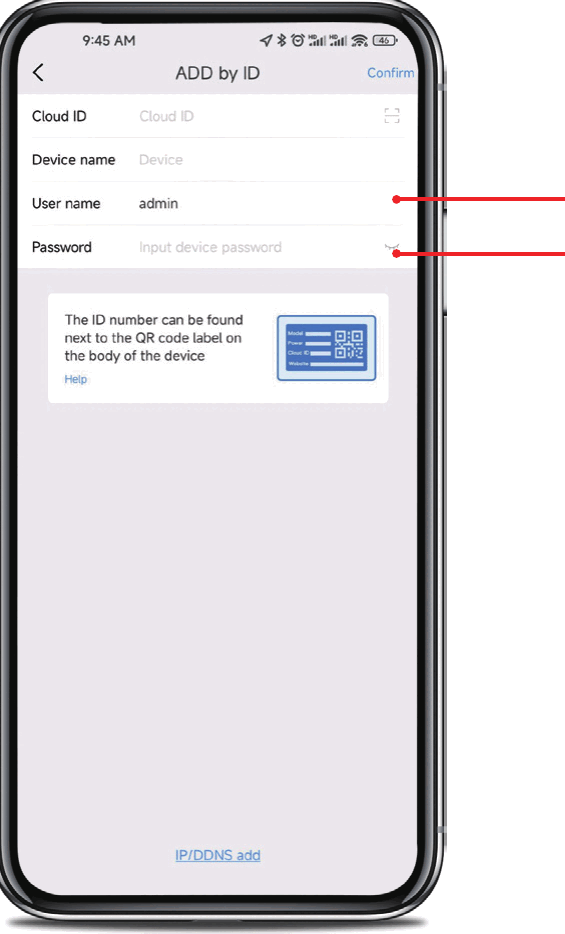
- admin est sensible à la casse (tout en minuscules).
- Le mot de passe sera le même que celui créé lors de l'Assistant de configuration et doit être conservé dans votre guide rapide.
Il s'agit du mot de passe de votre NVR, et NON du mot de passe utilisé pour se connecter à l'App kittyhok. Vous devez saisir le mot de passe du NVR à l'identique pour l'ajouter à l'app.
L'App kittyhok vous permet de :
- Ajouter un appareil — Ajouter des appareils à votre app et accéder à vos enregistrements.
- Réglages de l'appareil — Modifier ou supprimer votre appareil et activer ou désactiver les notifications de l'app.
- Visualisation en direct — Afficher en temps réel les images de votre système.
- Lecture — Lire les vidéos enregistrées depuis votre app.
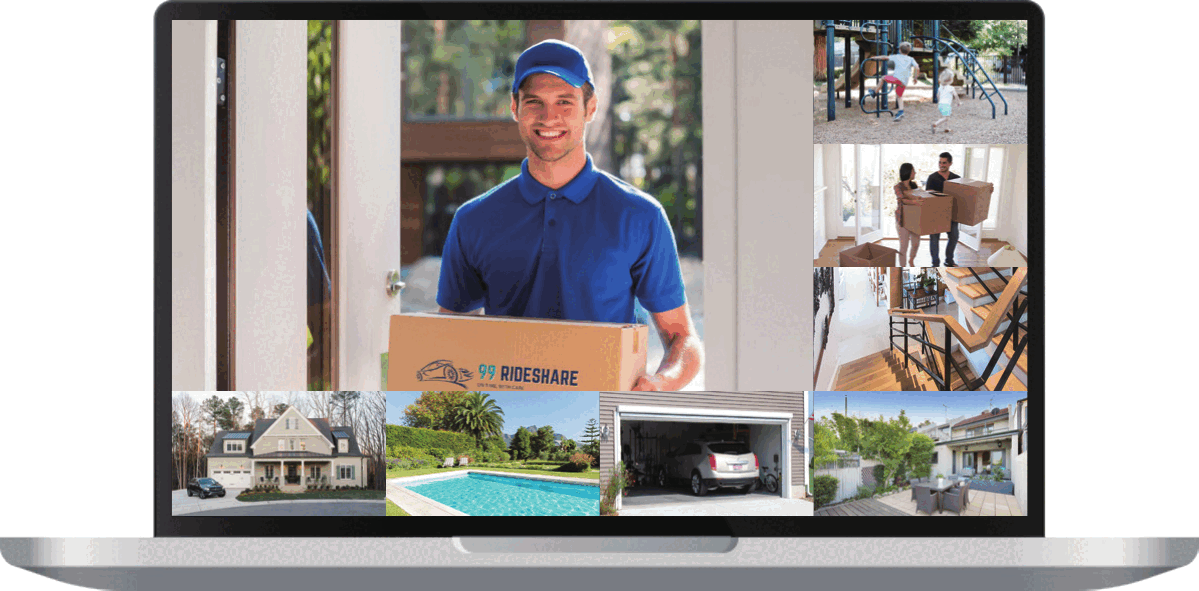
8. Utilisation de Kittyhok CMS sur PC et Mac
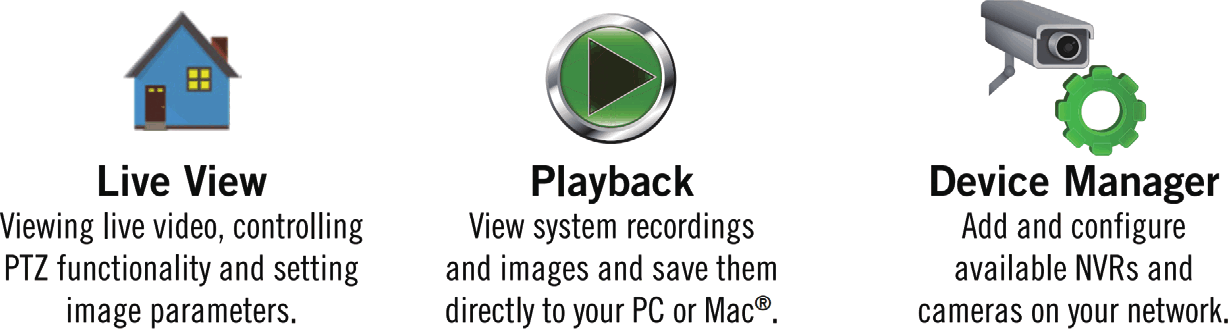
- Visualisation en direct — Visionner la vidéo en direct, contrôler la fonction PTZ et régler les paramètres d'image.
- Lecture — Visionner les enregistrements et les images du système et les enregistrer directement sur votre PC ou Mac®.
- Gestionnaire d'appareils — Ajouter et configurer les NVR et les caméras disponibles sur votre réseau.
Téléchargez et installez. Rendez-vous sur www.kittyhok.com, dans la section App / CMS, puis téléchargez et installez les applications PC ou Mac.
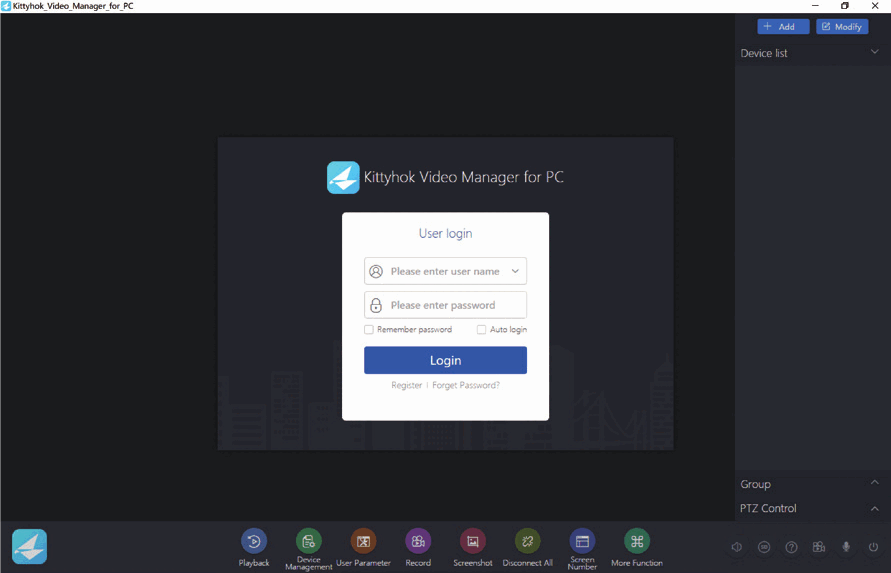
Connectez-vous avec le compte utilisateur de votre App mobile ; votre système sera automatiquement synchronisé avec le CMS.
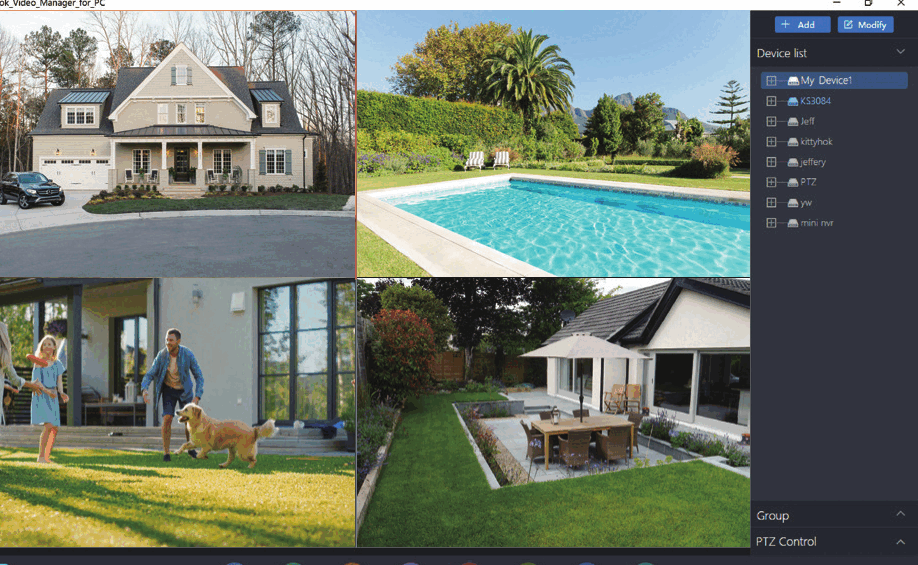
Vous pouvez aussi ajouter votre système au client CMS à l'aide du Cloud ID.
9. Coupler une caméra sans fil supplémentaire
Par défaut, chaque caméra du kit de votre NVR est préalablement couplée au NVR. De plus, votre NVR dispose de son propre Wi-Fi intégré pour une transmission et un enregistrement vidéo sécurisés et ininterrompus. Le couplage permet au NVR de détecter la transmission sans fil provenant de la caméra. Si vous souhaitez ajouter d'autres caméras à votre système, les caméras supplémentaires devront elles aussi être couplées au NVR.
Allumez la caméra supplémentaire à l'aide de l'adaptateur secteur de la caméra.
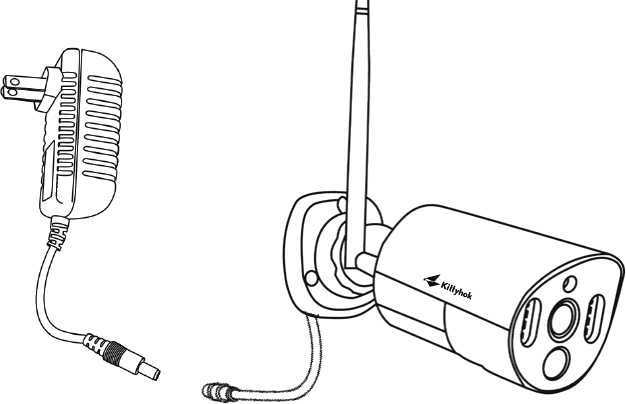
Cette opération doit être effectuée à proximité du NVR afin d'éviter les interférences.
Le NVR étant connecté à un téléviseur ou à un moniteur, cliquez sur l'icône + en bas et suivez le guide à l'écran pour coupler votre caméra au NVR.
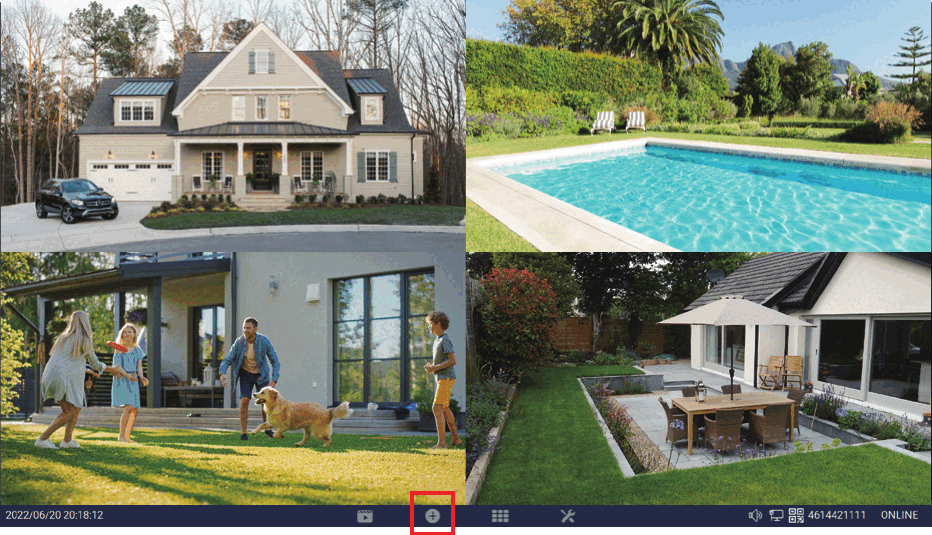
Une fois le couplage réussi, la nouvelle caméra apparaît dans un champ vidéo vacant.
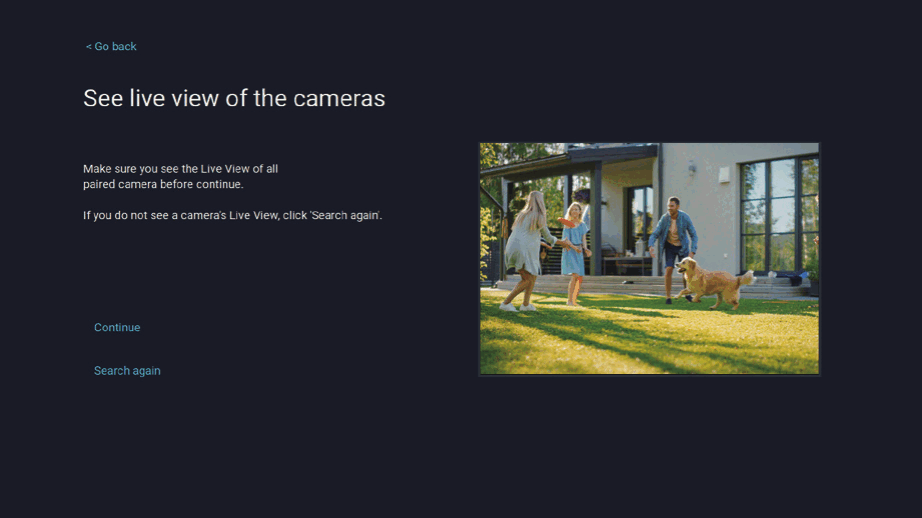
Vous ne pouvez pas dépasser le nombre de canaux dont dispose votre NVR. Si vous disposez d'un système à 8 canaux, le nombre maximal de caméras que vous pouvez coupler est de 8.
Votre caméra supplémentaire est désormais couplée au NVR via le Wi-Fi intégré du NVR.
Coupler une caméra de remplacement est similaire au couplage d'une nouvelle caméra supplémentaire. La seule différence est que vous devez d'abord supprimer l'ancienne caméra du NVR, puis commencer à coupler la caméra de remplacement au NVR.
10. Foire aux questions
11. Contact et conformité
Contact
- E-mail : [email protected]
- Site web : assistance 24h/24 et 7j/7 — FAQ, vidéos pratiques et manuels sur www.kittyhok.com
Déclaration FCC
iPhone, iPad, Mac et Mac OS X sont des marques déposées d'Apple Inc. Windows, Windows XP, Windows Vista, Windows 7, Windows 8 et Windows 10 sont des marques déposées de Microsoft Corporation aux États-Unis et / ou dans d'autres pays.
Norme de rayonnement FCC (FCC) — Cet appareil est conforme à la partie 15 des règles de la FCC. Son fonctionnement est soumis aux deux conditions suivantes : (1) cet appareil ne doit pas provoquer d'interférences nuisibles et (2) cet appareil doit accepter toute interférence reçue, y compris les interférences susceptibles de provoquer un fonctionnement indésirable.
Déclaration de conformité FCC — Ces limites sont conçues pour fournir une protection raisonnable contre les interférences de fréquence dans une installation résidentielle. Cet équipement génère, utilise et peut émettre de l'énergie radioélectrique et, s'il n'est pas installé et utilisé conformément aux instructions, peut provoquer des interférences nuisibles aux communications radio. Toutefois, rien ne garantit l'absence d'interférences dans la réception télévisée, ce qui peut être déterminé en éteignant puis en rallumant l'équipement. L'utilisateur est encouragé à essayer de corriger les interférences à l'aide d'une ou de plusieurs des mesures suivantes :
- Réorienter ou déplacer l'antenne de réception.
- Augmenter la distance entre l'équipement et le récepteur.
- Brancher l'équipement sur une prise d'un circuit différent de celui auquel le récepteur est connecté.
- Consulter le revendeur ou un technicien radio / TV expérimenté pour obtenir de l'aide.
La Federal Communications Commission avertit que les changements ou modifications apportés à l'appareil sans l'approbation expresse de la partie responsable de la conformité peuvent annuler le droit de l'utilisateur à faire fonctionner l'équipement. Cet équipement doit être installé et utilisé en respectant une distance minimale de 8 pouces (20 cm) entre l'émetteur et votre corps.
Si vous avez besoin d'aide, rendez-vous sur www.kittyhok.com ou contactez-nous à l'adresse [email protected].