 Documentación de Kittyhok Pro App
Kits de seguridad todo en uno
Sistema de seguridad inalámbrico para hogar y empresa — Guía de configuración rápida

1. Contenido de la caja
Los componentes exactos de su sistema, las imágenes y las cantidades pueden variar según el número de modelo. Aunque puedan variar, esta guía rápida cubre la instalación y la configuración inicial de su NVR y sus cámaras.
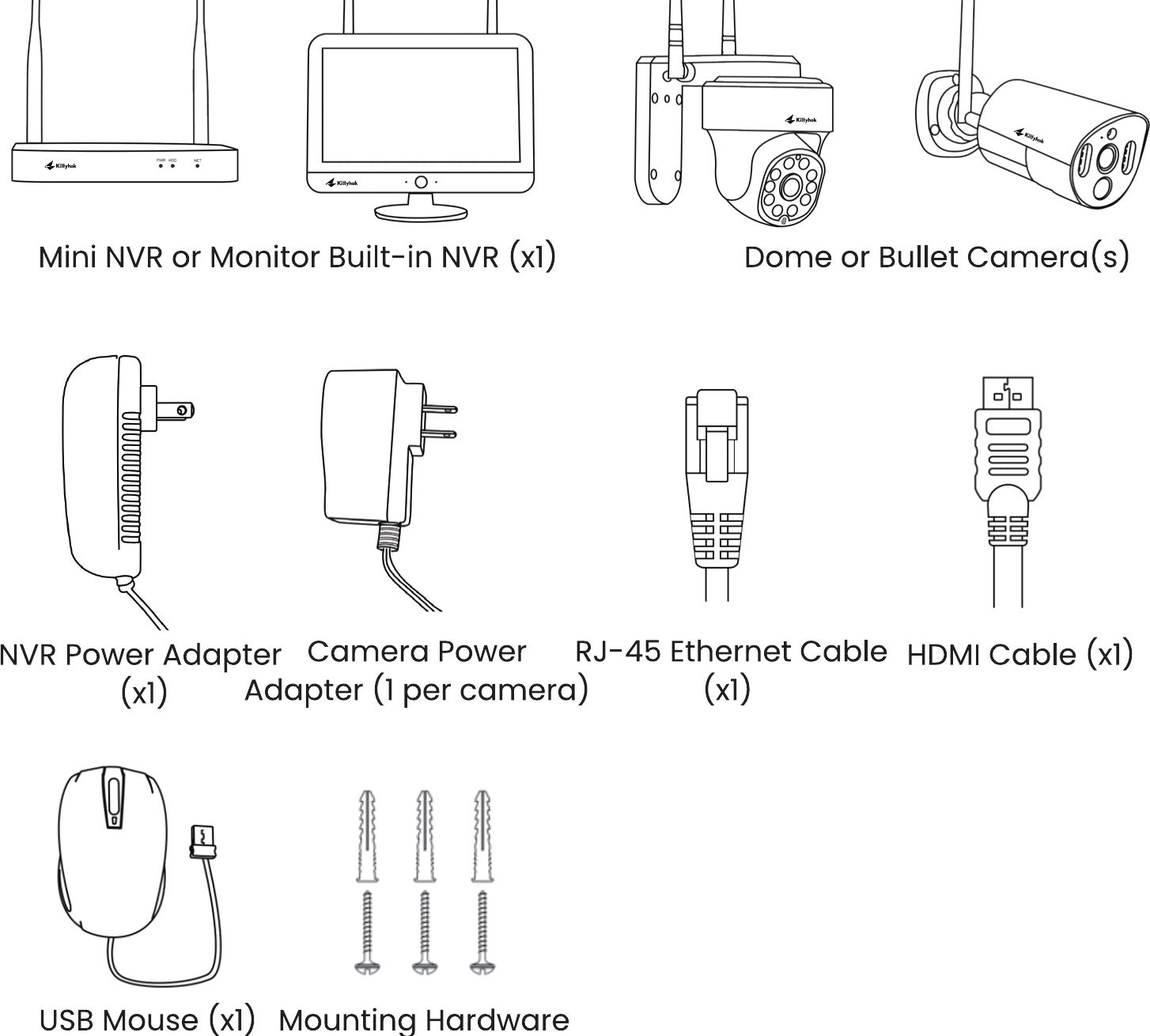
Para obtener los mejores resultados, utilice los accesorios kittyhok incluidos. Es posible que los accesorios de terceros no funcionen correctamente.
2. Diagrama de funcionamiento
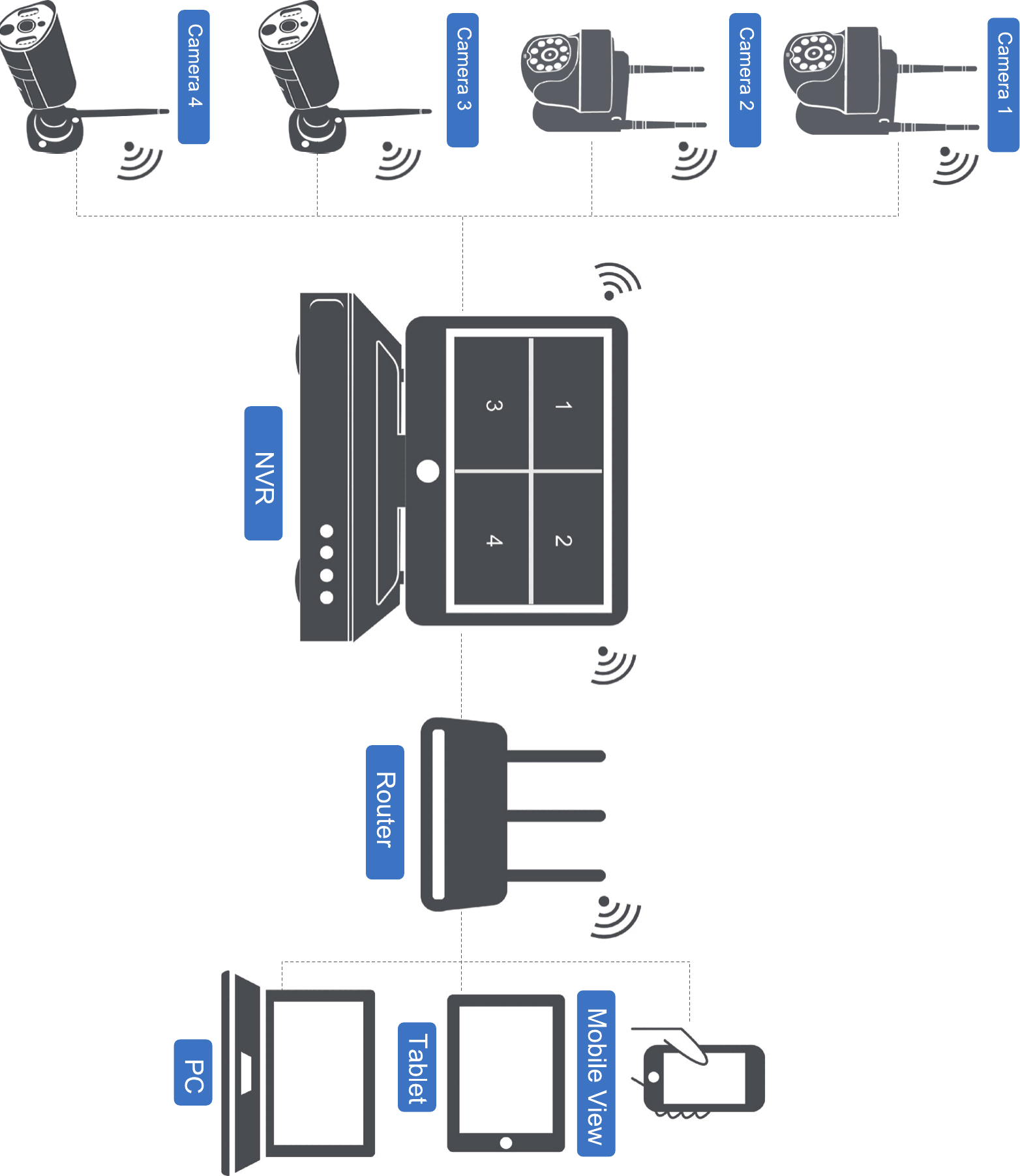
3. Descripción del producto
3.1 El NVR
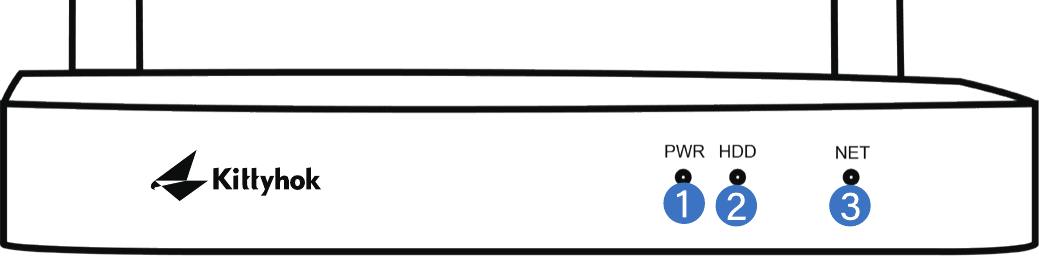
- Indicador de encendido — Indica si el NVR está encendido.
- Indicador HDD — Indica si el disco duro está en funcionamiento.
- Indicador de red — Indica el estado de la red.
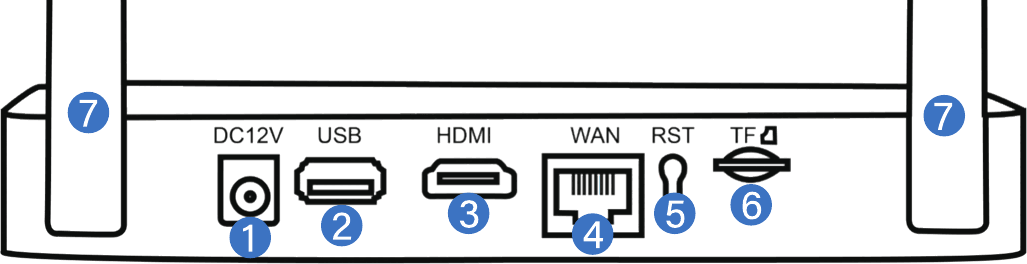
El número máximo de cámaras que puede conectar a su NVR está determinado por el número de canales.
- Entrada de alimentación — Sirve para conectar la fuente de alimentación de 12 V CC incluida.
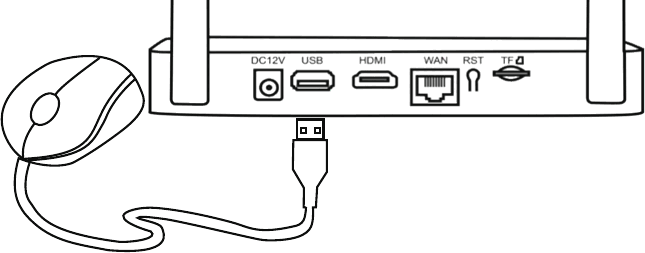
- Puerto USB — Permite conectar un ratón USB o una unidad flash USB. Conecte el ratón USB incluido para facilitar la navegación por el menú del NVR. Conecte una unidad flash USB para descargar archivos de vídeo del NVR y guardarlos a largo plazo o compartirlos.
- Salida HDMI — Permite una conexión de vídeo. Si el televisor o monitor tiene una entrada HDMI, conecte el cable HDMI desde la salida HDMI del NVR a la entrada HDMI de su televisor o monitor.
- Puerto RJ-45 (Ethernet) — Sirve para conectar el NVR a su módem o router para la visualización remota. También puede conectar su NVR a Internet por Wi-Fi.
- Reinicio — Sirve para restablecer por completo el NVR a los ajustes de fábrica.
- Ranura para tarjeta Micro SD — Permite almacenar vídeo. También puede añadir un disco duro de 2,5″ al NVR para almacenamiento masivo.
- Antenas del NVR — Para la conexión Wi-Fi con todas las cámaras.
3.2 Las cámaras
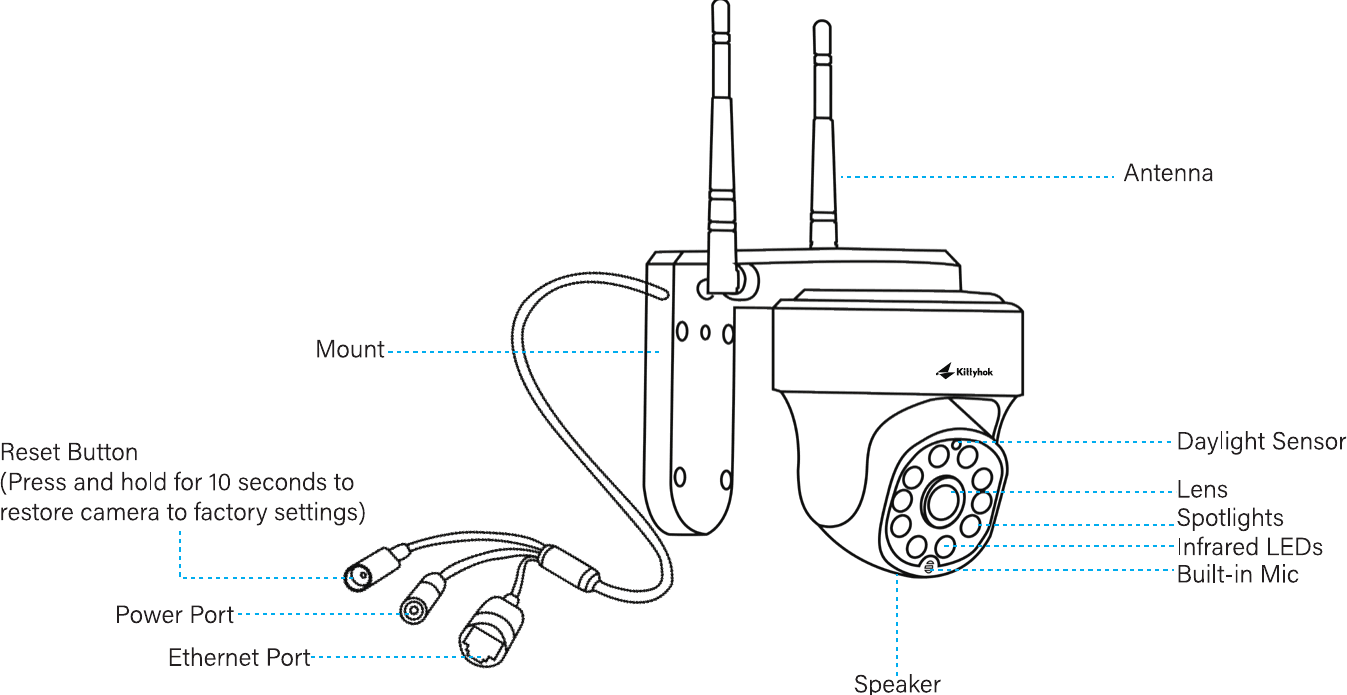
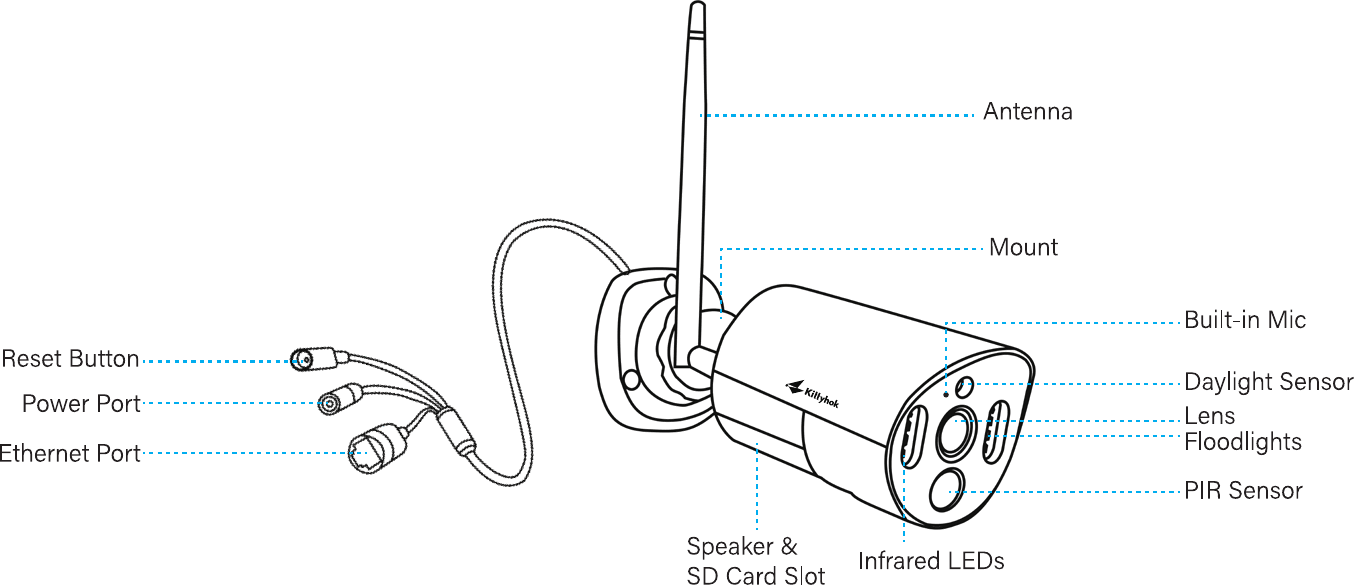
En esta sección se incluyen distintos tipos de cámaras. Compruebe la cámara incluida en el paquete y consulte los detalles en la introducción correspondiente más arriba. El aspecto y los componentes reales pueden variar según el modelo del producto.
4. Conexión del sistema
ALTO — Conecte todas las cámaras localmente antes de su instalación definitiva para asegurarse de que todos los componentes funcionan correctamente.
Conecte el NVR a un monitor de PC o televisor con el cable HDMI incluido.
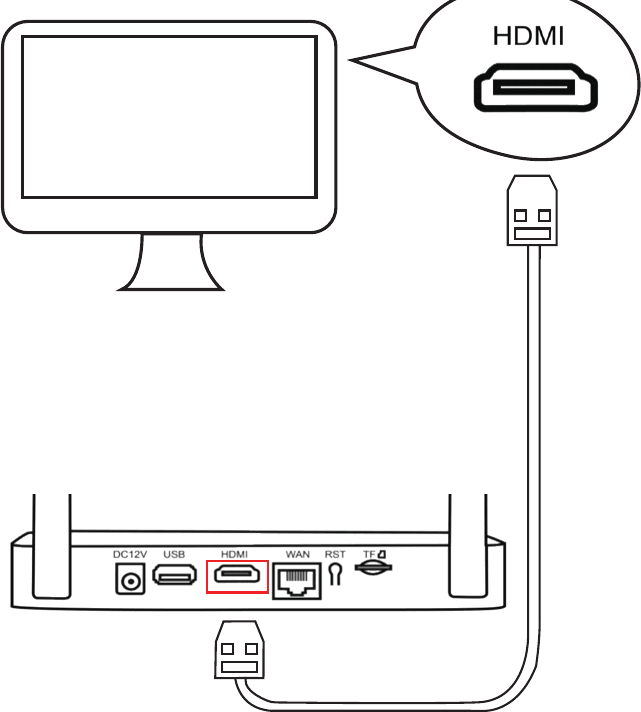
Se necesita un monitor para la configuración inicial. Una vez completada la configuración inicial, no es necesario que el NVR esté conectado a un televisor o monitor para ver o grabar.
Conecte el puerto LAN del NVR a su router con el cable Ethernet incluido. (Omita este paso si tiene previsto conectar el NVR a Internet por Wi-Fi.)
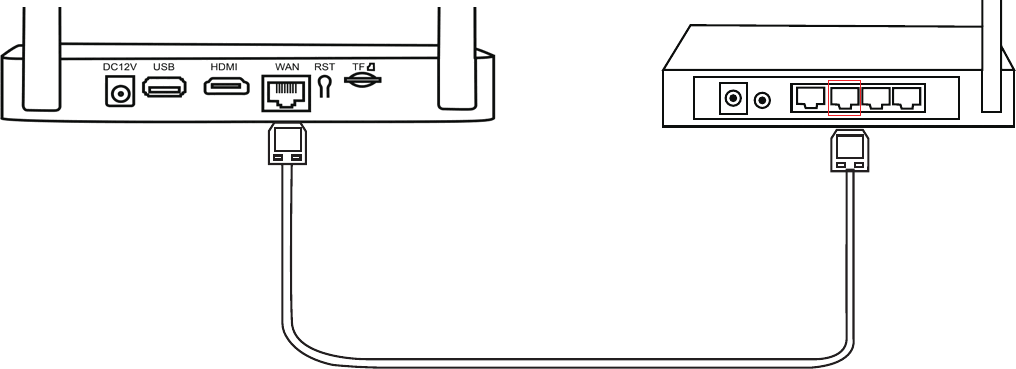
Conecte el ratón USB al puerto USB del NVR.
Conecte el NVR a la corriente con el adaptador de corriente más grande incluido.
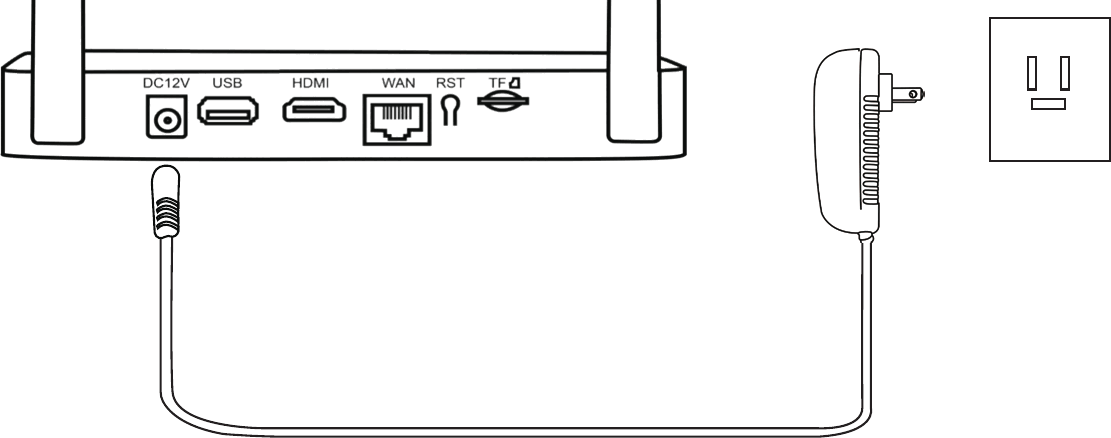
Utilice el adaptador de corriente más grande de 12 V 2 A con el NVR para que tenga suficiente energía.
Para comprobar si las cámaras funcionan, asegúrese de que aparecen en su televisor o monitor antes de montarlas.
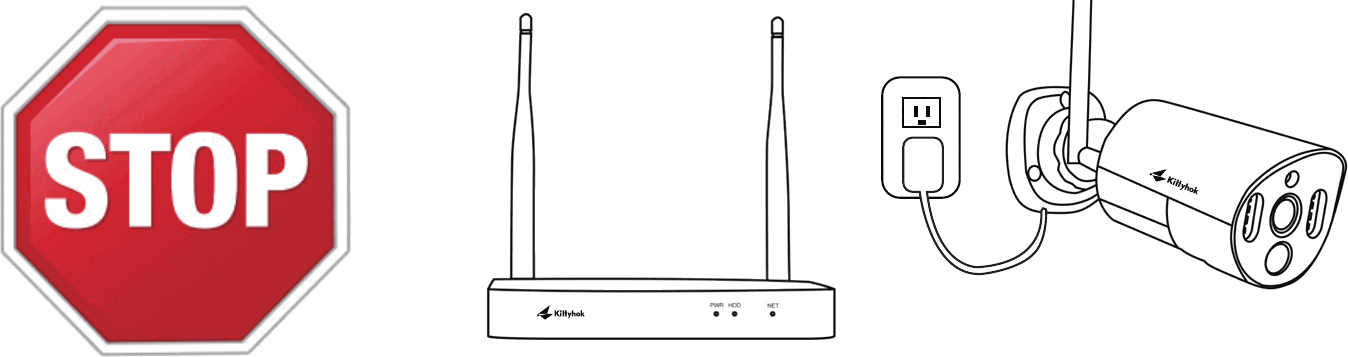
Asegúrese de que el NVR está en su ubicación prevista antes de probar las cámaras.
Enchufe las cámaras a las tomas de corriente con los adaptadores de corriente más pequeños incluidos.
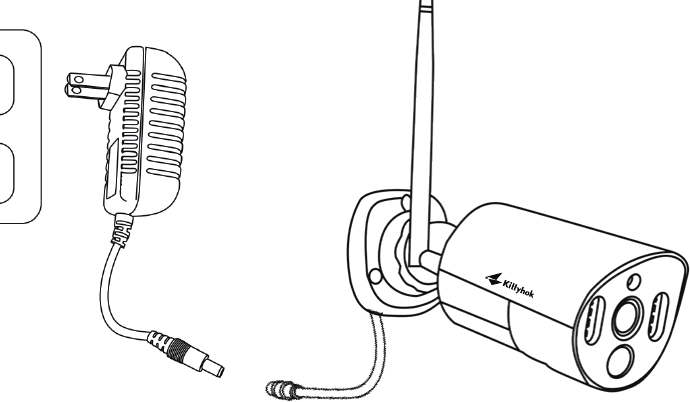
Debería ver cada cámara en su televisor o monitor. Ahora puede proceder a instalar las cámaras en las ubicaciones deseadas.
Lleve las cámaras a las ubicaciones de montaje deseadas, enciéndalas y vuelva a la pantalla del NVR; espere 5 minutos para ver si transmiten con fluidez. Si una cámara no transmite bien, ajústela a una ubicación con menos obstáculos en la línea de visión desde el NVR. Si transmiten con fluidez, proceda a montar las cámaras.
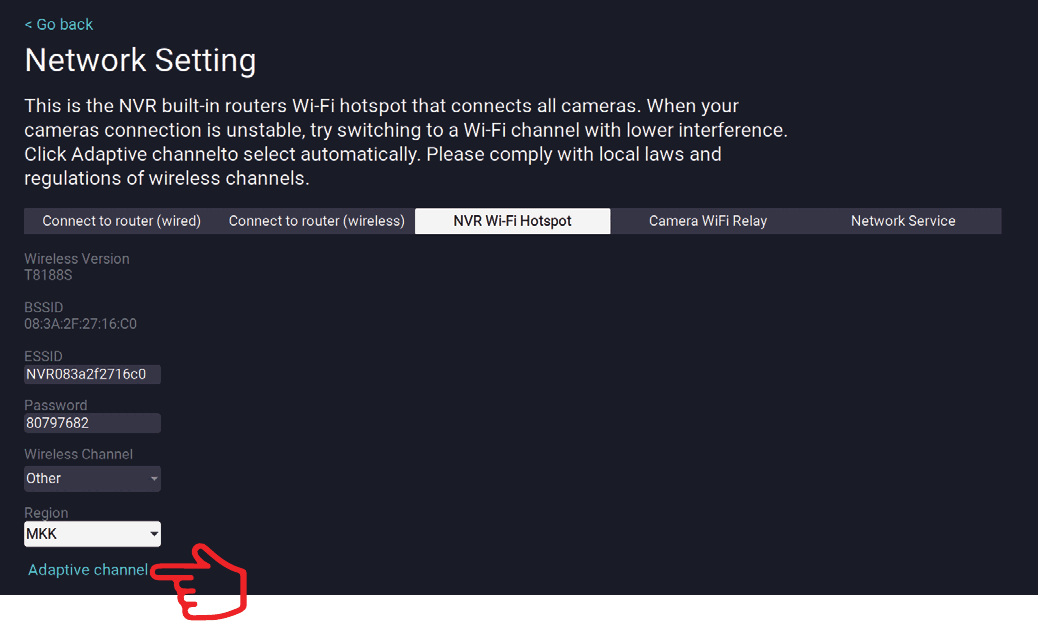
Seleccione un canal Wi-Fi con la menor interferencia para que su NVR ofrezca el mejor rendimiento Wi-Fi. En el menú del NVR → Ajustes del sistema → Red → Punto de acceso Wi-Fi del NVR, haga clic en «Canal adaptativo».
5. Colocación del NVR y las cámaras
- La distancia de las cámaras al NVR puede alcanzar hasta 300 ft (90 m) de forma inalámbrica. Por lo tanto, una colocación adecuada del NVR inalámbrico en su hogar ayudará a garantizar la máxima cobertura.
- NO lo coloque cerca de cables de alta tensión ni de otras fuentes de interferencia eléctrica. La interferencia eléctrica degradará la calidad de la señal.
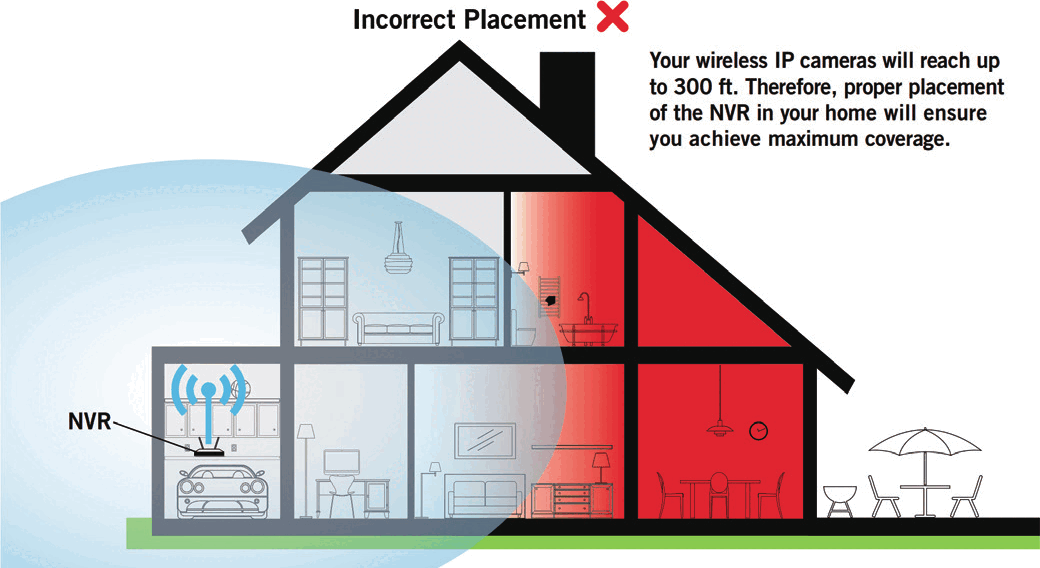
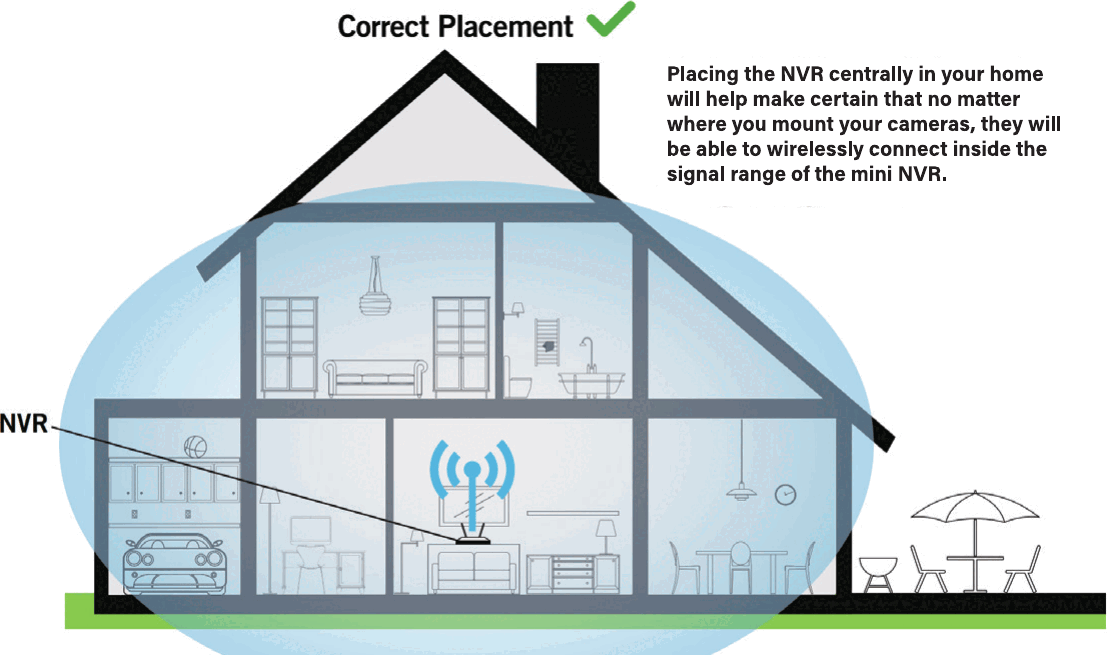
Colocar el NVR de forma centralizada en su hogar ayuda a garantizar que, sin importar dónde monte las cámaras, estas puedan conectarse de forma inalámbrica dentro del alcance de señal del mini NVR.
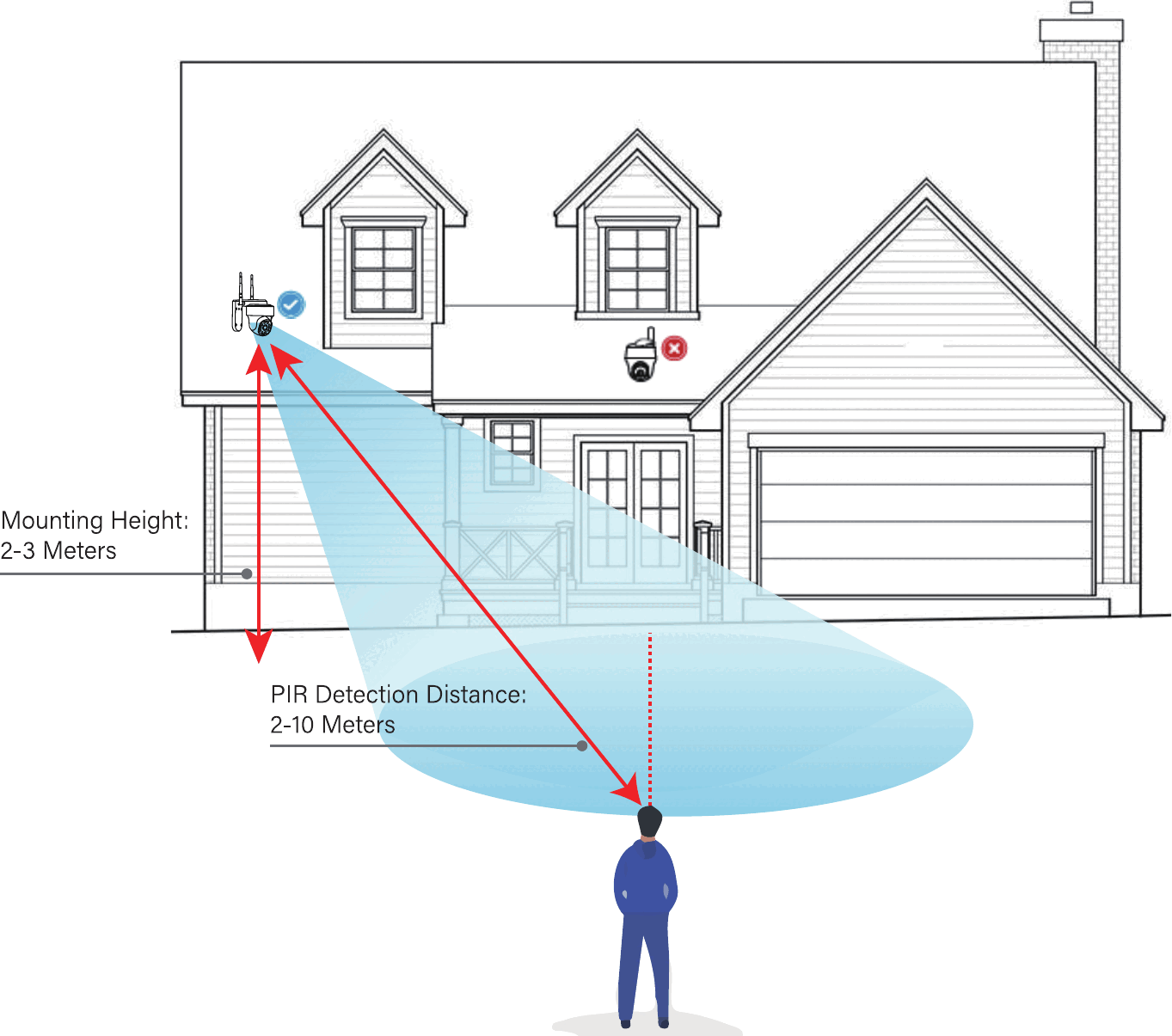
- Instale la cámara a 2-3 metros (7-10 ft) del suelo. Esta altura maximiza el alcance de detección del sensor de movimiento.
- Las cámaras tipo domo DEBEN instalarse boca abajo para una mejor resistencia al agua y una mejor eficiencia del sensor de movimiento.
- Para un mejor rendimiento de detección de movimiento, instale la cámara en ángulo.
6. Primer encendido
Asistente de configuración
Al encender el NVR, aparecerá el Asistente de configuración. Siga los pasos en pantalla para completar el Asistente de configuración.
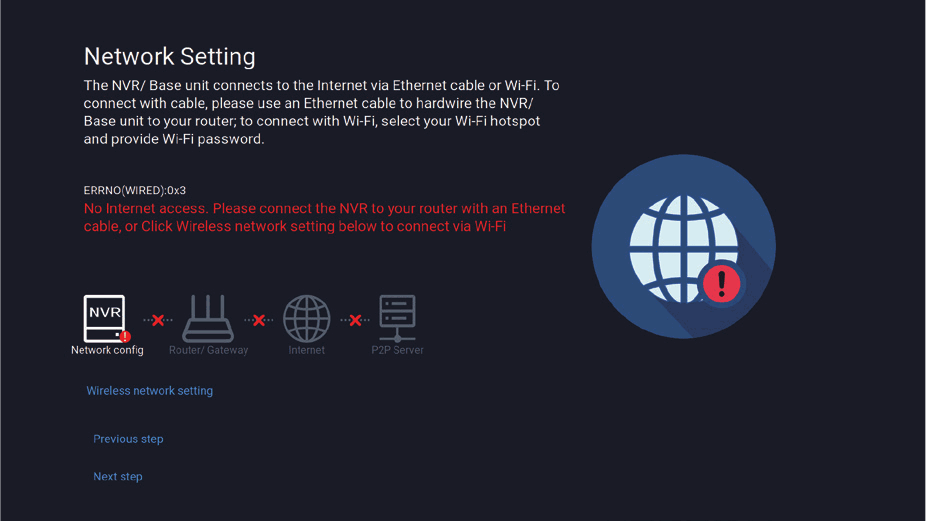
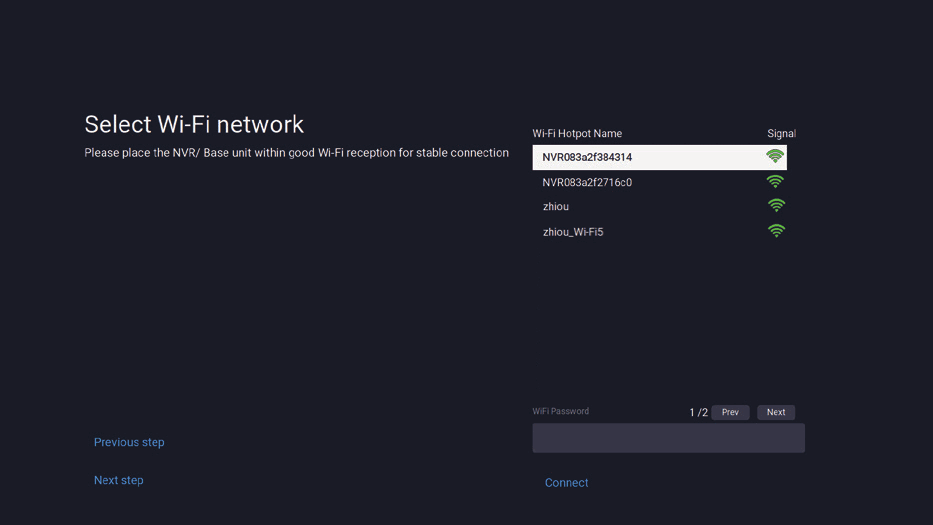
La pantalla Configuración de red del Asistente de configuración muestra instrucciones sobre cómo conectar su NVR a Internet. Puede conectar el NVR a su router por cable para acceder a Internet, o conectar el NVR a su Wi-Fi (configuración de red inalámbrica).
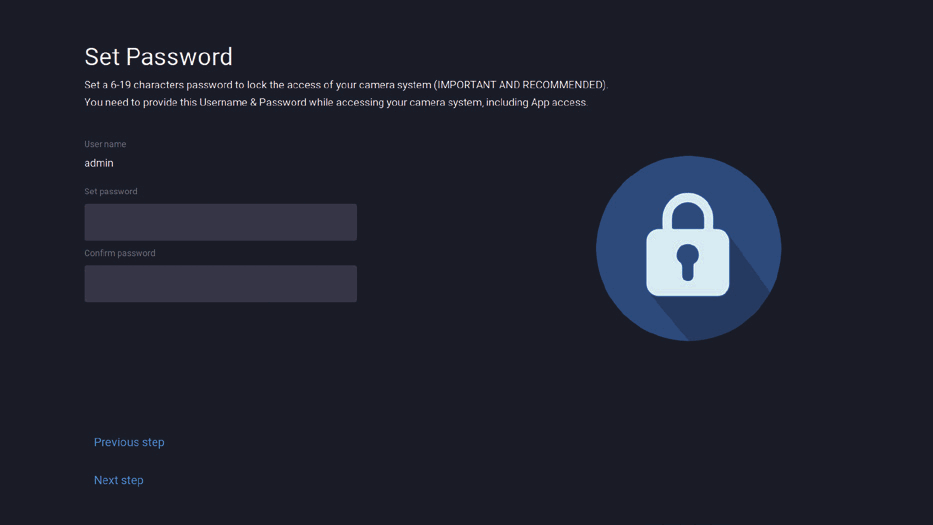
La pantalla Establecer contraseña del Asistente de configuración le pide que cree una contraseña de administrador para su NVR.
Creación de la cuenta de administrador — De forma predeterminada, el nombre de usuario será admin. Debe permanecer como admin en la configuración inicial de la cuenta. No obstante, puede añadir usuarios adicionales más adelante.
La contraseña puede ser cualquier combinación alfanumérica de entre 6 y 20 caracteres.
Recuerde su contraseña — Kittyhok recomienda encarecidamente anotar su contraseña en esta Guía de configuración rápida. La necesitará cada vez que inicie sesión en su mini NVR y para la visualización remota en un dispositivo inteligente.
Anote su contraseña aquí: _____________________
Esta es la última pantalla que verá cuando haya completado correctamente el Asistente de configuración. Escanee el código QR para instalar la App kittyhok.
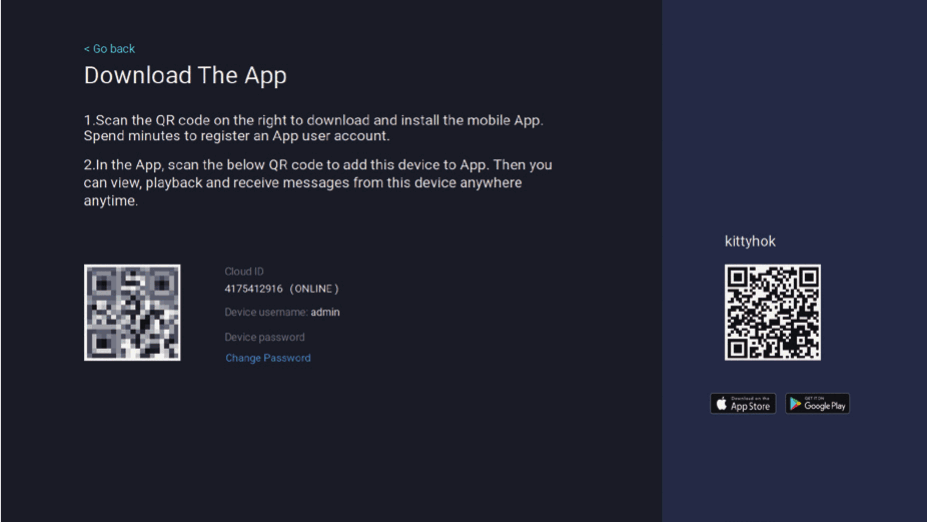
Para configurar más opciones de su NVR, consulte el manual de usuario completo disponible en nuestra página de soporte en www.kittyhok.com.
7. Uso de la App móvil Kittyhok
Descargar e instalar la aplicación
Descargue la app kittyhok desde la App Store o Google Play Store e instálela en su dispositivo.
La configuración es la misma para teléfonos y tabletas.

Cree una cuenta con una dirección de correo electrónico o un número de teléfono como nombre de usuario y una contraseña de entre 6 y 20 caracteres.
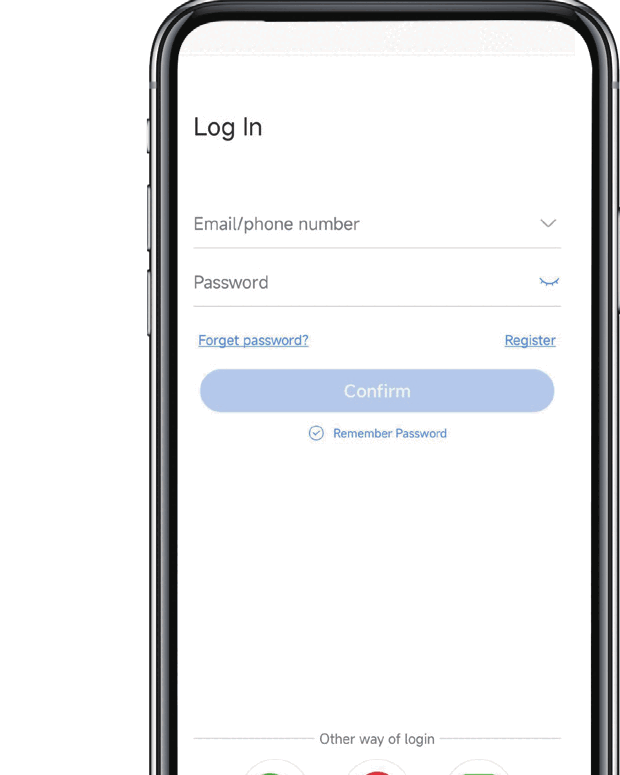
Tras completar la configuración de la cuenta, inicie sesión en la app y toque el símbolo «+» para añadir un dispositivo. La App kittyhok le guiará por el resto del proceso de configuración.
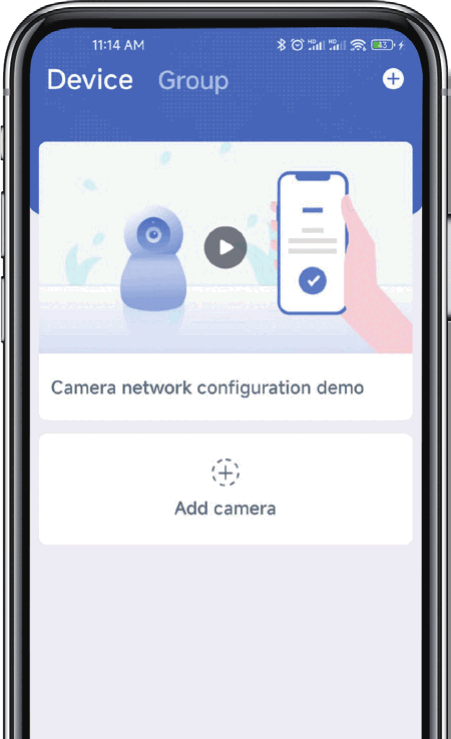
Conectar y añadir su dispositivo
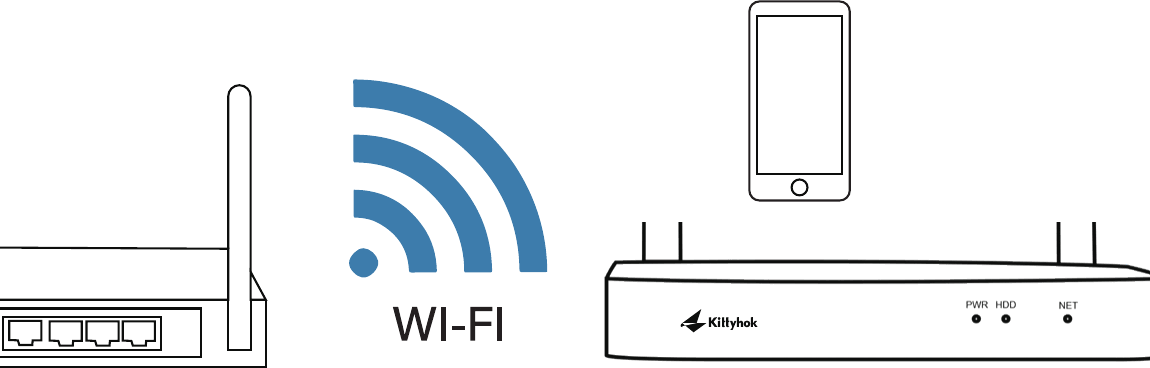
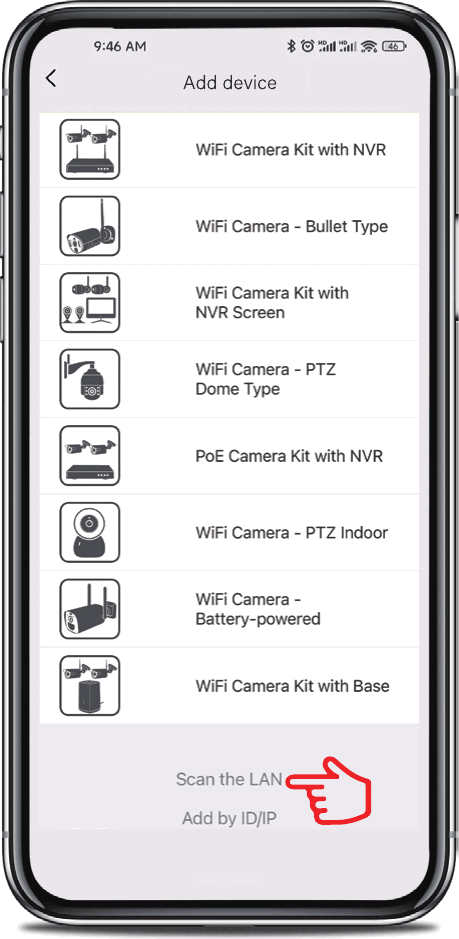
Se puede añadir un dispositivo a la App Kittyhok mediante la función Buscar en la red local de la App o mediante una configuración con código QR. Con la función Buscar en la red local, la App kittyhok detectará automáticamente su NVR, lo que resulta muy sencillo. Para utilizar este método preferido, asegúrese de que su teléfono y el NVR estén en la misma red.
Añadir un dispositivo — Para empezar a añadir un nuevo dispositivo, primero haga clic en el signo más + y en Añadir dentro del menú Dispositivo.
4A. Buscar en la red local
Si su NVR y su teléfono están en la misma red, toque Buscar en la red local en la parte inferior; la App encontrará el NVR en la LAN y podrá añadirlo a la App con un solo clic. Si este método no está disponible, utilice la configuración con código QR del paso 4B a continuación.
4B. Configuración con código QR
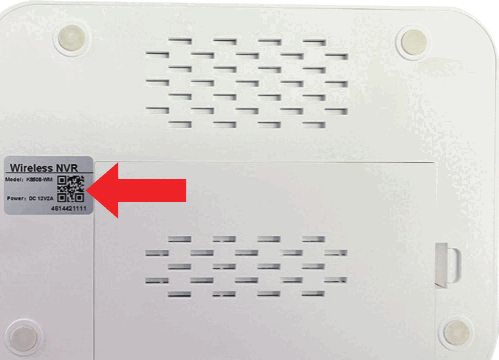
Para usar la configuración con código QR, haga clic en el signo más + y en Escanear, y luego coloque la lente de la cámara de su teléfono sobre el código QR de la etiqueta del NVR.
En la pantalla Añadir dispositivo, introduzca la contraseña de inicio de sesión del NVR. El nombre de usuario del NVR es admin de forma predeterminada. Si no es el administrador, inicie sesión con sus credenciales de usuario. (La contraseña es la que estableció durante el Asistente de configuración.)
El inicio de sesión del NVR y el de la App kittyhok son diferentes.
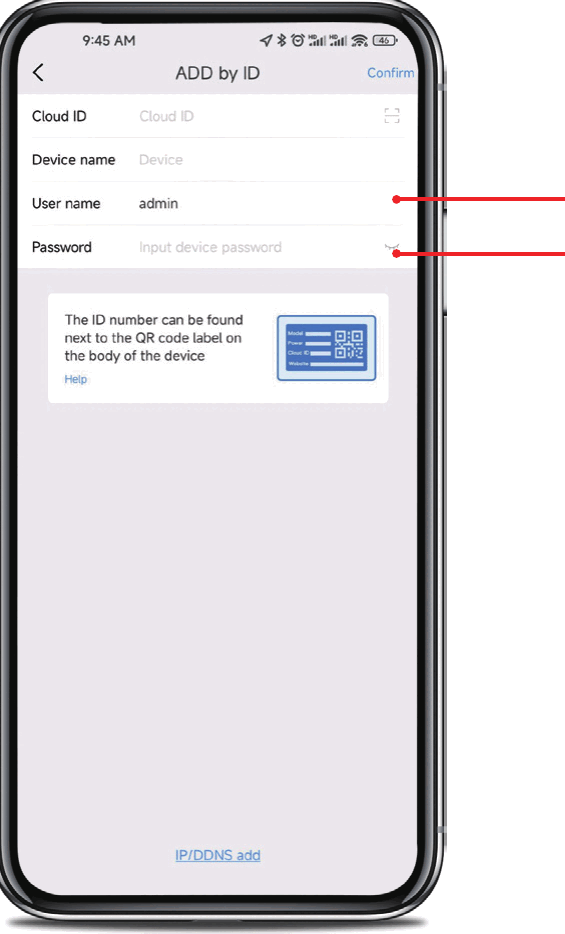
- admin distingue entre mayúsculas y minúsculas (todo en minúsculas).
- La contraseña será la misma que creó durante el Asistente de configuración y debe estar guardada en su guía rápida.
Esta es la contraseña de su NVR, NO la contraseña que se utiliza para iniciar sesión en la App kittyhok. Debe introducir la contraseña del NVR exactamente igual para añadirlo a la app.
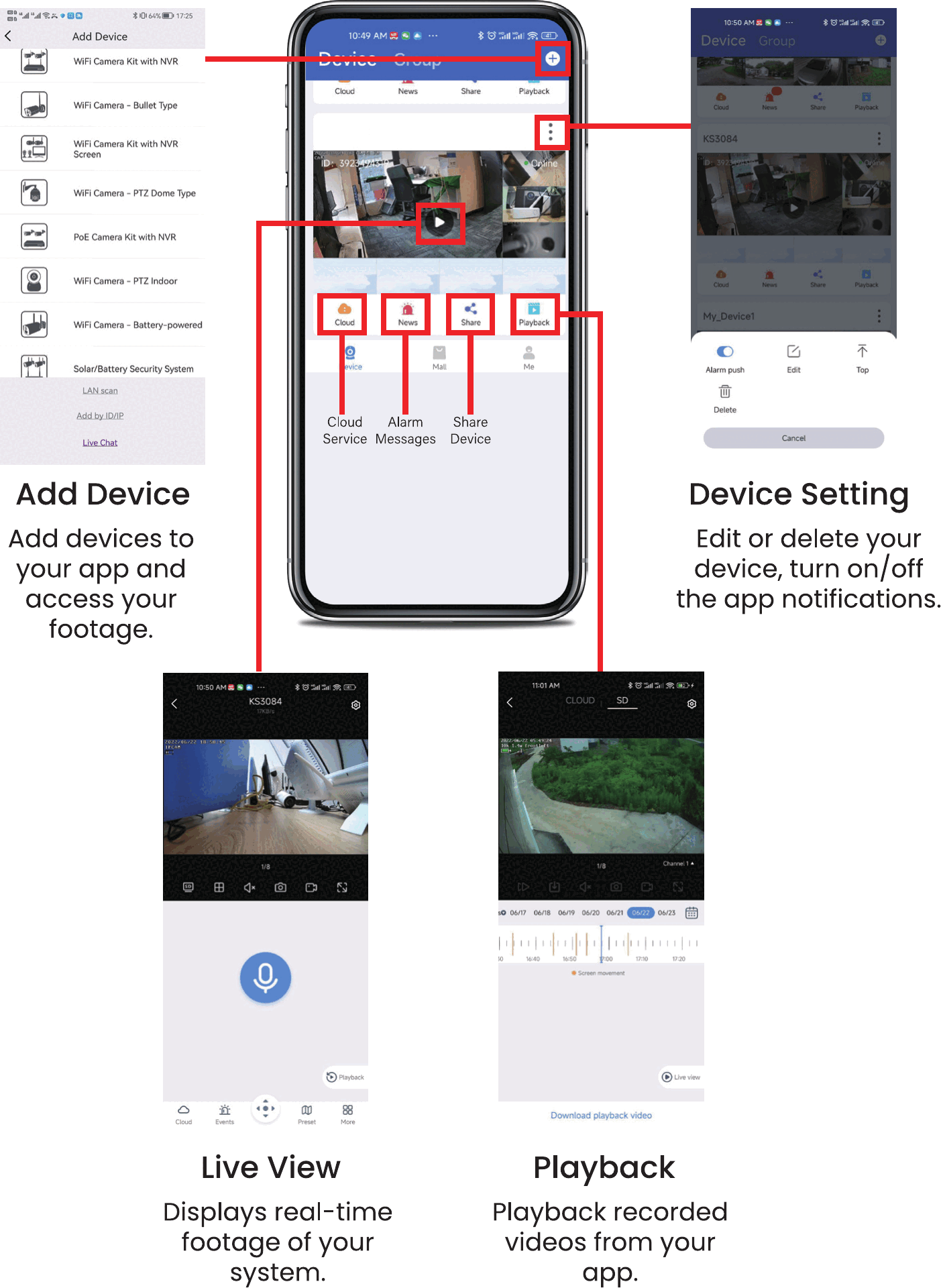
La App kittyhok le permite:
- Añadir dispositivo — Añadir dispositivos a su app y acceder a sus grabaciones.
- Ajustes del dispositivo — Editar o eliminar su dispositivo y activar o desactivar las notificaciones de la app.
- Visualización en directo — Mostrar imágenes en tiempo real de su sistema.
- Reproducción — Reproducir los vídeos grabados desde su app.
8. Uso de Kittyhok CMS en PC y Mac
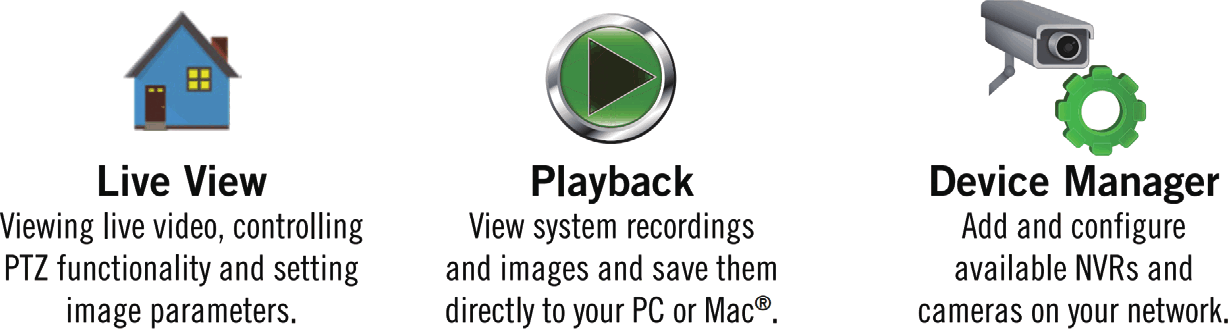
- Visualización en directo — Ver vídeo en directo, controlar la función PTZ y ajustar los parámetros de imagen.
- Reproducción — Ver las grabaciones e imágenes del sistema y guardarlas directamente en su PC o Mac®.
- Administrador de dispositivos — Añadir y configurar los NVR y las cámaras disponibles en su red.
Descargue e instale. Visite www.kittyhok.com, en la sección App / CMS, y descargue e instale las aplicaciones para PC o Mac.
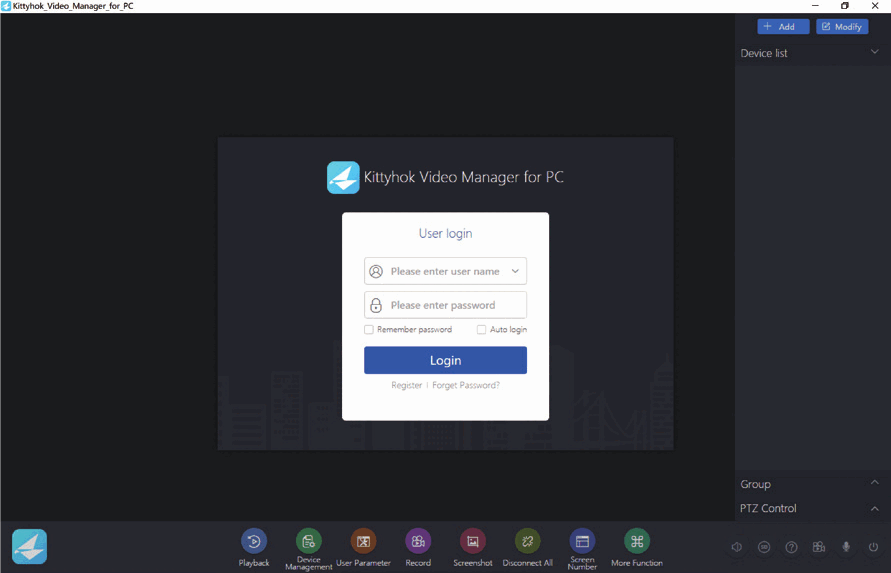
Inicie sesión con la cuenta de usuario de su App del teléfono; su sistema se sincronizará automáticamente con el CMS.
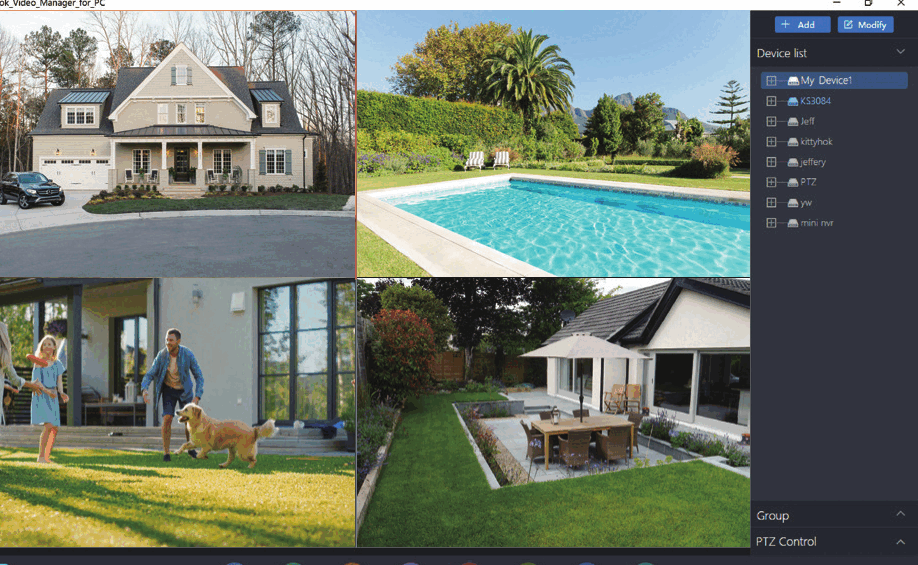
También puede añadir su sistema al cliente CMS con el Cloud ID.
9. Emparejar una cámara inalámbrica adicional
De forma predeterminada, cada cámara del kit de su NVR viene previamente emparejada con el NVR. Además, su NVR dispone de su propio Wi-Fi integrado para una transmisión y grabación de vídeo seguras e ininterrumpidas. El emparejamiento permite que el NVR detecte la transmisión inalámbrica procedente de la cámara. Si desea añadir más cámaras a su sistema, las cámaras adicionales también deberán emparejarse con el NVR.
Encienda la cámara adicional con el adaptador de corriente de la cámara.
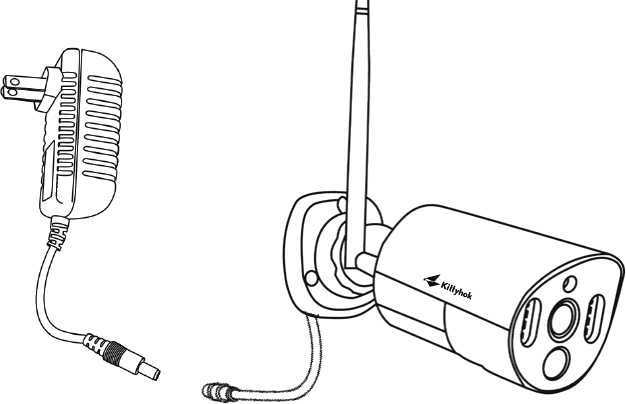
Esto debe hacerse localmente, junto al NVR, para evitar interferencias.
Con el NVR conectado a un televisor o monitor, haga clic en el icono + de la parte inferior y siga la guía en pantalla para emparejar su cámara con el NVR.
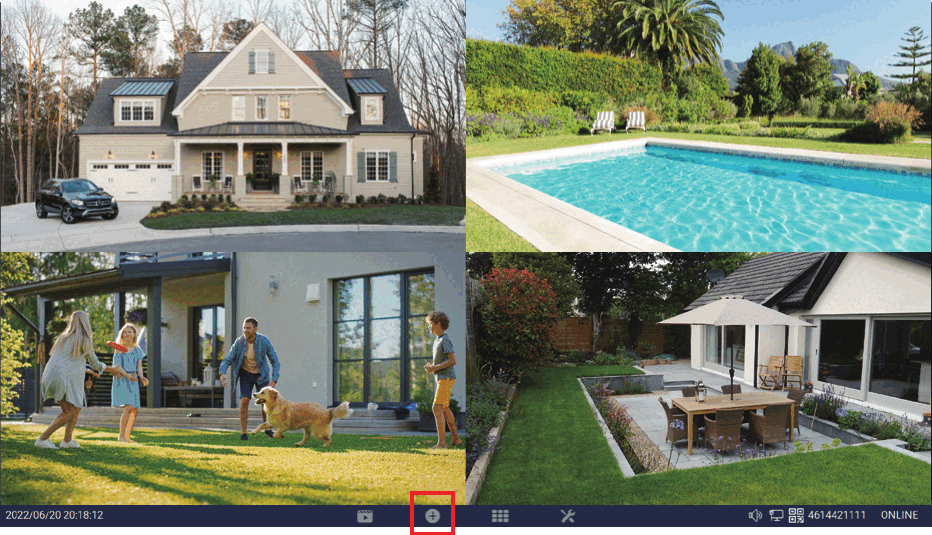
Una vez emparejada correctamente, la nueva cámara aparecerá en un campo de vídeo vacío.
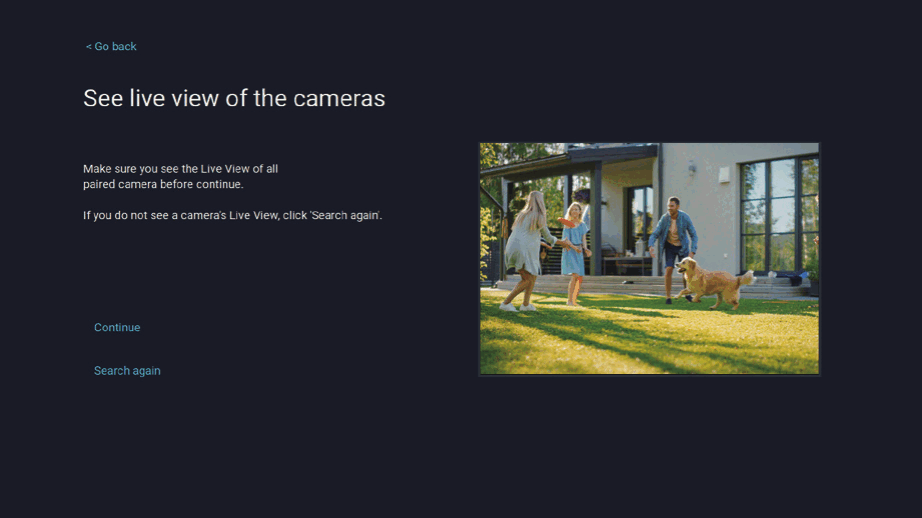
No puede superar el número de canales que tiene su NVR. Si tiene un sistema de 8 canales, el número máximo de cámaras que puede tener emparejadas es 8.
Su cámara adicional ya está emparejada con el NVR mediante el Wi-Fi integrado del NVR.
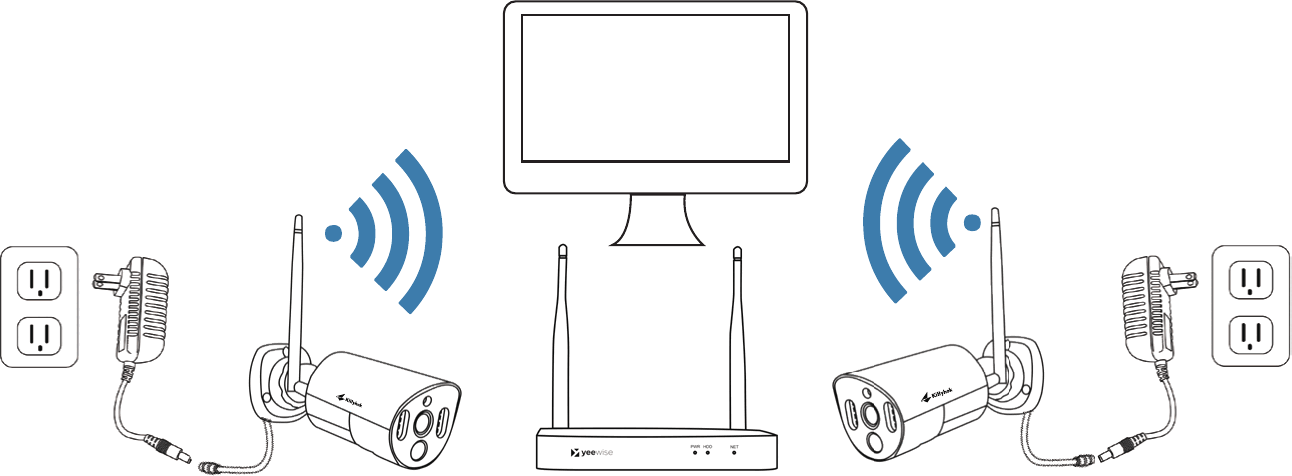
Emparejar una cámara de repuesto es similar a emparejar una nueva cámara adicional. La única diferencia es que primero debe eliminar la cámara antigua del NVR y luego empezar a emparejar la cámara de repuesto con el NVR.
10. Preguntas frecuentes
11. Contacto y conformidad
Contacto
- Correo electrónico: [email protected]
- Sitio web: Asistencia 24/7 — preguntas frecuentes, vídeos prácticos y manuales en www.kittyhok.com
Declaración de la FCC
iPhone, iPad, Mac y Mac OS X son marcas registradas de Apple Inc. Windows, Windows XP, Windows Vista, Windows 7, Windows 8 y Windows 10 son marcas registradas de Microsoft Corporation en los Estados Unidos y / o en otros países.
Norma de radiación de la FCC (FCC) — Este dispositivo cumple con la Parte 15 de las normas de la FCC. Su funcionamiento está sujeto a las siguientes condiciones: (1) este dispositivo no puede causar interferencias perjudiciales y (2) este dispositivo debe aceptar cualquier interferencia recibida, incluidas las interferencias que puedan causar un funcionamiento no deseado.
Declaración de conformidad de la FCC — Estos límites están diseñados para proporcionar una protección razonable frente a las interferencias de frecuencia en una instalación residencial. Este equipo genera, utiliza y puede irradiar energía de radiofrecuencia y, si no se instala o utiliza de acuerdo con las instrucciones, puede causar interferencias perjudiciales en las comunicaciones por radio. No obstante, no se garantiza que no se produzcan interferencias en la recepción de televisión, lo que puede determinarse apagando y encendiendo el equipo. Se anima al usuario a intentar corregir la interferencia mediante una o más de las siguientes medidas:
- Reorientar o reubicar la antena receptora.
- Aumentar la separación entre el equipo y el receptor.
- Conectar el equipo a una toma de corriente de un circuito distinto al que está conectado el receptor.
- Consultar al distribuidor o a un técnico de radio / TV con experiencia para obtener ayuda.
La Comisión Federal de Comunicaciones advierte que los cambios o modificaciones en la unidad no aprobados expresamente por la parte responsable del cumplimiento podrían anular la autorización del usuario para utilizar el equipo. Este equipo debe instalarse y utilizarse con una distancia mínima de 8 pulgadas (20 cm) entre el radiador y su cuerpo.
Si necesita ayuda, visite www.kittyhok.com o póngase en contacto con nosotros a través de [email protected].