 Kittyhok Pro App Docs
All-in-One-Sicherheitskits
Drahtloses Sicherheitssystem für Zuhause & Gewerbe – Schnellstartanleitung
1. Lieferumfang
Die genauen Komponenten Ihres Systems sowie die Abbildungen und Mengen können je nach Modellnummer variieren. Trotz möglicher Abweichungen führt Sie diese Schnellstartanleitung (QSG) durch die Einrichtung und Erstkonfiguration Ihres NVR und Ihrer Kameras.
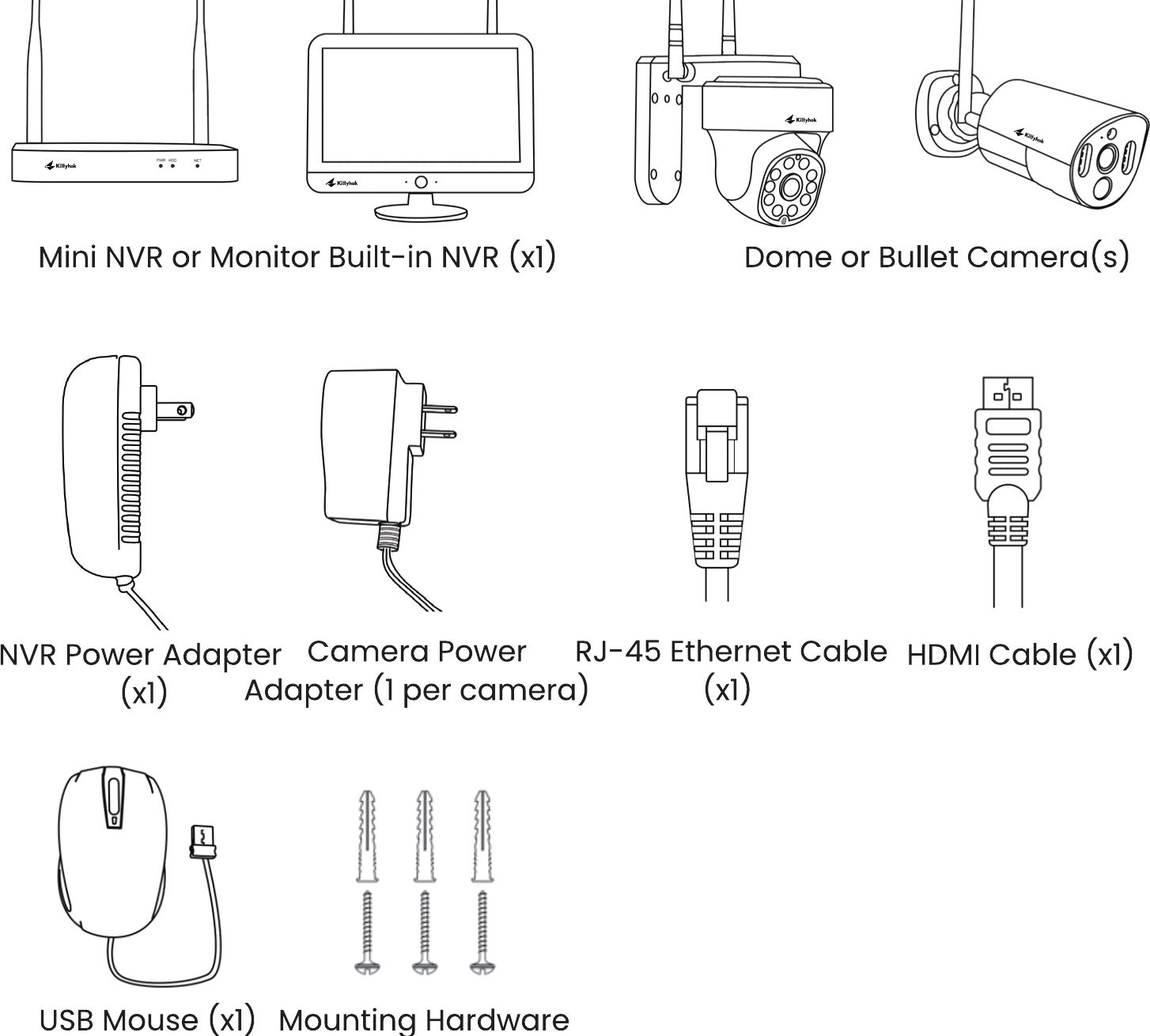
Für beste Ergebnisse verwenden Sie das mitgelieferte kittyhok-Zubehör. Zubehör von Drittanbietern funktioniert möglicherweise nicht einwandfrei.
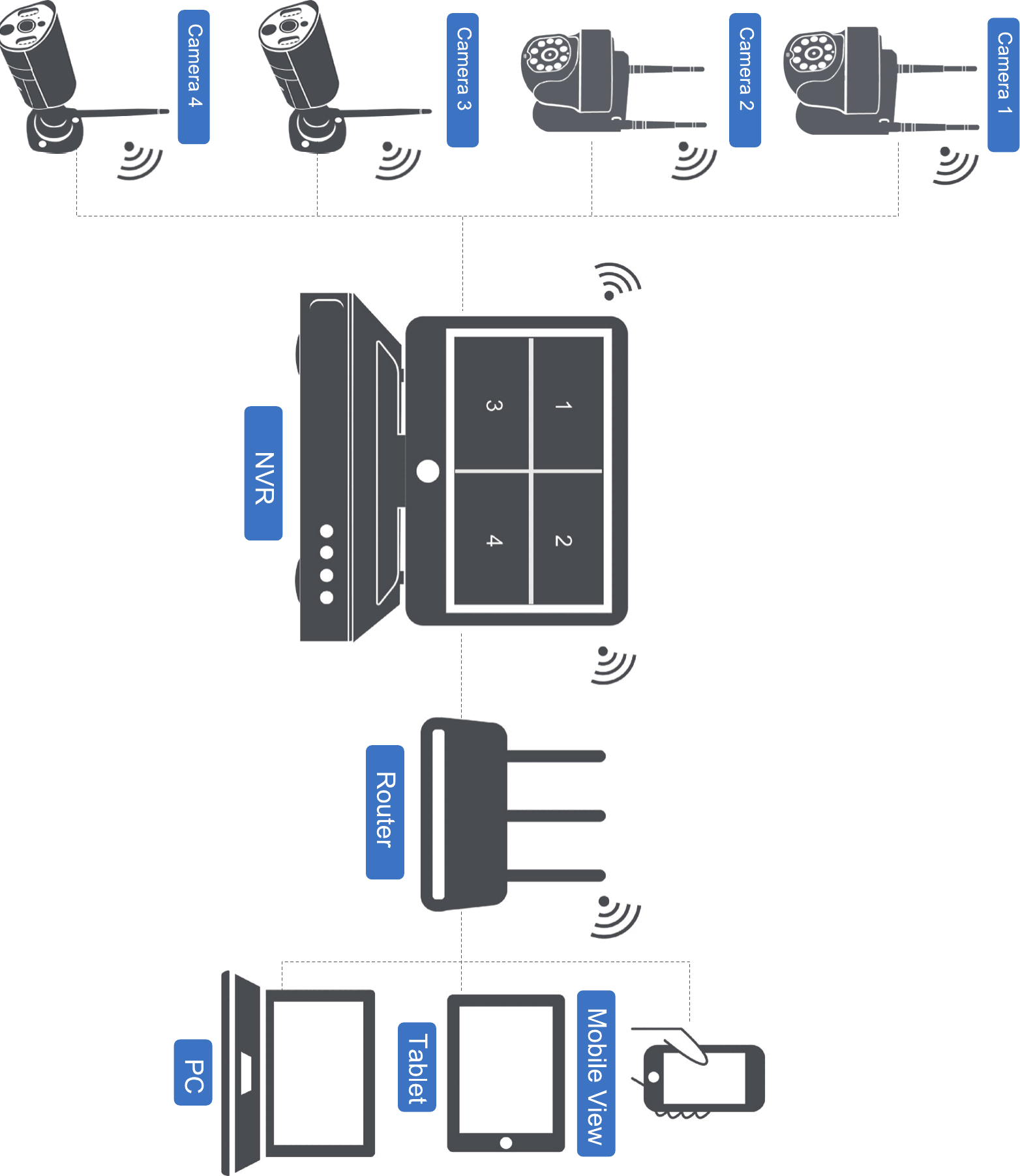
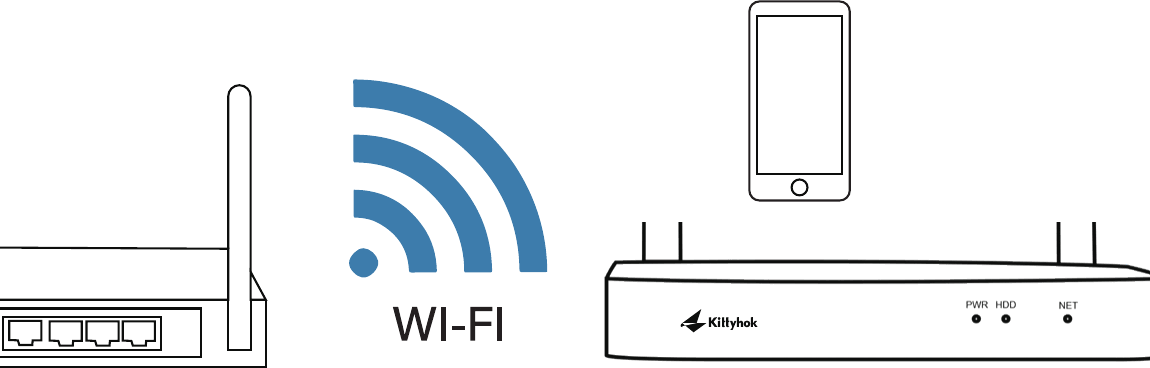
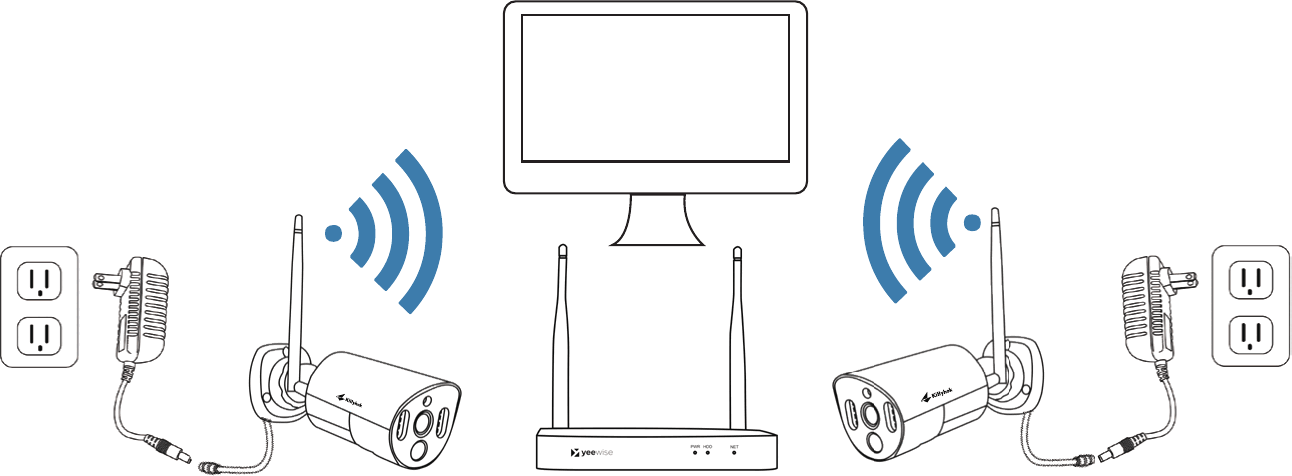
2. Funktionsdiagramm
3. Produktübersicht
3.1 Der NVR
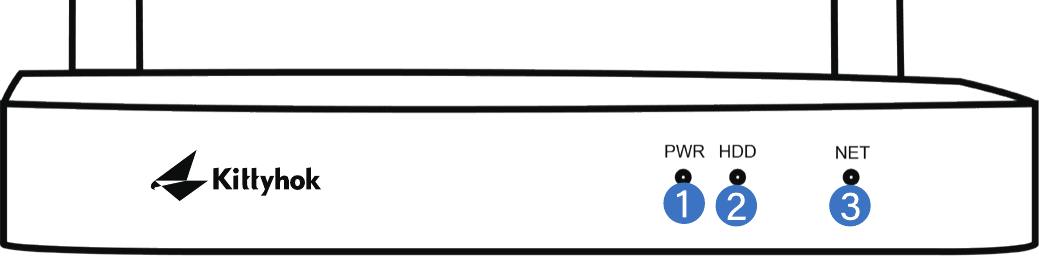
- Betriebsanzeige – Zeigt an, ob der NVR mit Strom versorgt wird.
- HDD-Anzeige – Zeigt an, ob die Festplatte läuft.
- Netzwerkanzeige – Zeigt den Netzwerkstatus an.
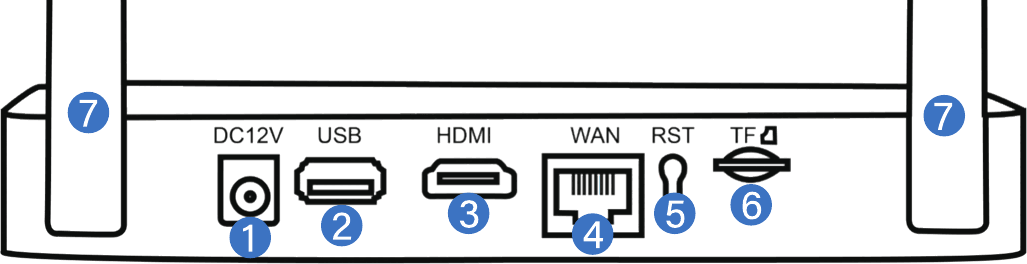
Die maximale Anzahl an Kameras, die Sie mit Ihrem NVR verbinden können, hängt von der Anzahl der Kanäle ab.
- Stromeingang – Zum Anschluss des mitgelieferten 12-V-Gleichstromnetzteils.
- USB-Anschluss – Ermöglicht den Anschluss einer USB-Maus oder eines USB-Sticks. Schließen Sie die mitgelieferte USB-Maus an, um sich durch das Menü des NVR zu bewegen. Schließen Sie einen USB-Stick an, um Videodateien vom NVR herunterzuladen und langfristig zu speichern oder zu teilen.
- HDMI-Ausgang – Ermöglicht eine Videoverbindung. Wenn Ihr TV/Monitor einen HDMI-Eingang hat, verbinden Sie das HDMI-Kabel vom HDMI-Ausgang des NVR mit dem HDMI-Eingang Ihres TV/Monitors.
- RJ-45-(Ethernet-)Anschluss – Zum Verbinden des NVR mit Ihrem Modem/Router für den Fernzugriff. Sie können den NVR auch über WLAN mit dem Internet verbinden.
- Reset – Zum Zurücksetzen des NVR auf die Werkseinstellungen (Hard-Reset).
- Micro-SD-Kartensteckplatz – Ermöglicht die Videospeicherung. Sie können dem NVR auch eine 2,5″-Festplatte für mehr Speicherplatz hinzufügen.
- NVR-Antennen – Für die WLAN-Verbindung mit allen Kameras.
3.2 Die Kameras
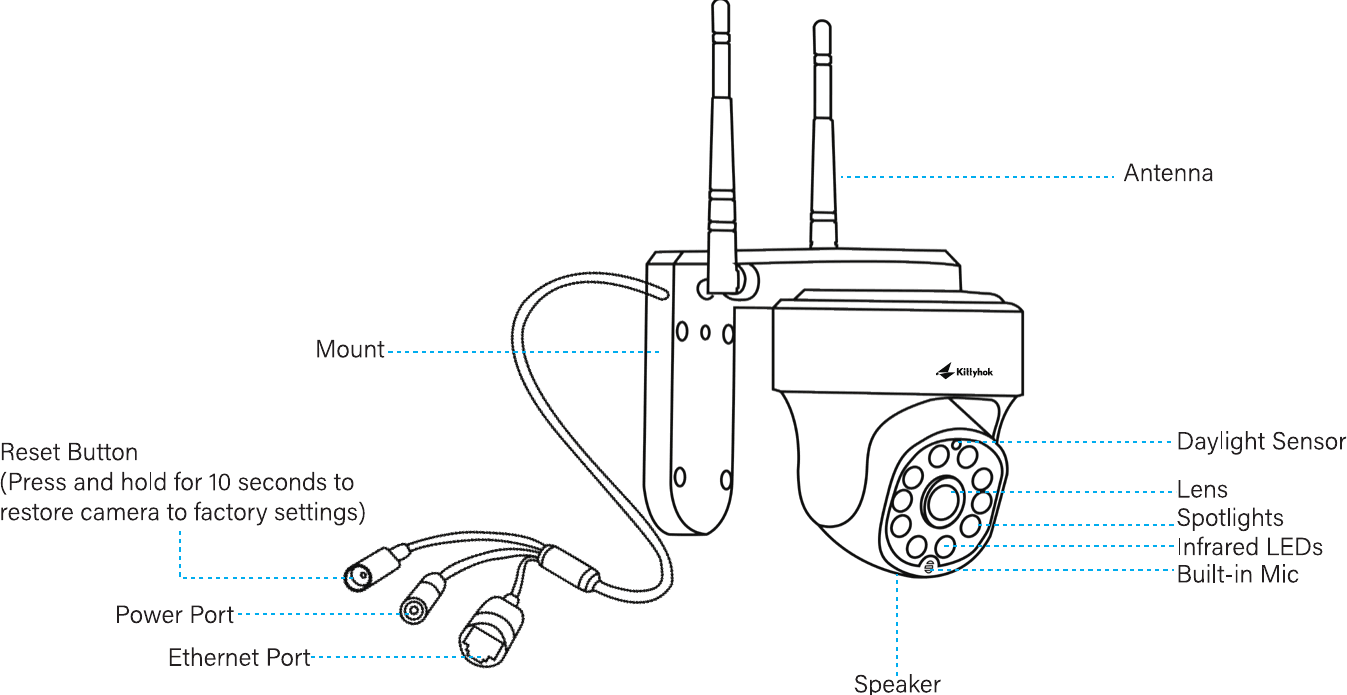
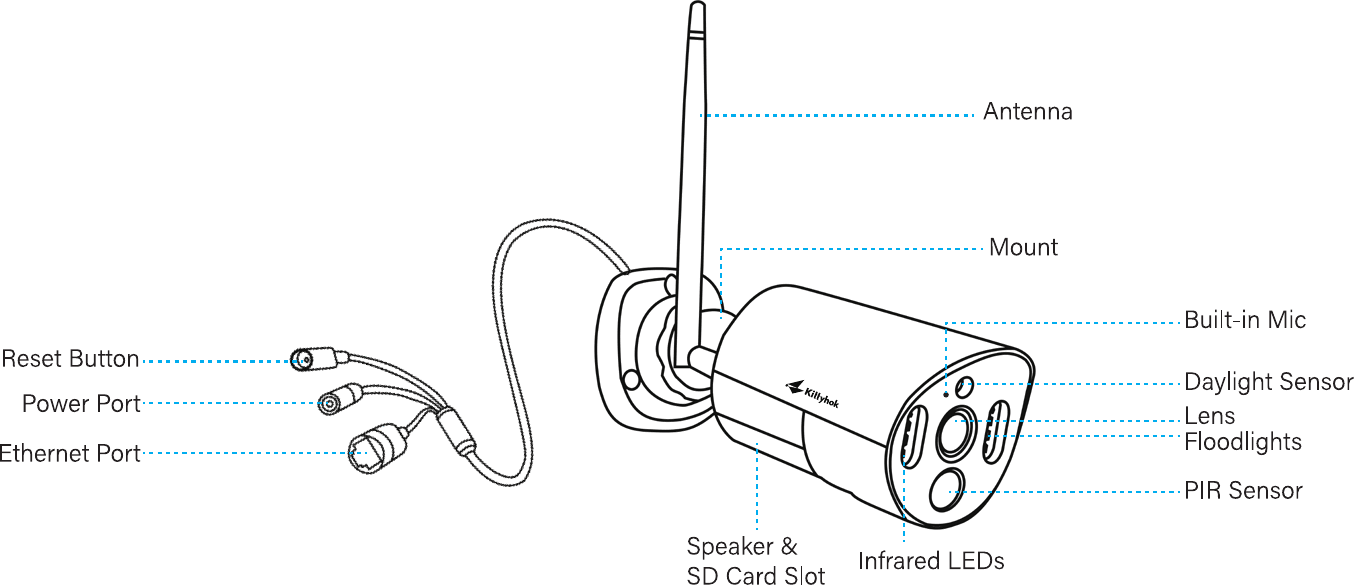
In diesem Abschnitt sind verschiedene Kameratypen enthalten. Bitte prüfen Sie, welche Kamera Ihrem Paket beiliegt, und entnehmen Sie die Details der jeweiligen Beschreibung oben. Das tatsächliche Aussehen und die Komponenten können je nach Produktmodell variieren.
4. Ihr System anschließen
STOPP – Schließen Sie alle Kameras vor der endgültigen Platzierung lokal an, um sicherzustellen, dass alle Komponenten ordnungsgemäß funktionieren.
Verbinden Sie den NVR mit einem PC-Monitor oder Fernseher über das mitgelieferte HDMI-Kabel.
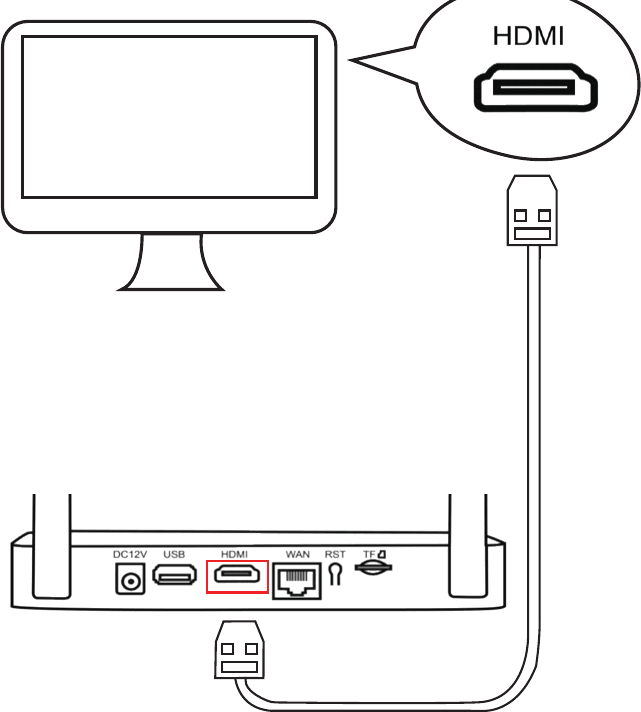
Für die Ersteinrichtung ist ein Monitor erforderlich. Nach Abschluss der Ersteinrichtung muss der NVR nicht mehr mit einem Fernseher oder Monitor verbunden sein, um Aufnahmen anzusehen oder zu erstellen.
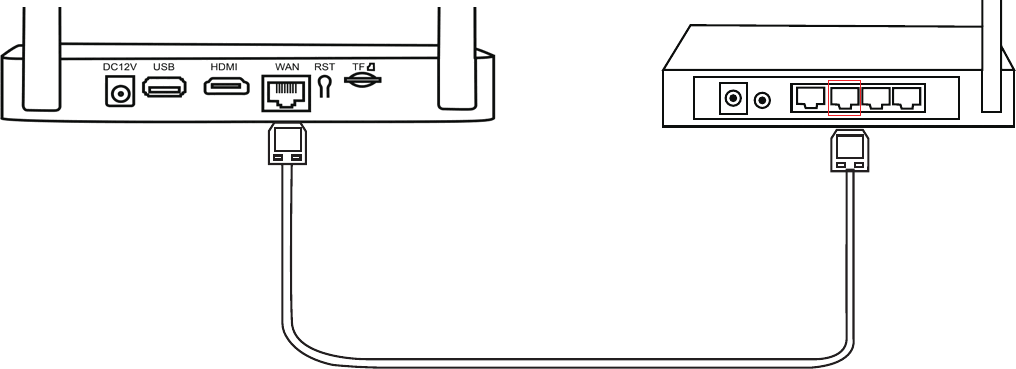
Verbinden Sie den LAN-Anschluss des NVR mit Ihrem Router über das mitgelieferte Ethernetkabel. (Überspringen Sie diesen Schritt, wenn Sie den NVR über WLAN mit dem Internet verbinden möchten.)
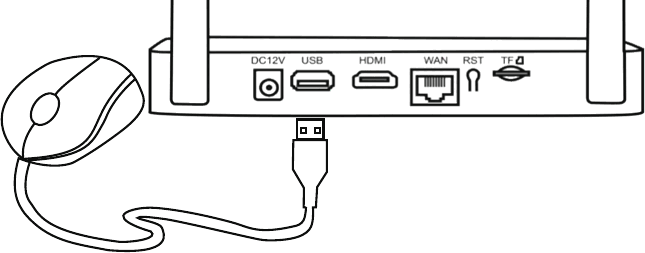
Stecken Sie die USB-Maus in den USB-Anschluss des NVR.
Schließen Sie den NVR an den Strom an – mit dem mitgelieferten größeren Netzteil.
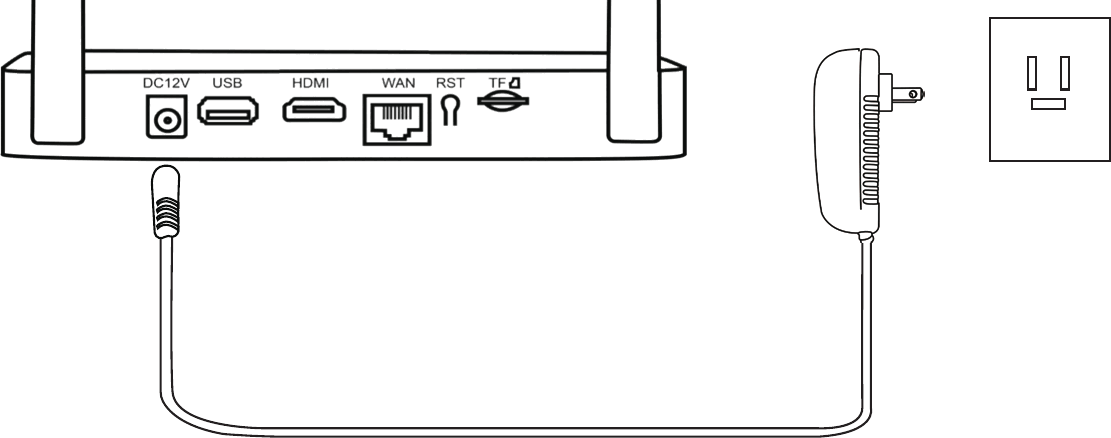
Verwenden Sie für den NVR das größere 12-V-2-A-Netzteil, damit er ausreichend mit Strom versorgt wird.
Um zu überprüfen, ob die Kameras funktionieren, stellen Sie bitte sicher, dass sie auf Ihrem TV/Monitor erscheinen, bevor Sie sie montieren.
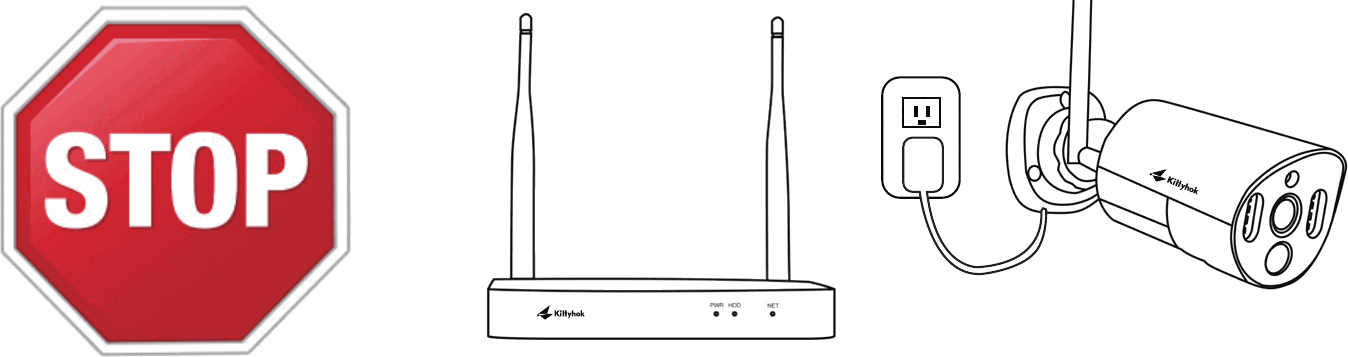
Stellen Sie sicher, dass sich der NVR am vorgesehenen Standort befindet, bevor Sie die Kameras testen.
Stecken Sie die Kameras in Steckdosen – mit den mitgelieferten kleineren Netzteilen.
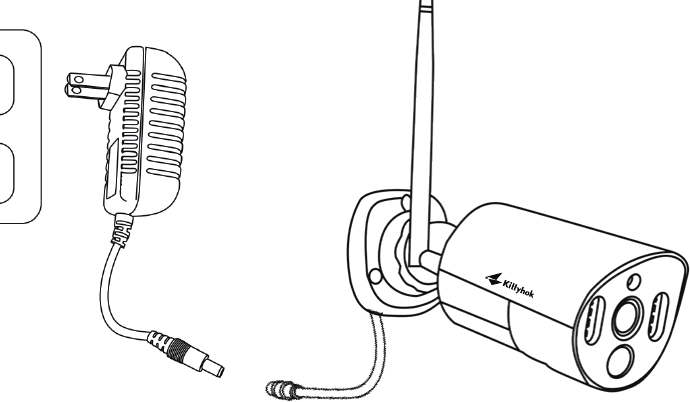
Jede Kamera sollte nun auf Ihrem TV/Monitor erscheinen. Sie können nun damit fortfahren, die Kameras an den gewünschten Stellen zu installieren.
Bringen Sie die Kameras an die gewünschten Montagestellen, schalten Sie sie ein und kehren Sie zum NVR-Bildschirm zurück. Warten Sie 5 Minuten, um zu sehen, ob sie flüssig übertragen. Wenn eine Kamera nicht gut überträgt, bringen Sie sie an einen Standort mit weniger Hindernissen in Sichtlinie zum NVR. Übertragen sie flüssig, können Sie die Kameras montieren.
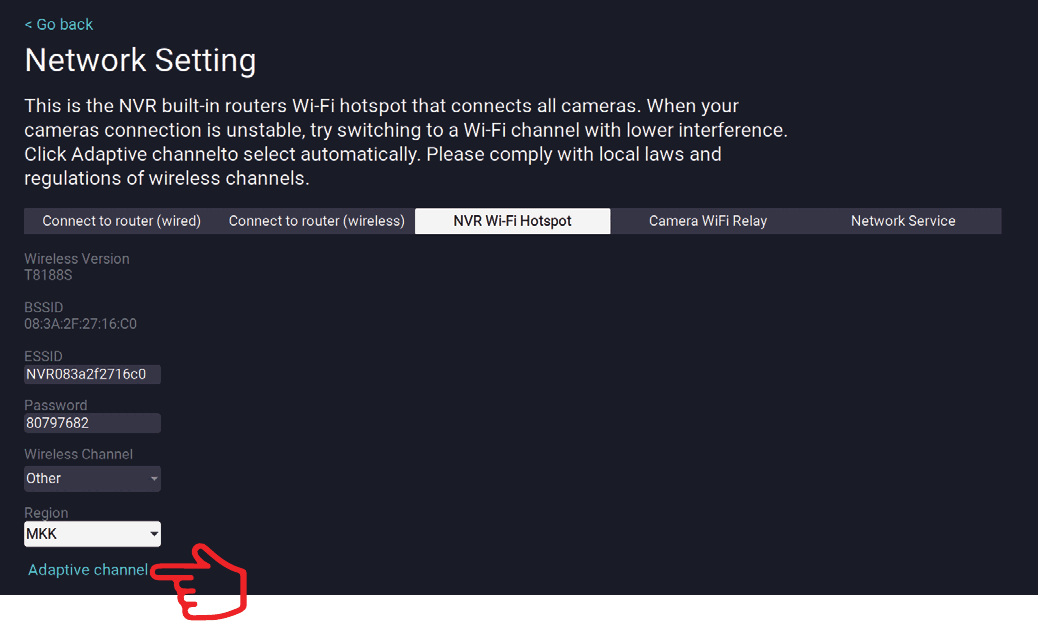
Wählen Sie einen möglichst störungsfreien WLAN-Kanal, damit Ihr NVR seine beste WLAN-Leistung erbringt. Im Menü des NVR → Systemeinstellung → Netzwerk → NVR-WLAN-Hotspot auf „Adaptive Channel" klicken.
5. NVR und Kameras positionieren
- Die Funkreichweite zwischen Kamera und NVR beträgt bis zu 300 ft (ca. 91 m). Eine gute Platzierung des drahtlosen NVR in Ihrem Zuhause trägt daher zur maximalen Abdeckung bei.
- Platzieren Sie das Gerät NICHT in der Nähe von Hochspannungsleitungen oder anderen Quellen elektrischer Störungen. Elektrische Störungen beeinträchtigen die Signalqualität.
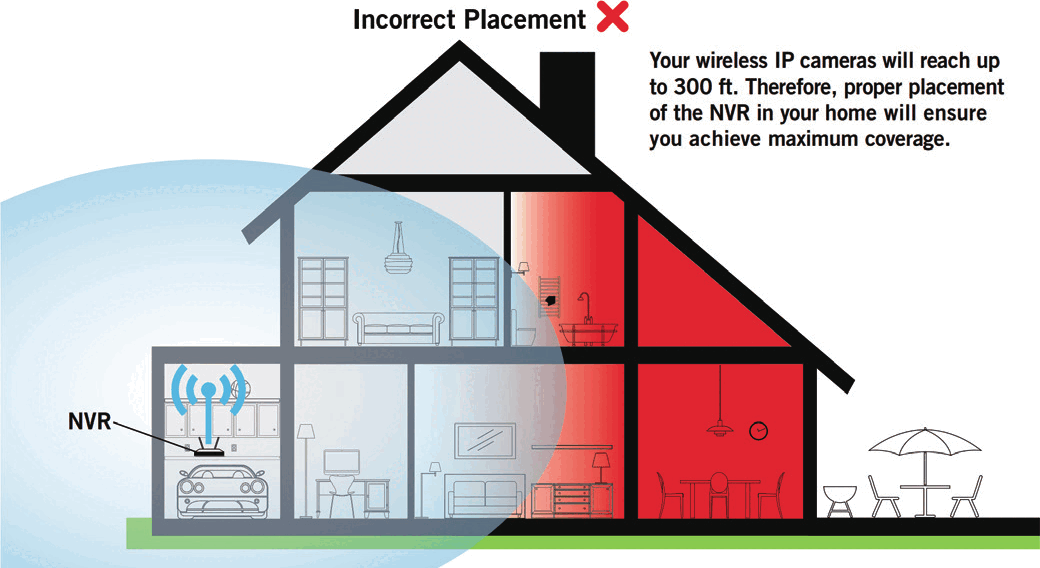
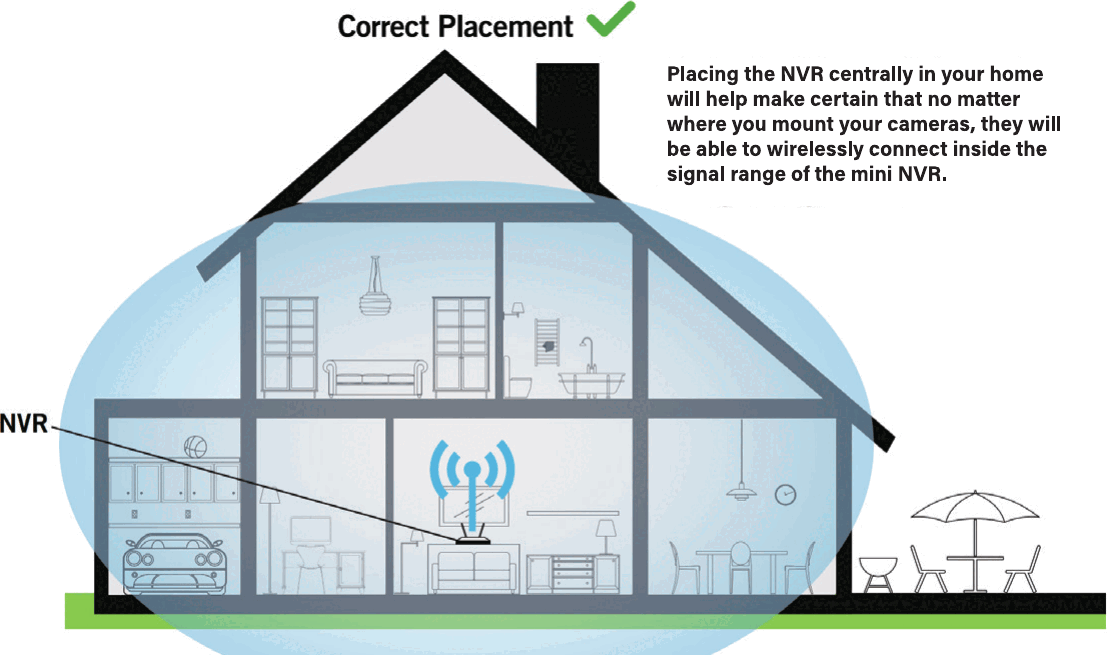
Eine zentrale Platzierung des NVR in Ihrem Zuhause stellt sicher, dass sich die Kameras – egal wo Sie sie montieren – innerhalb der Signalreichweite des Mini-NVR drahtlos verbinden können.
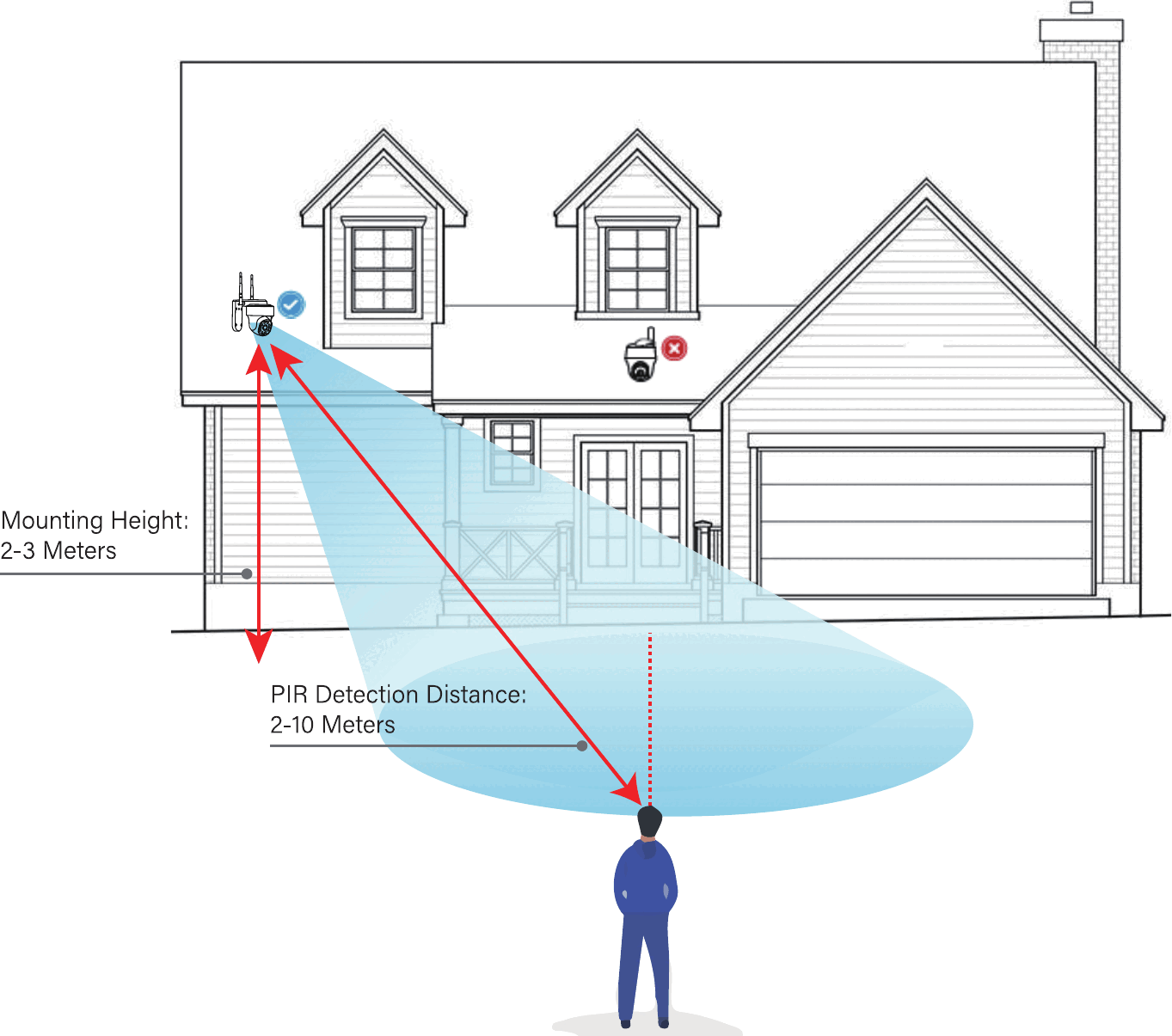
- Montieren Sie die Kamera 2–3 Meter (7–10 ft) über dem Boden. Diese Höhe maximiert die Erfassungsreichweite des Bewegungssensors.
- Dome-Kameras MÜSSEN über Kopf (kopfüber) montiert werden, um eine bessere Wasserdichtigkeit und eine höhere Effizienz des Bewegungssensors zu erzielen.
- Für eine bessere Bewegungserkennung montieren Sie die Kamera bitte schräg (im Winkel).
6. Erste Inbetriebnahme
Einrichtungsassistent
Wenn Sie den NVR einschalten, wird der Einrichtungsassistent angezeigt. Bitte folgen Sie den Schritten auf dem Bildschirm, um den Einrichtungsassistenten abzuschließen.
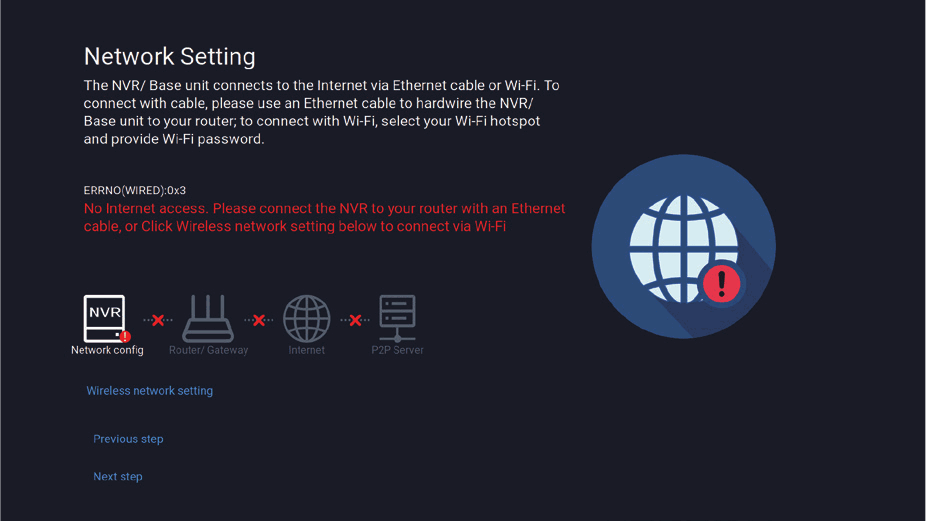
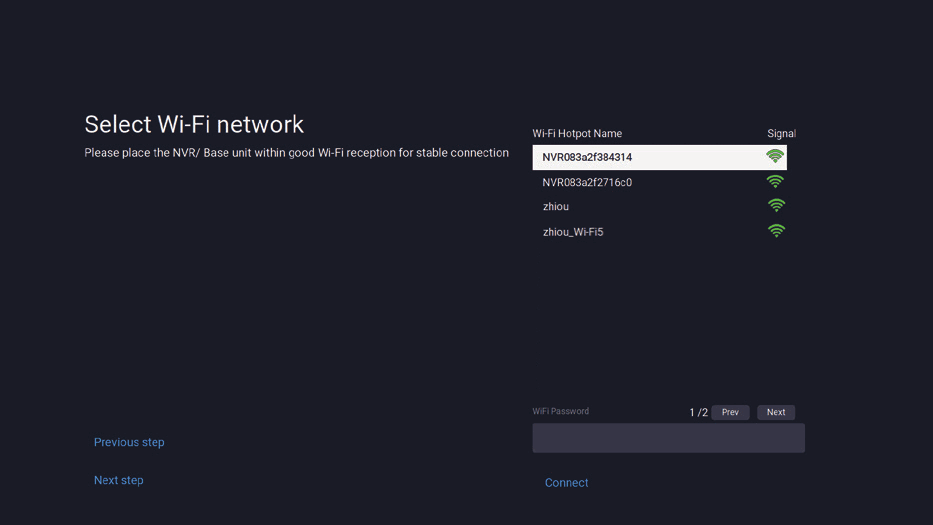
Der Bildschirm Netzwerkeinstellung des Einrichtungsassistenten zeigt Anweisungen, wie Sie Ihren NVR mit dem Internet verbinden. Sie können den NVR entweder per Kabel mit Ihrem Router verbinden oder ihn mit Ihrem WLAN verbinden (Einstellung des drahtlosen Netzwerks).
Der Bildschirm Passwort festlegen des Einrichtungsassistenten verlangt, dass Sie ein Admin-Passwort für Ihren NVR erstellen.
Erstellen des Administratorkontos – Standardmäßig lautet der Benutzername admin. Er muss bei Ihrer ersten Kontoeinrichtung admin bleiben. Sie können jedoch später weitere Benutzer hinzufügen.
Das Passwort kann aus einer beliebigen alphanumerischen Kombination von 6 bis 20 Zeichen bestehen.
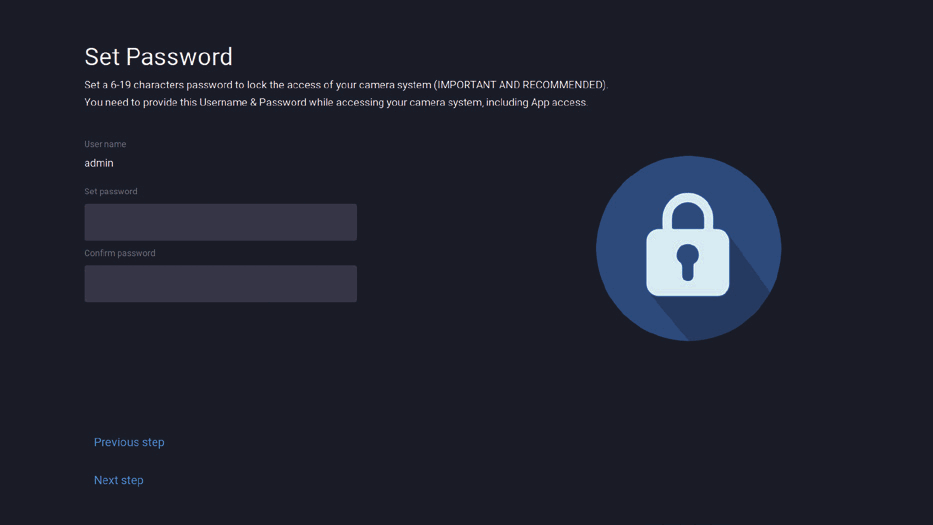
Merken Sie sich Ihr Passwort – Kittyhok empfiehlt dringend, Ihr Passwort in der Schnellstartanleitung zu notieren. Sie benötigen es jedes Mal, wenn Sie sich an Ihrem Mini-NVR anmelden und aus der Ferne über ein Smart-Gerät zusehen.
Notieren Sie Ihr Passwort hier: _____________________
Dies ist der letzte Bildschirm, den Sie sehen, wenn Sie den Einrichtungsassistenten erfolgreich abgeschlossen haben. Scannen Sie den QR-Code, um die kittyhok-App zu installieren.
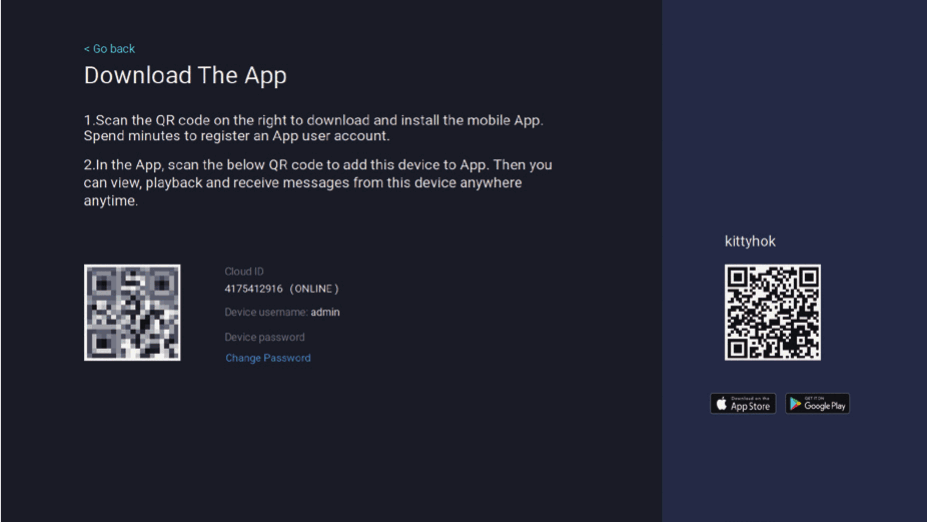
Für zusätzliche Konfigurationen Ihres NVR lesen Sie bitte das vollständige Benutzerhandbuch auf unserer Support-Seite unter www.kittyhok.com.
7. Die mobile Kittyhok-App verwenden
Anwendung herunterladen und installieren
Laden Sie die kittyhok-App aus dem App Store oder Google Play Store herunter und installieren Sie die Anwendung auf Ihrem Gerät.
Die Einrichtung ist für Smartphone und Tablet gleich.
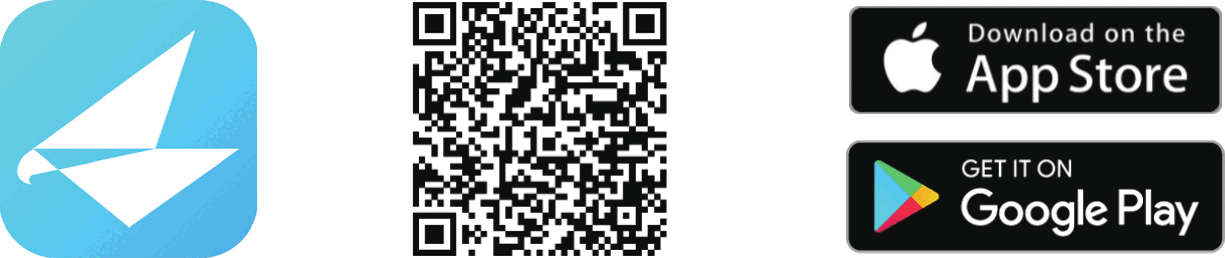
Erstellen Sie ein Konto mit einer E-Mail-Adresse oder Telefonnummer als Benutzernamen und einem Passwort mit 6–20 Zeichen.
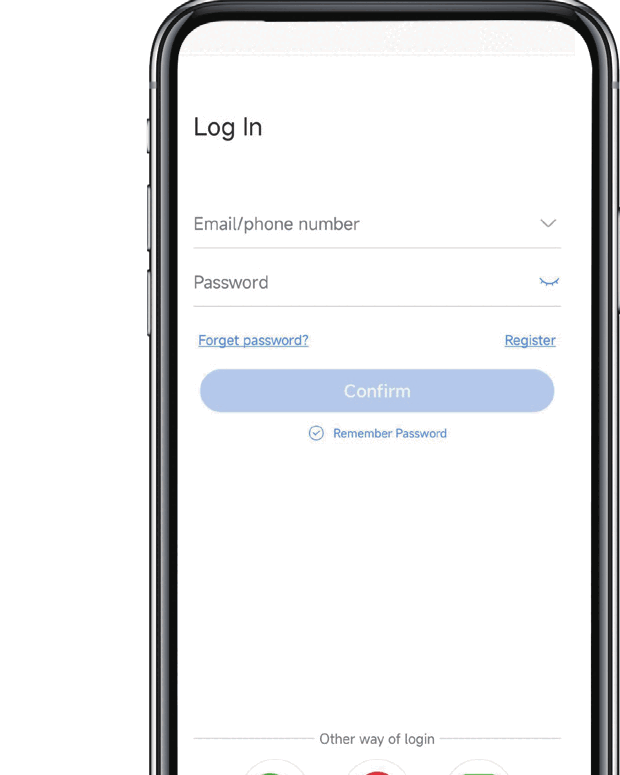
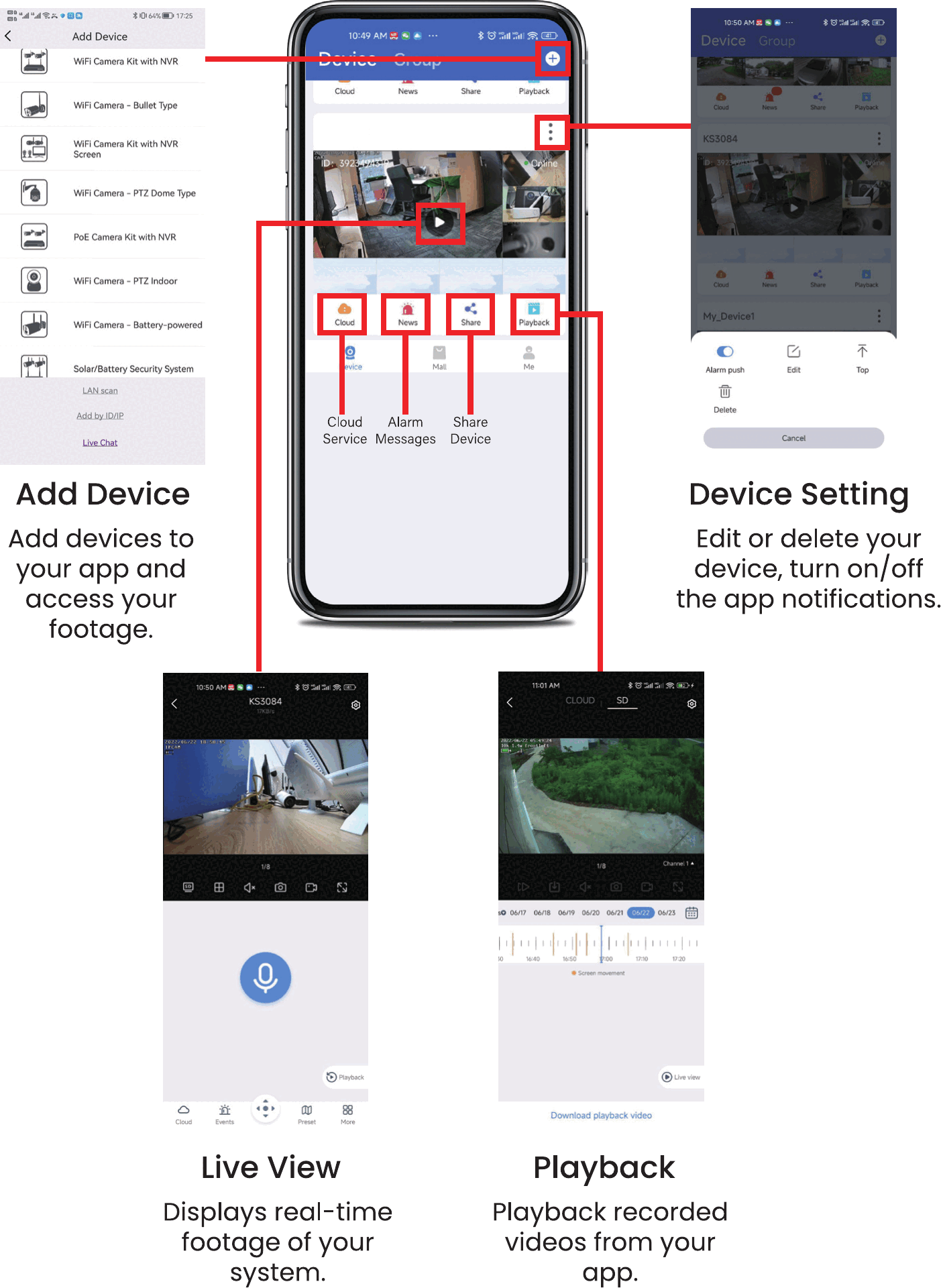
Melden Sie sich nach der Kontoeinrichtung in der App an und tippen Sie auf das „+"-Symbol, um ein Gerät hinzuzufügen. Die kittyhok-App führt Sie durch den restlichen Einrichtungsprozess.
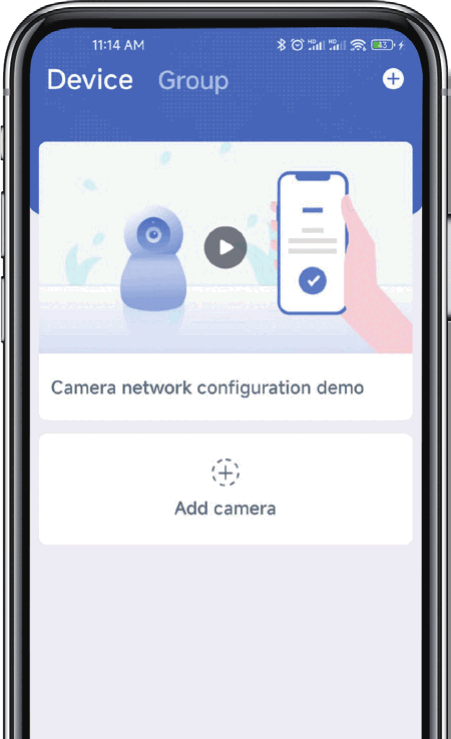
Ihr Gerät verbinden und hinzufügen
Ein Gerät kann der Kittyhok-App über die Funktion Lokales Netzwerk scannen der App oder über eine QR-Code-Einrichtung hinzugefügt werden. Mit der Funktion „Lokales Netzwerk scannen" wird Ihr NVR automatisch von der kittyhok-App erkannt, was es besonders einfach macht. Um diese bevorzugte Methode zu nutzen, stellen Sie sicher, dass sich Ihr Smartphone und Ihr NVR im selben Netzwerk befinden.
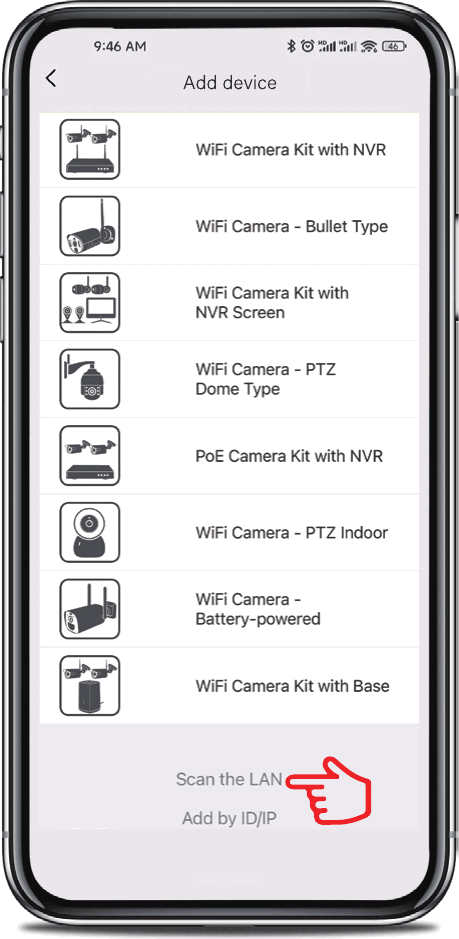
Ein Gerät hinzufügen – Um ein neues Gerät hinzuzufügen, klicken Sie zunächst im Gerätemenü auf das Pluszeichen + und auf Hinzufügen.
4A. Lokales Netzwerk scannen
Wenn sich Ihr NVR und Ihr Smartphone im selben Netzwerk befinden, tippen Sie unten auf Lokales Netzwerk scannen; die App findet den NVR im LAN, und Sie können ihn mit einem einzigen Tippen zur App hinzufügen. Falls diese Methode nicht verfügbar ist, verwenden Sie bitte die QR-Code-Einrichtung aus Schritt 4B unten.
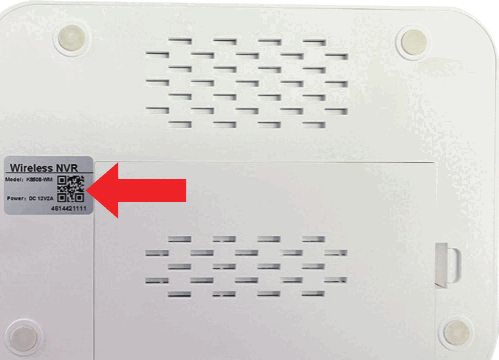
4B. QR-Code-Einrichtung
Um die QR-Code-Einrichtung zu nutzen, klicken Sie auf das Pluszeichen + und auf Scannen und halten Sie dann die Kameralinse Ihres Smartphones über den auf dem NVR angebrachten QR-Code.
Geben Sie auf dem Bildschirm „Gerät hinzufügen" das NVR-Anmeldepasswort ein. Der NVR- Benutzername lautet standardmäßig admin. Wenn Sie nicht der Administrator sind, melden Sie sich mit Ihren eigenen Benutzerdaten an. (Das Passwort ist das im Einrichtungsassistenten festgelegte.)
Die Anmeldung am NVR und die Anmeldung in der kittyhok-App sind unterschiedlich.
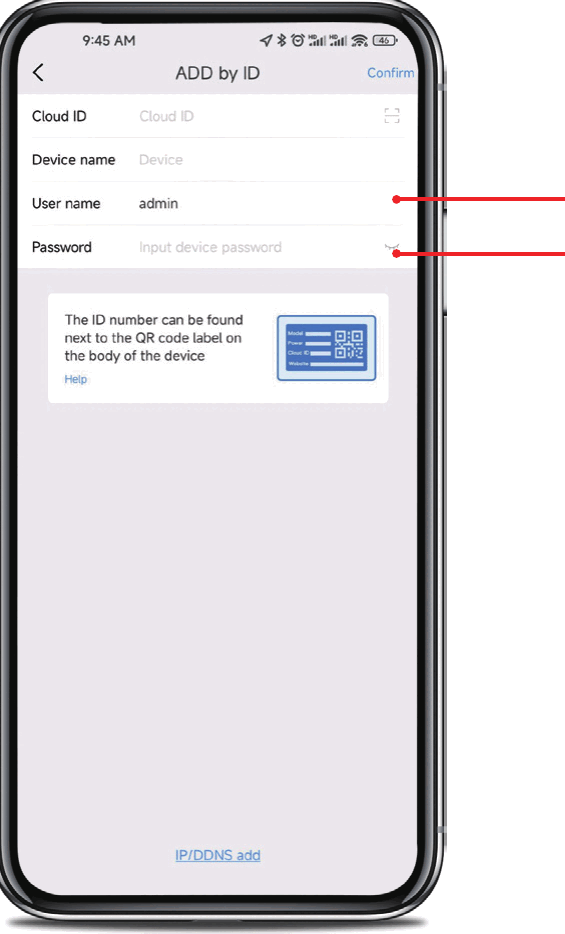
- admin unterscheidet zwischen Groß- und Kleinschreibung (alles in Kleinbuchstaben).
- Das Passwort ist dasselbe, das Sie während des Einrichtungsassistenten erstellt haben, und sollte in Ihrer QSG gespeichert sein.
Dies ist das Passwort Ihres NVR, NICHT das Passwort zur Anmeldung in der kittyhok-App. Sie müssen das NVR-Passwort exakt eingeben, um es zur App hinzuzufügen.
Mit der kittyhok-App können Sie:
- Gerät hinzufügen – Geräte zu Ihrer App hinzufügen und auf Ihre Aufnahmen zugreifen.
- Geräteeinstellung – Ihr Gerät bearbeiten oder löschen und die App-Benachrichtigungen ein-/ausschalten.
- Live-Ansicht – Die Aufnahmen Ihres Systems in Echtzeit anzeigen.
- Wiedergabe – Aufgezeichnete Videos in Ihrer App wiedergeben.
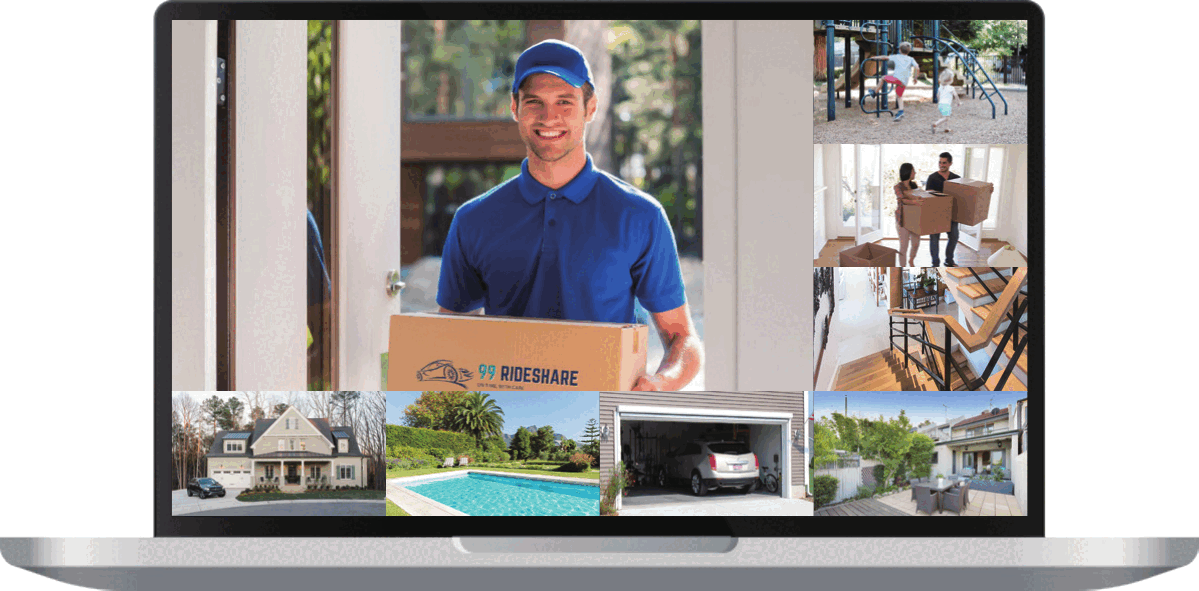
8. Kittyhok CMS auf PC und Mac verwenden
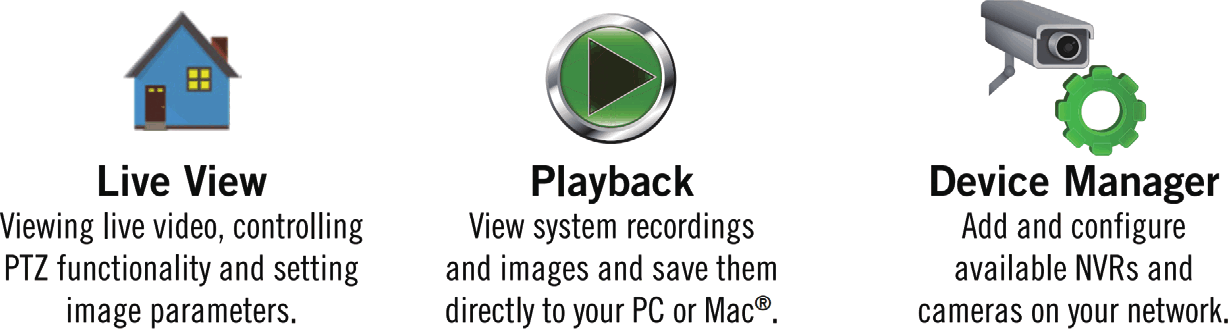
- Live-Ansicht – Live-Video ansehen, die PTZ-Funktionen steuern und Bildparameter einstellen.
- Wiedergabe – Systemaufnahmen und Bilder ansehen und direkt auf Ihrem PC oder Mac® speichern.
- Geräteverwaltung – Verfügbare NVRs und Kameras in Ihrem Netzwerk hinzufügen und konfigurieren.
Herunterladen und installieren. Besuchen Sie www.kittyhok.com, gehen Sie zum Bereich App/CMS und laden Sie die PC- oder Mac-App herunter und installieren Sie sie.
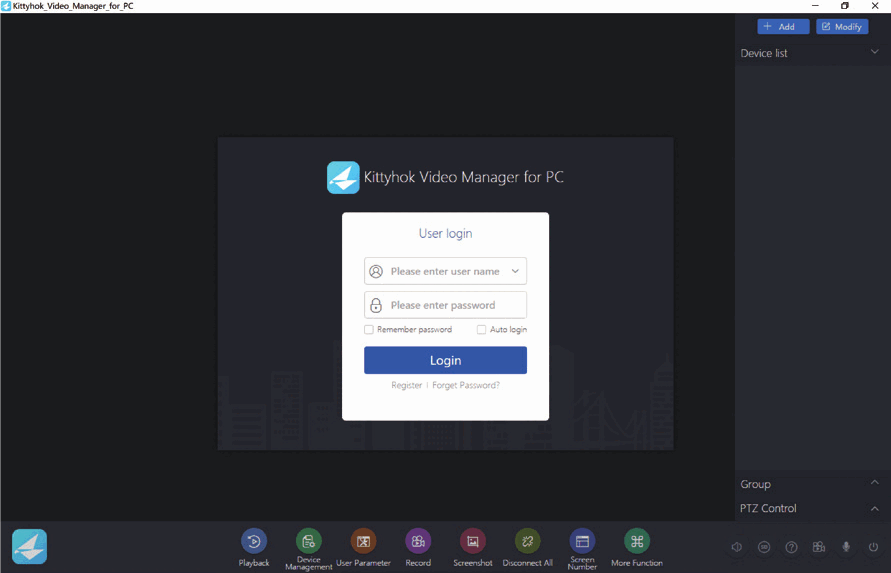
Melden Sie sich mit Ihrem Benutzerkonto der Smartphone-App an; Ihr System wird automatisch mit dem CMS synchronisiert.
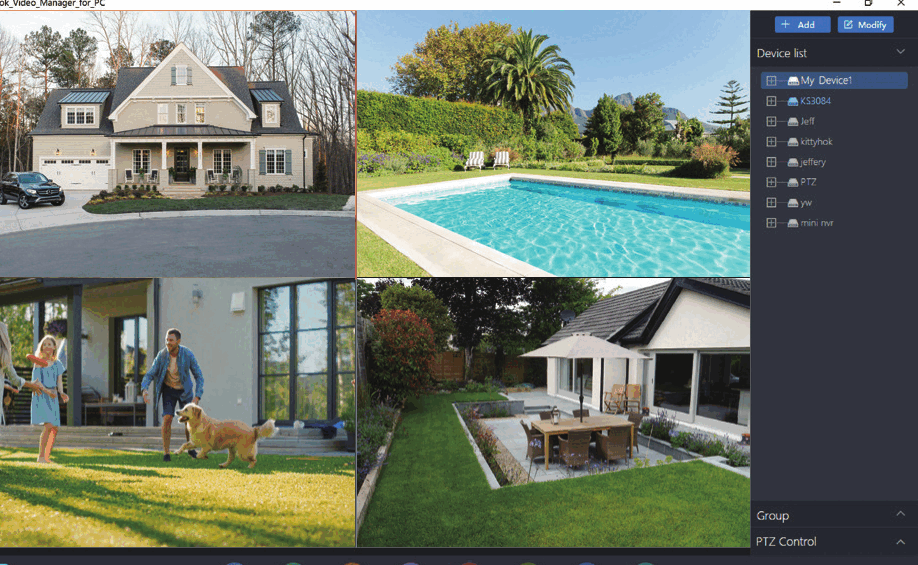
Sie können Ihr System auch über die Cloud-ID zum CMS-Client hinzufügen.
9. Eine zusätzliche Funkkamera koppeln
Standardmäßig ist jede Kamera in Ihrem NVR-Kit bereits mit dem NVR vorgekoppelt. Außerdem verfügt Ihr NVR über sein eigenes integriertes WLAN für eine sichere, unterbrechungsfreie Videoübertragung und -aufzeichnung. Durch das Koppeln kann die drahtlose Übertragung der Kamera vom NVR erkannt werden. Wenn Sie Ihrem System weitere Kameras hinzufügen möchten, müssen die zusätzlichen Kameras ebenfalls mit dem NVR gekoppelt werden.
Schalten Sie die zusätzliche Kamera mit dem Kamera-Netzteil ein.
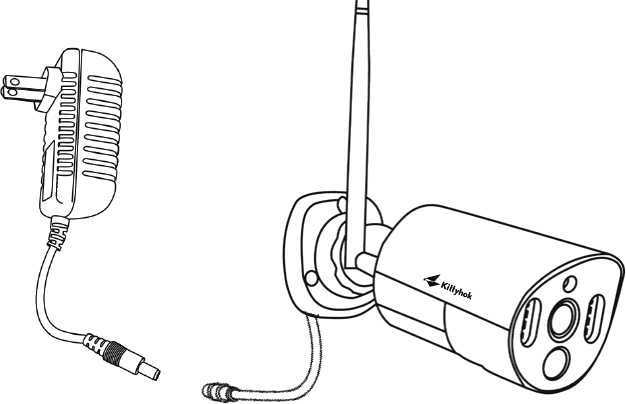
Dies sollte lokal am NVR erfolgen, um Störungen zu vermeiden.
Klicken Sie bei mit einem TV/Monitor verbundenem NVR unten auf das +-Symbol und folgen Sie der Anleitung auf dem Bildschirm, um Ihre Kamera mit dem NVR zu koppeln.
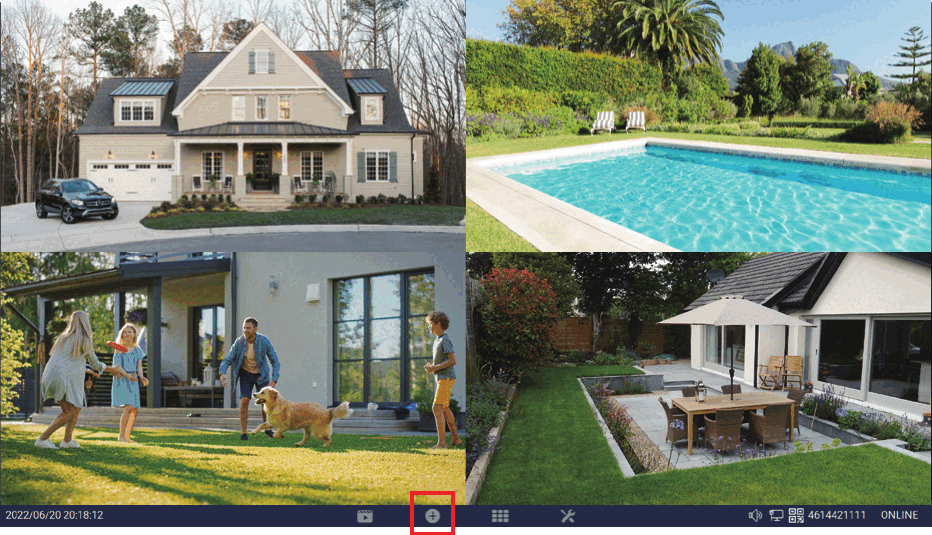
Nach erfolgreicher Kopplung erscheint die neue Kamera in einem freien Videofeld.
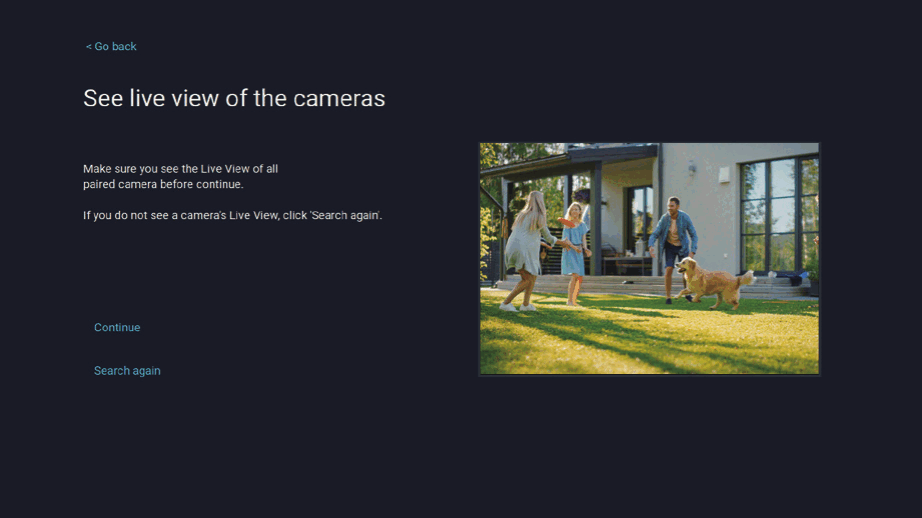
Sie können die Anzahl der vorhandenen NVR-Kanäle nicht überschreiten. Wenn Sie ein 8-Kanal-System haben, beträgt die maximale Anzahl koppelbarer Kameras 8.
Ihre zusätzliche Kamera ist nun über das integrierte WLAN des NVR mit dem NVR gekoppelt.
Das Koppeln einer Ersatzkamera ähnelt dem Koppeln einer neuen Zusatzkamera. Der einzige Unterschied besteht darin, dass Sie zuerst die alte Kamera aus dem NVR löschen müssen und dann mit dem Koppeln der Ersatzkamera am NVR beginnen.
10. Häufig gestellte Fragen
11. Kontakt & Konformität
Kontakt
- E-Mail: [email protected]
- Website: Rund-um-die-Uhr-Produktsupport – FAQs, Anleitungsvideos und Handbücher unter www.kittyhok.com
FCC-Erklärung
iPhone, iPad, Mac und Mac OS X sind eingetragene Marken von Apple Inc. Windows, Windows XP, Windows Vista, Windows 7, Windows 8 und Windows 10 sind eingetragene Marken der Microsoft Corporation in den Vereinigten Staaten und/oder anderen Ländern.
FCC-Strahlungsnorm (FCC) – Dieses Gerät entspricht Teil 15 der FCC-Vorschriften. Der Betrieb unterliegt den folgenden Bedingungen: (1) Dieses Gerät darf keine schädlichen Störungen verursachen, und (2) dieses Gerät muss alle empfangenen Störungen aufnehmen, einschließlich Störungen, die einen unerwünschten Betrieb verursachen können.
FCC-Konformitätserklärung – Diese Grenzwerte sollen einen angemessenen Schutz gegen Frequenzstörungen in Wohnanlagen bieten. Dieses Gerät erzeugt und verwendet Hochfrequenzenergie und kann sie abstrahlen; wird es nicht gemäß den Anweisungen installiert und verwendet, kann es schädliche Störungen des Funkverkehrs verursachen. Es gibt jedoch keine Garantie, dass bei einer bestimmten Installation keine Störungen auftreten. Ob Störungen des Fernsehempfangs auftreten, lässt sich durch Aus- und Einschalten des Geräts feststellen. Dem Benutzer wird empfohlen, die Störungen durch eine oder mehrere der folgenden Maßnahmen zu beheben:
- Richten Sie die Empfangsantenne neu aus oder stellen Sie sie an einen anderen Ort.
- Vergrößern Sie den Abstand zwischen Gerät und Empfänger.
- Schließen Sie das Gerät an eine Steckdose eines anderen Stromkreises an als den, mit dem der Empfänger verbunden ist.
- Wenden Sie sich an den Händler oder an einen erfahrenen Radio-/Fernsehtechniker.
Die Federal Communications Commission weist darauf hin, dass Änderungen oder Modifikationen am Gerät, die nicht ausdrücklich von der für die Konformität verantwortlichen Stelle genehmigt wurden, die Berechtigung des Benutzers zum Betrieb des Geräts erlöschen lassen können. Dieses Gerät sollte mit einem Mindestabstand von 8 Zoll (ca. 20 cm) zwischen dem Strahler und Ihrem Körper installiert und betrieben werden.
Wenn Sie Hilfe benötigen, besuchen Sie www.kittyhok.com oder kontaktieren Sie uns unter [email protected].