 Dokumentace Kittyhok Pro App
Bezpečnostní sady „vše v jednom"
Bezdrátový zabezpečovací systém pro domácnost a firmy — Stručný návod k nastavení

1. Obsah balení
Přesné součásti systému, obrázky a množství se mohou lišit v závislosti na čísle modelu. I když se mohou lišit, tento stručný návod popisuje instalaci a počáteční nastavení vašeho NVR a kamer.
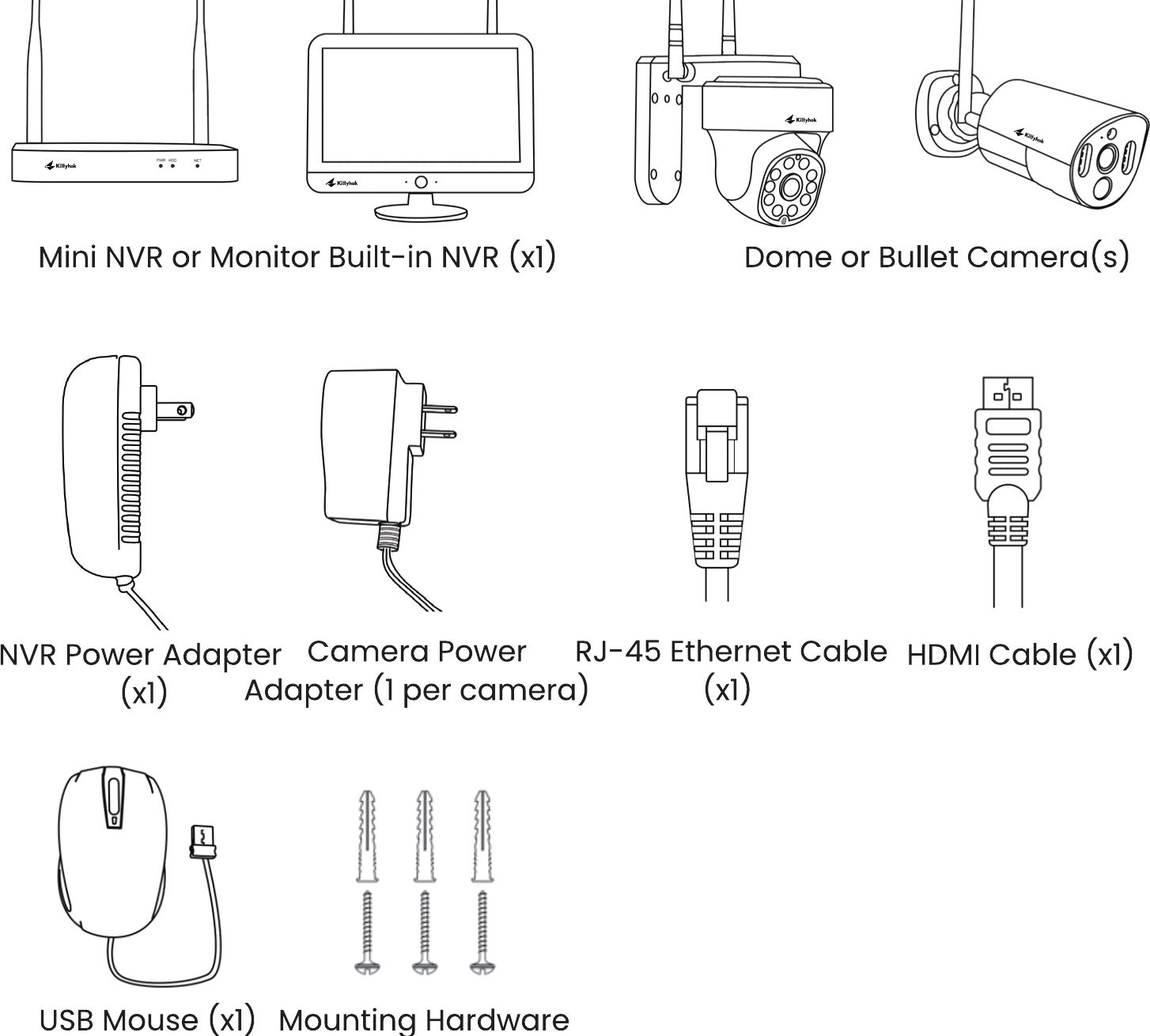
Pro nejlepší výsledky používejte přiložené příslušenství kittyhok. Příslušenství třetích stran nemusí fungovat správně.
2. Schéma zapojení
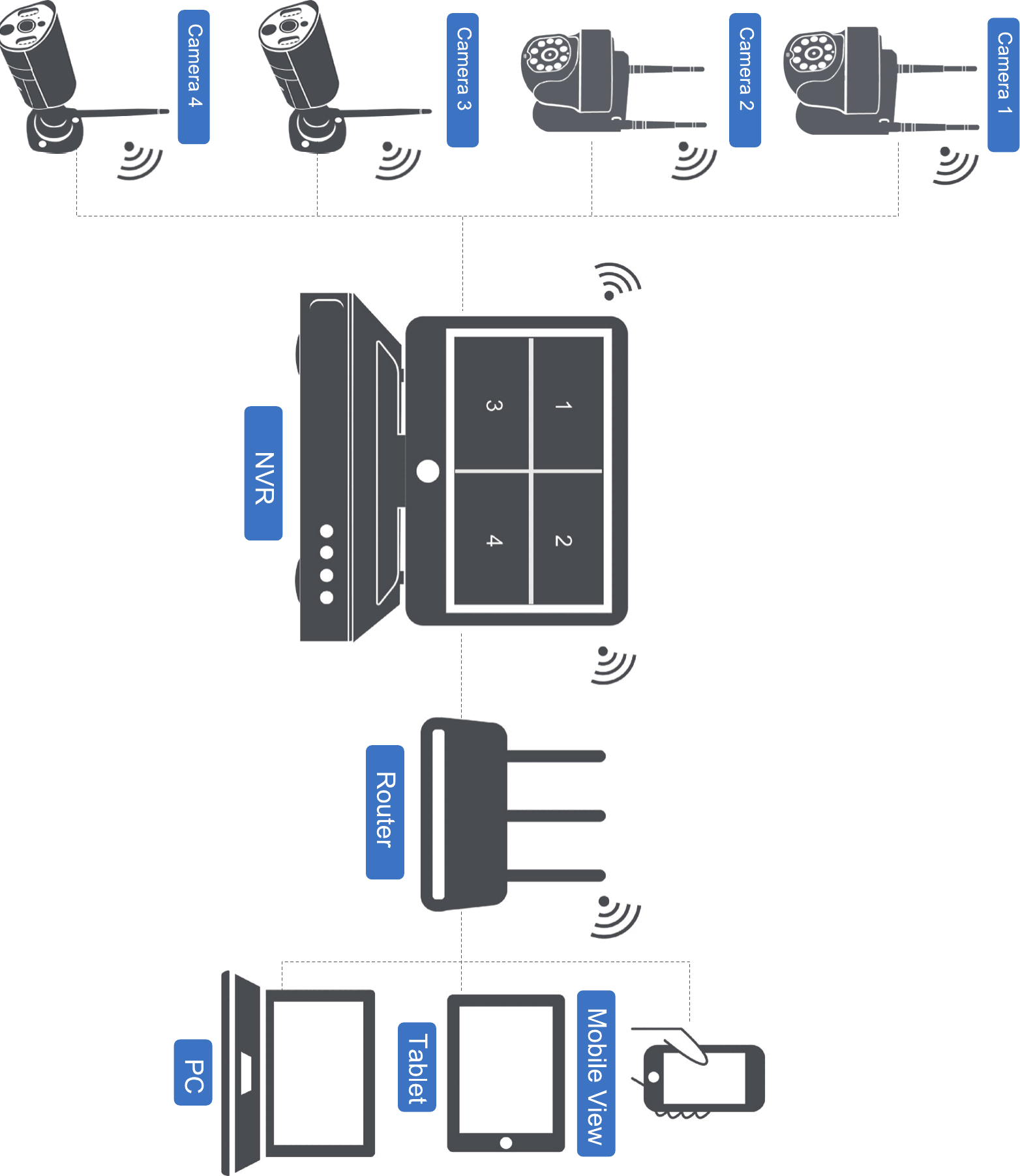
3. Přehled produktu
3.1 NVR
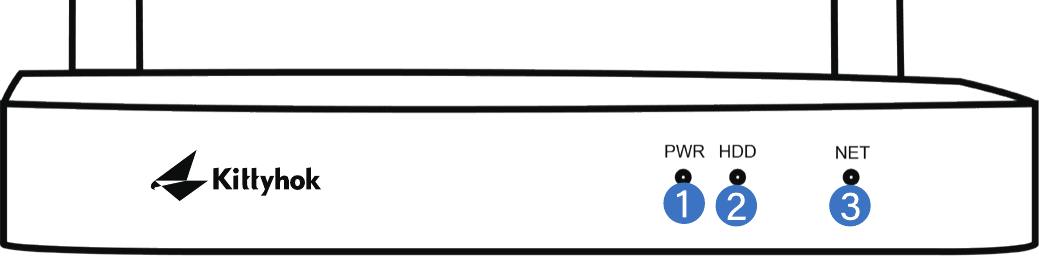
- Indikátor napájení — Ukazuje, zda je NVR zapnutý.
- Indikátor HDD — Ukazuje, zda pevný disk pracuje.
- Indikátor sítě — Ukazuje stav sítě.
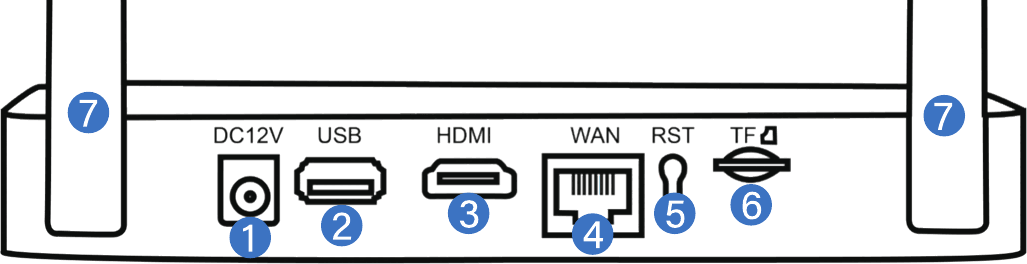
Maximální počet kamer, které lze k NVR připojit, je dán počtem kanálů.
- Napájecí vstup — Slouží k připojení přiloženého napájecího zdroje 12 V DC.
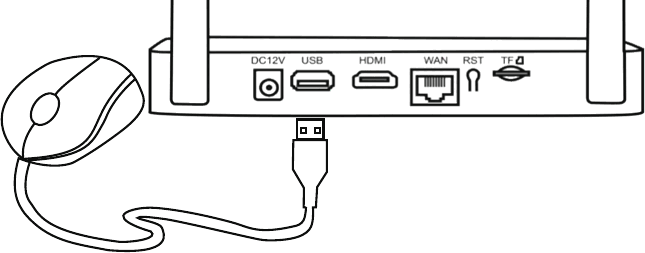
- Port USB — Umožňuje připojení USB myši nebo USB flash disku. Připojte přiloženou USB myš pro snazší navigaci v nabídce NVR. Připojte USB flash disk pro stažení videosouborů z NVR k dlouhodobému uložení nebo sdílení.
- Výstup HDMI — Umožňuje připojení obrazu. Pokud má televizor nebo monitor vstup HDMI, připojte kabel HDMI z výstupního portu HDMI na NVR do vstupního portu HDMI televizoru nebo monitoru.
- Port RJ-45 (Ethernet) — Slouží k připojení NVR k modemu nebo routeru pro vzdálené sledování. NVR můžete také připojit k internetu přes Wi-Fi.
- Reset — Slouží k tvrdému obnovení NVR do továrního nastavení.
- Slot na kartu Micro SD — Umožňuje ukládání videa. K NVR můžete také přidat pevný disk 2,5″ pro hromadné ukládání.
- Antény NVR — Pro připojení Wi-Fi se všemi kamerami.
3.2 Kamery
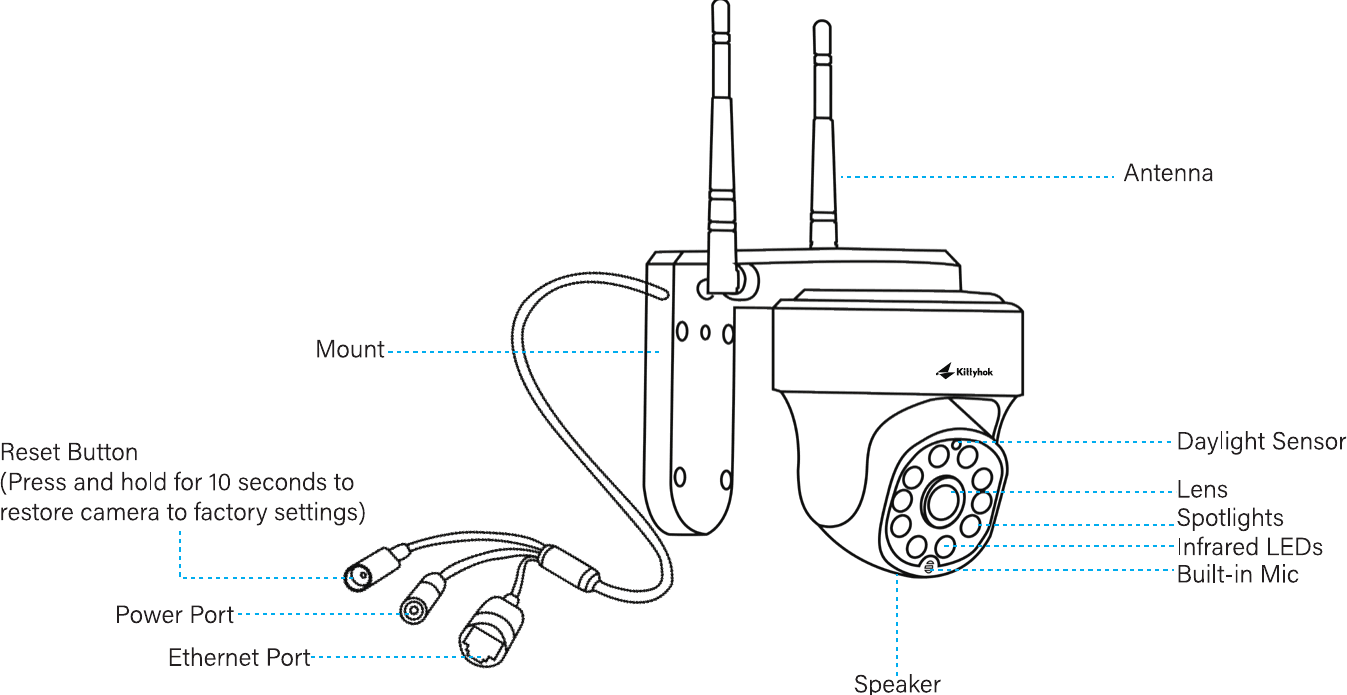
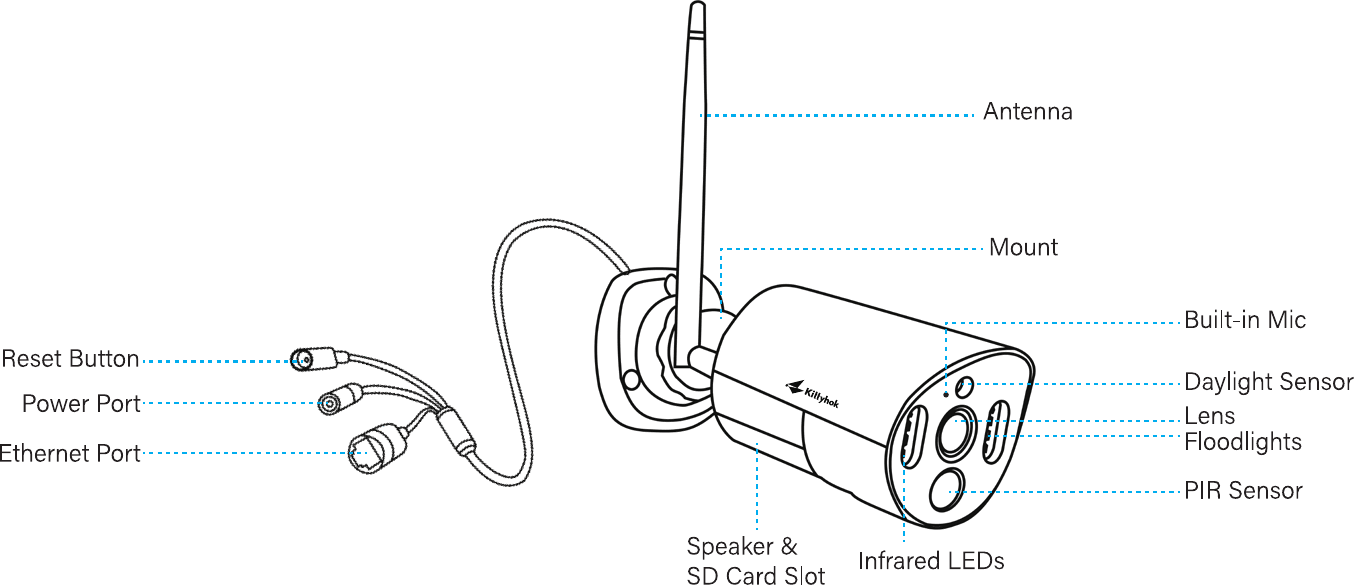
V této části jsou uvedeny různé typy kamer. Zkontrolujte kameru přiloženou v balení a podrobnosti najdete v odpovídajícím úvodu výše. Skutečný vzhled a součásti se mohou u jednotlivých modelů produktu lišit.
4. Připojení systému
STOP — Před konečným umístěním připojte všechny kamery zblízka, abyste se ujistili, že všechny součásti fungují správně.
Připojte NVR k monitoru počítače nebo k televizoru přiloženým kabelem HDMI.
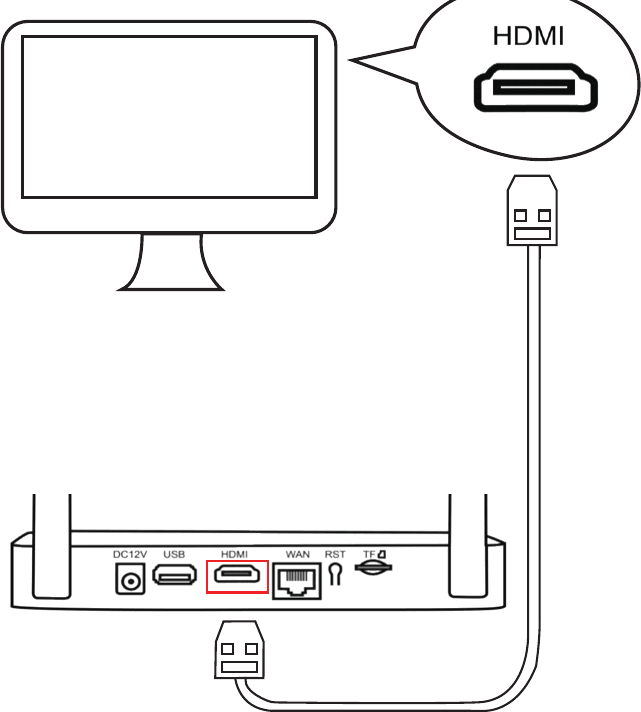
Pro počáteční nastavení je nutný monitor. Po dokončení počátečního nastavení nemusí být NVR připojen k televizoru ani monitoru, abyste mohli sledovat nebo nahrávat.
Připojte port LAN NVR k routeru přiloženým ethernetovým kabelem. (Tento krok přeskočte, pokud plánujete připojit NVR k internetu přes Wi-Fi.)
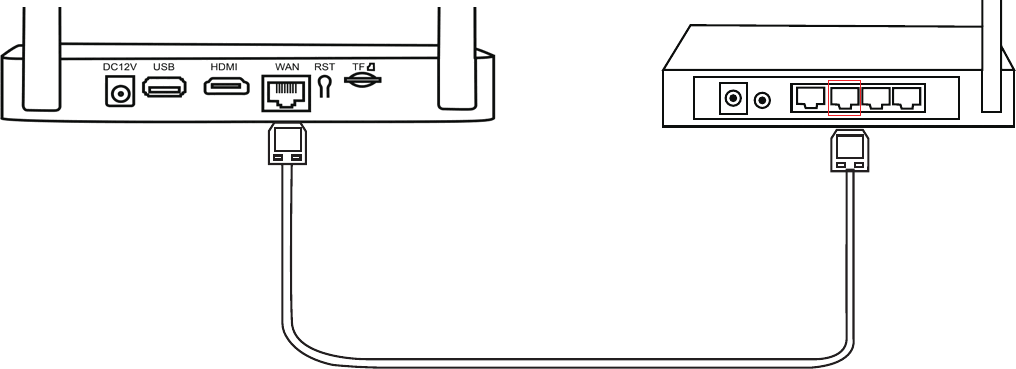
Připojte USB myš k portu USB na NVR.
Připojte NVR k napájení přiloženým větším napájecím adaptérem.
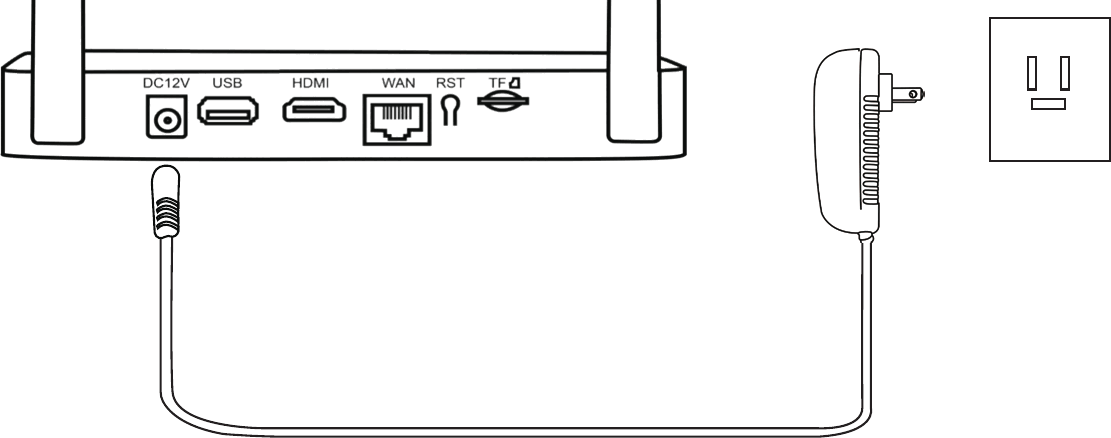
Používejte s NVR větší napájecí adaptér 12 V 2 A, aby měl dostatek energie.
Chcete-li ověřit, zda kamery fungují, před montáží se ujistěte, že se zobrazují na televizoru nebo monitoru.
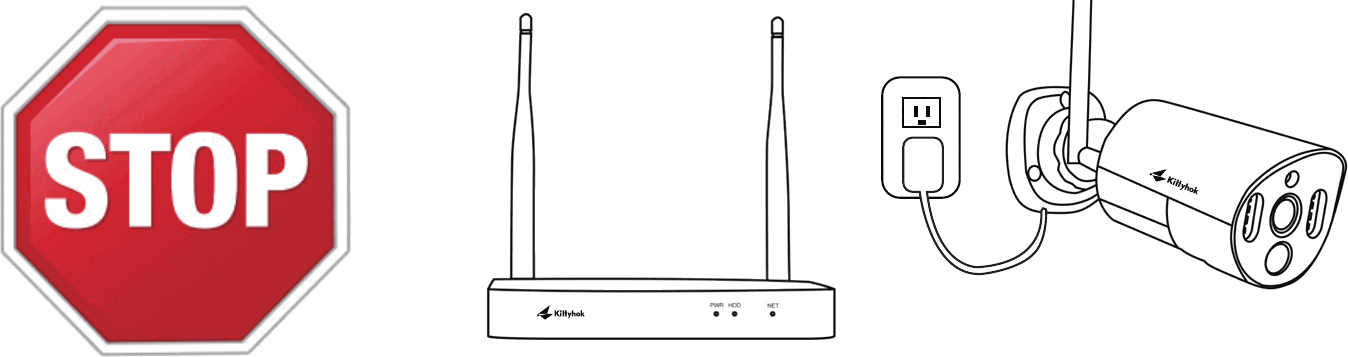
Před testováním kamer se ujistěte, že je NVR na zamýšleném místě.
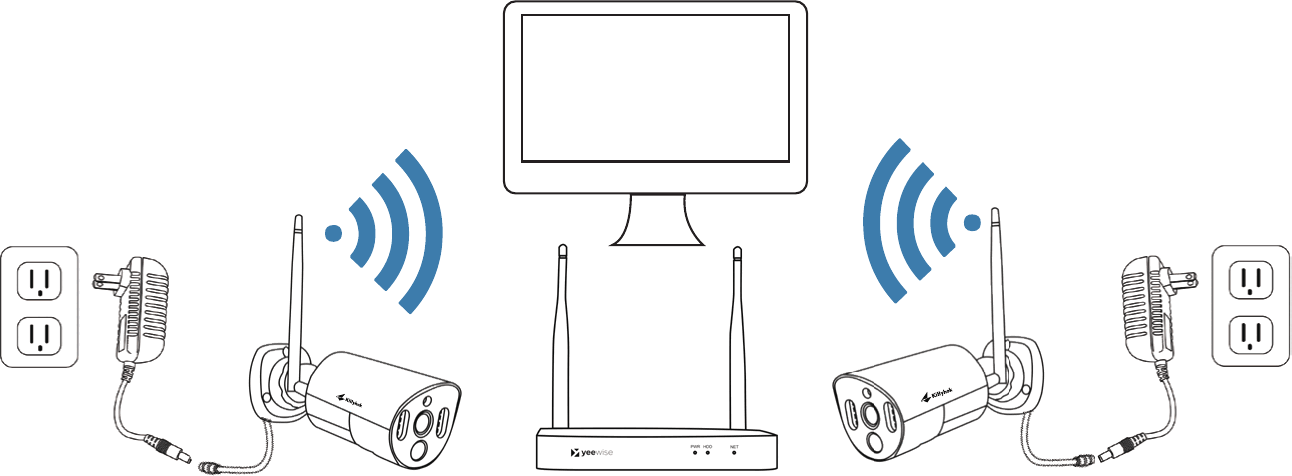
Zapojte kamery do zásuvek ve zdi přiloženými menšími napájecími adaptéry.
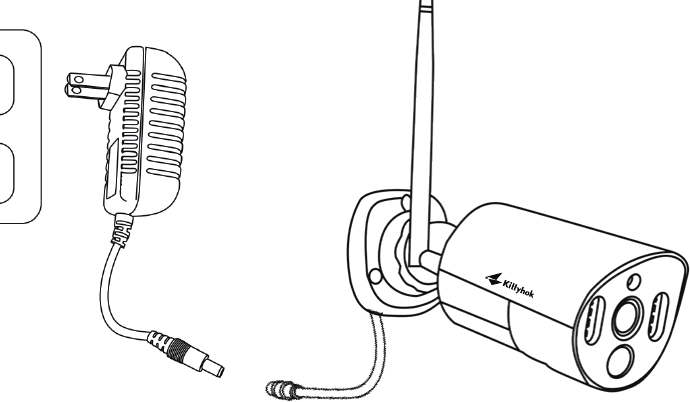
Každá kamera by se měla zobrazit na televizoru nebo monitoru. Nyní můžete pokračovat instalací kamer na požadovaná místa.
Přeneste kamery na požadovaná místa montáže, zapněte je a vraťte se na obrazovku NVR; počkejte 5 minut a sledujte, zda přenášejí plynule. Pokud kamera nepřenáší dobře, umístěte ji na místo s menším počtem překážek v přímé viditelnosti od NVR. Pokud přenášejí plynule, můžete kamery namontovat.
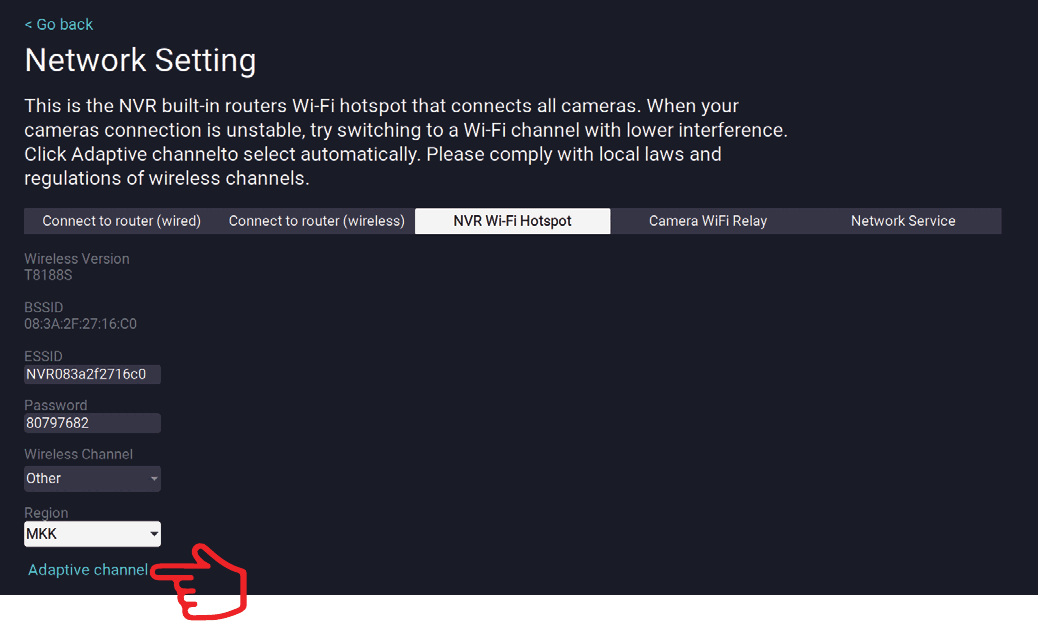
Vyberte co nejméně rušený kanál Wi-Fi, aby NVR podával nejlepší výkon Wi-Fi. V nabídce NVR → Nastavení systému → Síť → Hotspot Wi-Fi NVR klikněte na „Adaptivní kanál".
5. Umístění NVR a kamer
- Vzdálenost kamer od NVR může bezdrátově dosáhnout až 300 ft (90 m). Proto správné umístění bezdrátového NVR ve vaší domácnosti pomáhá zajistit maximální pokrytí.
- NEUMÍSŤUJTE jej do blízkosti vysokonapěťových vedení ani jiných zdrojů elektrického rušení. Elektrické rušení zhoršuje kvalitu signálu.
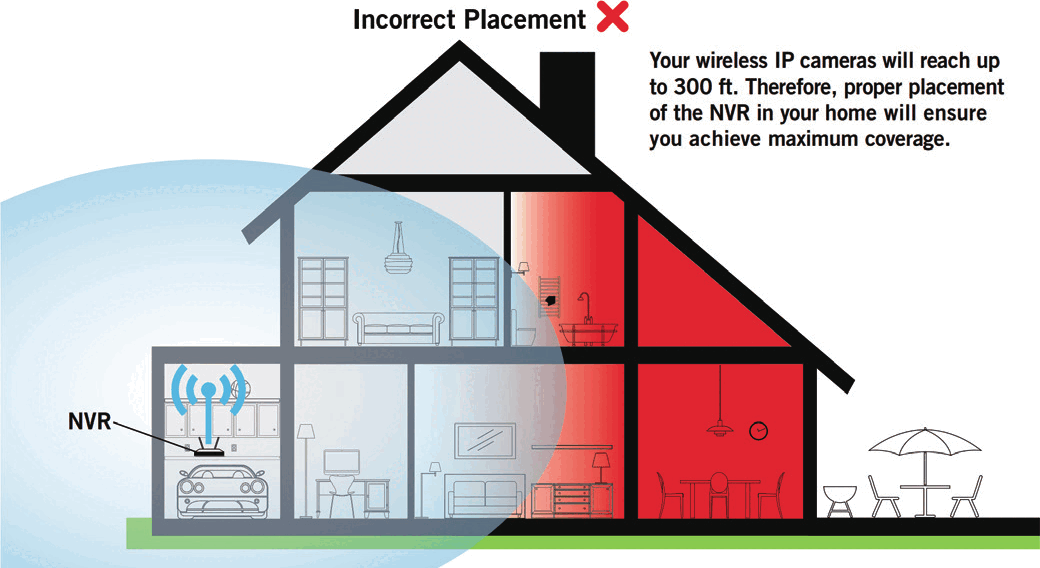
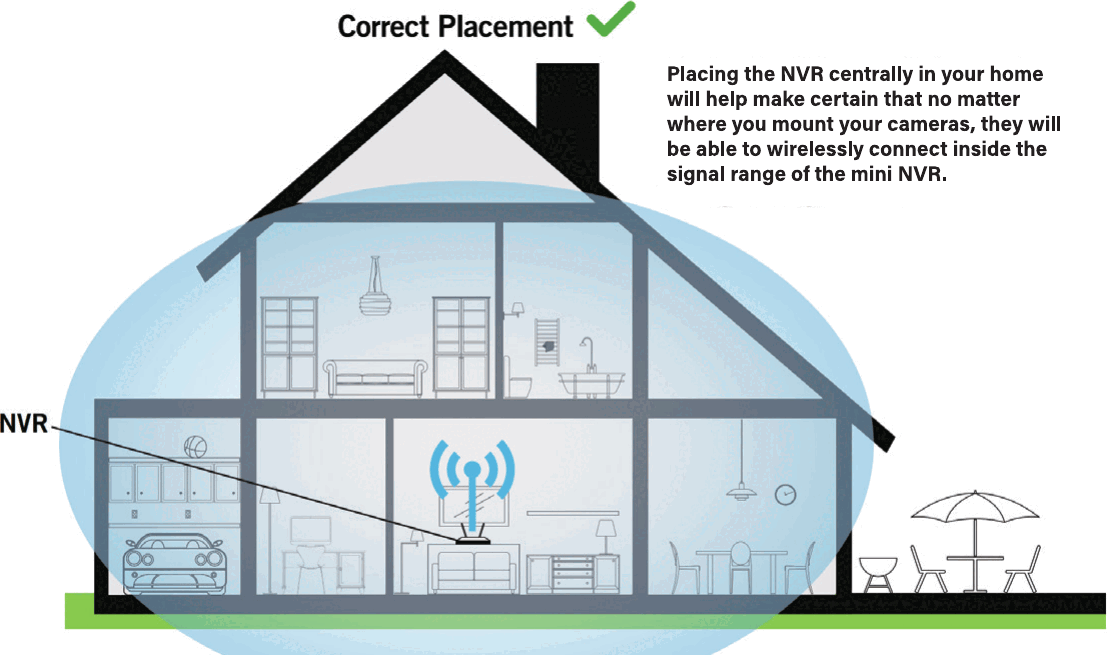
Umístění NVR do středu domácnosti pomáhá zajistit, že ať už kamery namontujete kamkoli, budou se moci bezdrátově připojit v dosahu signálu mini NVR.
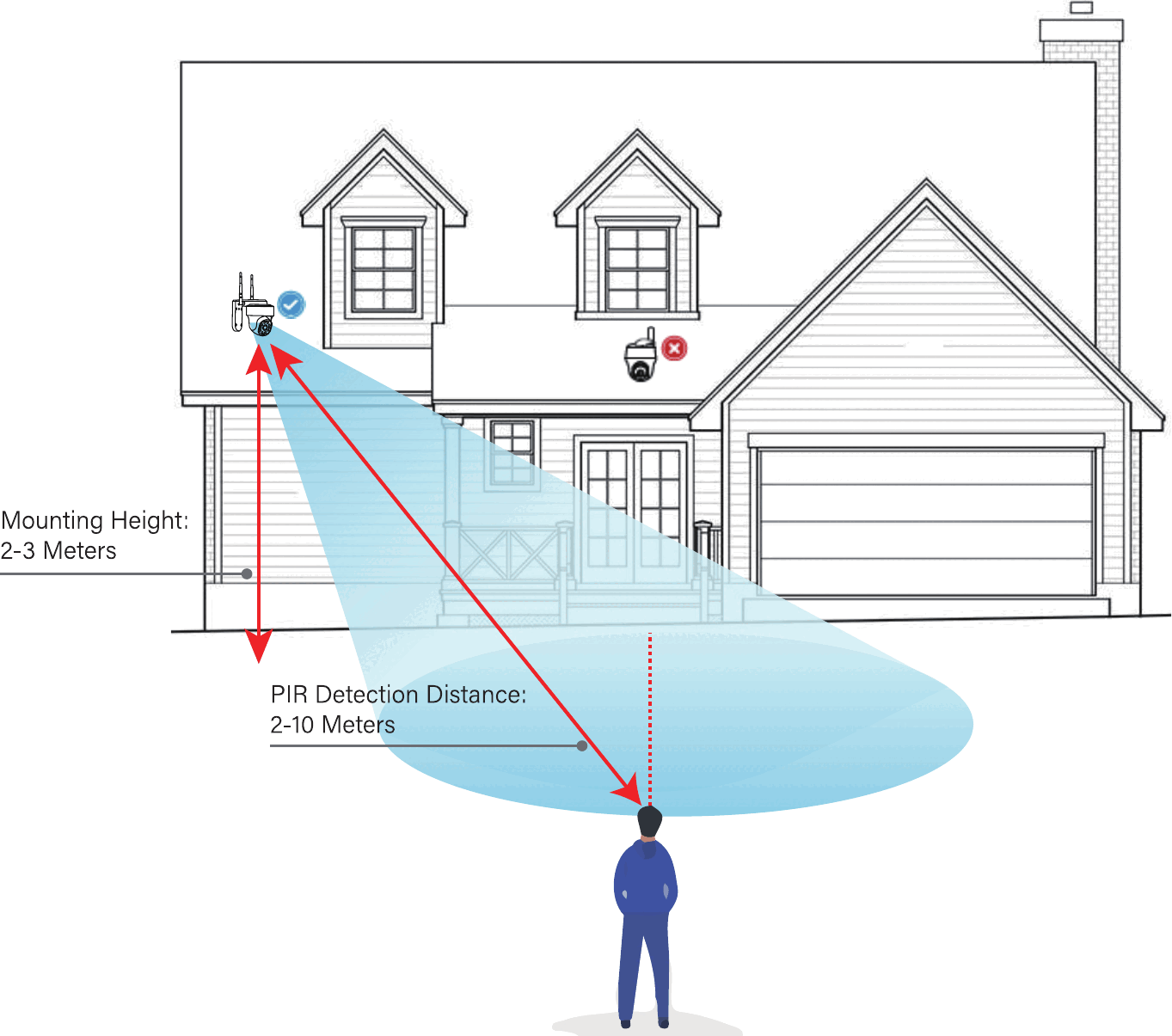
- Kameru nainstalujte do výšky 2–3 metry (7–10 ft) nad zemí. Tato výška maximalizuje dosah detekce pohybového senzoru.
- Kopulové kamery se MUSÍ instalovat vzhůru nohama pro lepší vodotěsnost a vyšší účinnost pohybového senzoru.
- Pro lepší detekci pohybu instalujte kameru pod úhlem.
6. První spuštění
Průvodce nastavením
Po zapnutí NVR se zobrazí Průvodce nastavením. Dokončete Průvodce nastavením podle pokynů na obrazovce.
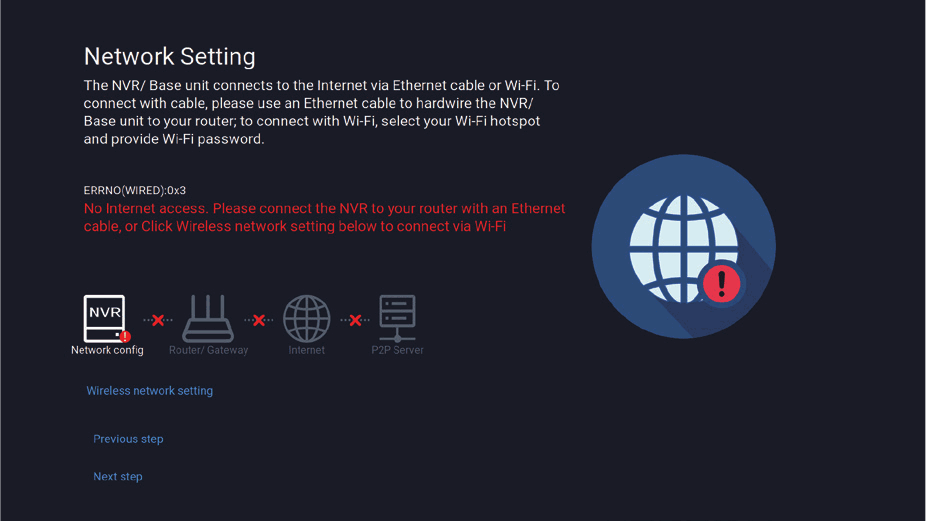
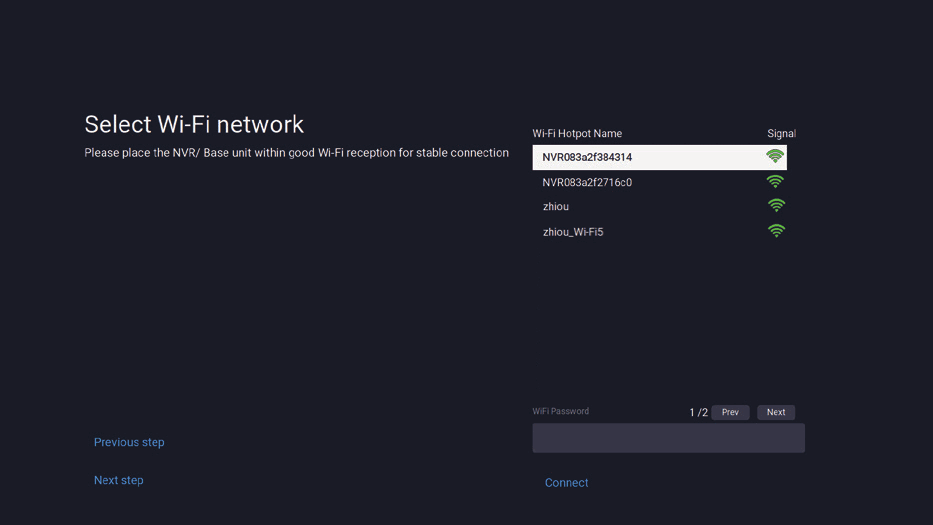
Obrazovka Nastavení sítě v Průvodci nastavením zobrazuje pokyny, jak připojit NVR k internetu. NVR můžete připojit k routeru kabelem pro přístup k internetu, nebo NVR připojit k Wi-Fi (nastavení bezdrátové sítě).
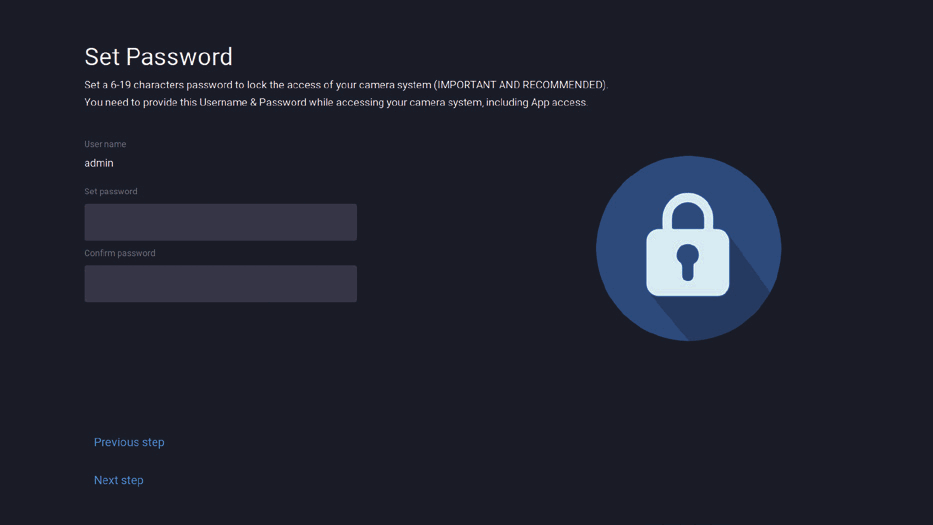
Obrazovka Nastavit heslo v Průvodci nastavením vyžaduje vytvoření hesla správce pro váš NVR.
Vytvoření účtu správce — Ve výchozím nastavení bude uživatelské jméno admin. Při počáteční konfiguraci účtu musí zůstat admin. Později však můžete přidat další uživatele.
Heslo může být libovolná alfanumerická kombinace o délce 6 až 20 znaků.
Zapamatujte si heslo — Kittyhok důrazně doporučuje zapsat si heslo do tohoto stručného návodu. Budete ho potřebovat pokaždé, když se přihlásíte ke svému mini NVR a pro vzdálené sledování na chytrém zařízení.
Heslo si zapište sem: _____________________
Toto je poslední obrazovka, kterou uvidíte po úspěšném dokončení Průvodce nastavením. Naskenujte QR kód a nainstalujte aplikaci kittyhok.
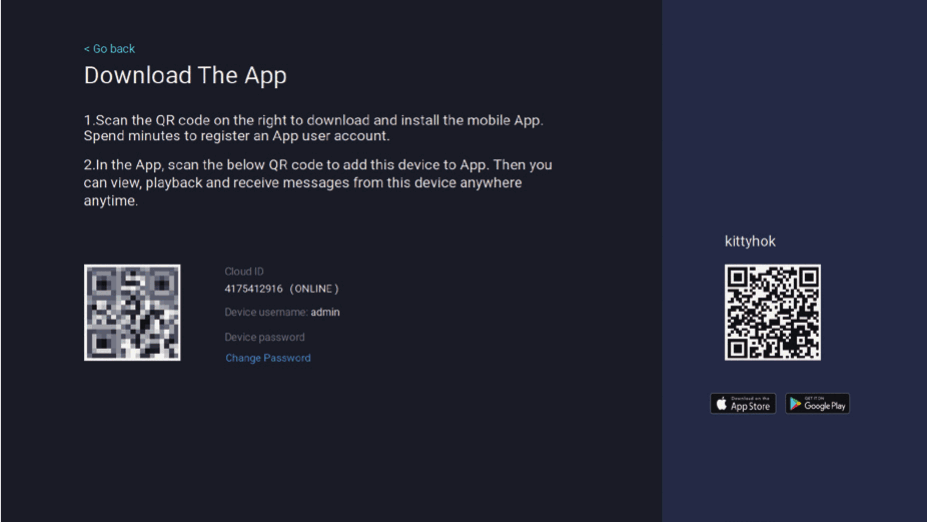
Pro další konfiguraci NVR si prosím prostudujte úplnou uživatelskou příručku dostupnou na naší stránce podpory na www.kittyhok.com.
7. Používání mobilní aplikace Kittyhok
Stažení a instalace aplikace
Stáhněte aplikaci kittyhok z App Store nebo Google Play Store a nainstalujte ji do svého zařízení.
Nastavení je stejné pro smartphone i tablet.

Vytvořte účet pomocí e-mailové adresy nebo telefonního čísla jako uživatelského jména a hesla o délce 6 až 20 znaků.
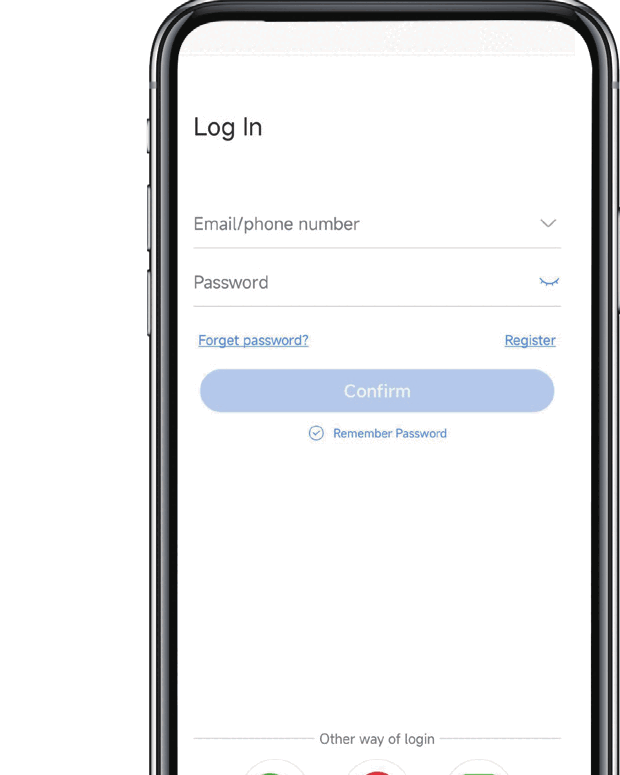
Po dokončení nastavení účtu se přihlaste do aplikace a klepnutím na symbol „+" přidejte zařízení. Aplikace kittyhok vás provede zbytkem nastavení.
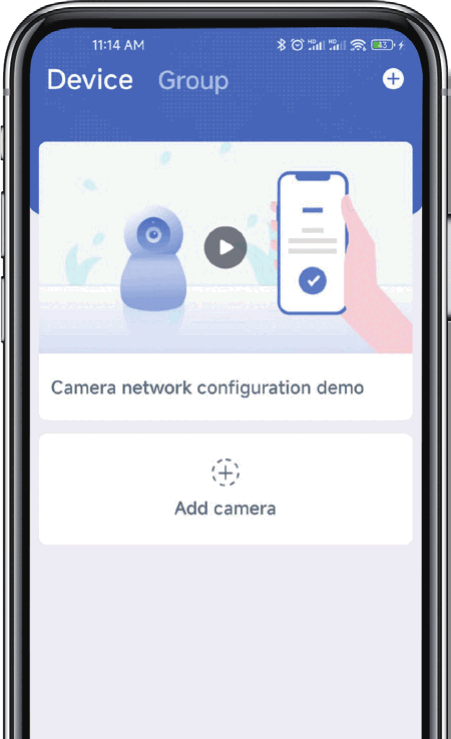
Připojení a přidání zařízení
Zařízení lze do aplikace Kittyhok přidat pomocí funkce Vyhledat v místní síti v aplikaci nebo prostřednictvím nastavení přes QR kód. Pomocí funkce Vyhledat v místní síti aplikace kittyhok automaticky rozpozná váš NVR, což je snadné. Chcete-li použít tuto preferovanou metodu, ujistěte se, že váš smartphone i NVR jsou ve stejné síti.
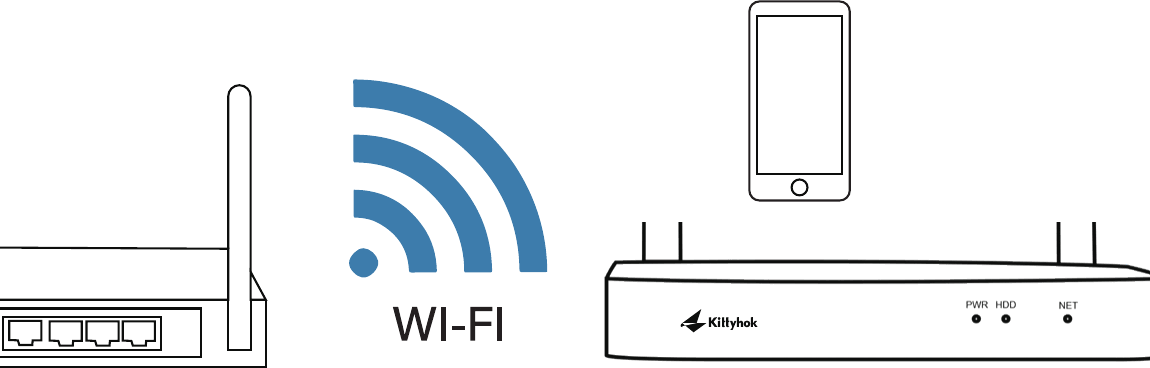
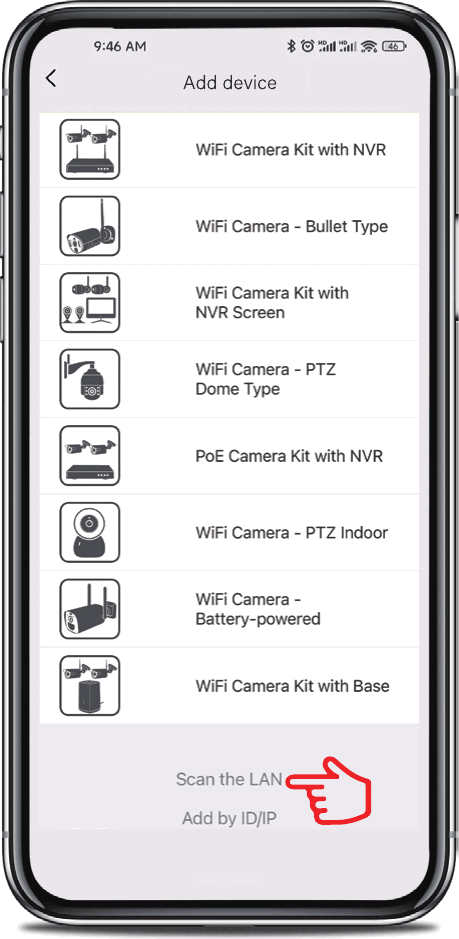
Přidání zařízení — Chcete-li začít přidávat nové zařízení, nejprve klikněte na znaménko plus + a na Přidat v nabídce Zařízení.
4A. Vyhledat v místní síti
Pokud jsou NVR a smartphone ve stejné síti, klepněte dole na Vyhledat v místní síti; aplikace najde NVR v místní síti (LAN) a můžete jej do aplikace přidat jediným kliknutím. Pokud tato metoda není dostupná, použijte nastavení přes QR kód z kroku 4B níže.
4B. Nastavení přes QR kód
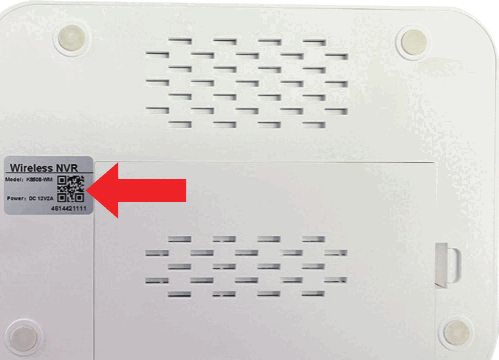
Chcete-li použít nastavení přes QR kód, klikněte na znaménko plus + a na Skenovat, poté podržte objektiv fotoaparátu smartphonu nad QR kódem na štítku NVR.
Na obrazovce přidání zařízení zadejte přihlašovací heslo NVR. Uživatelské jméno NVR je ve výchozím nastavení admin. Pokud nejste správce, přihlaste se svými přihlašovacími údaji. (Heslo je to, které jste nastavili v Průvodci nastavením.)
Přihlášení k NVR a přihlášení do aplikace kittyhok jsou různá.
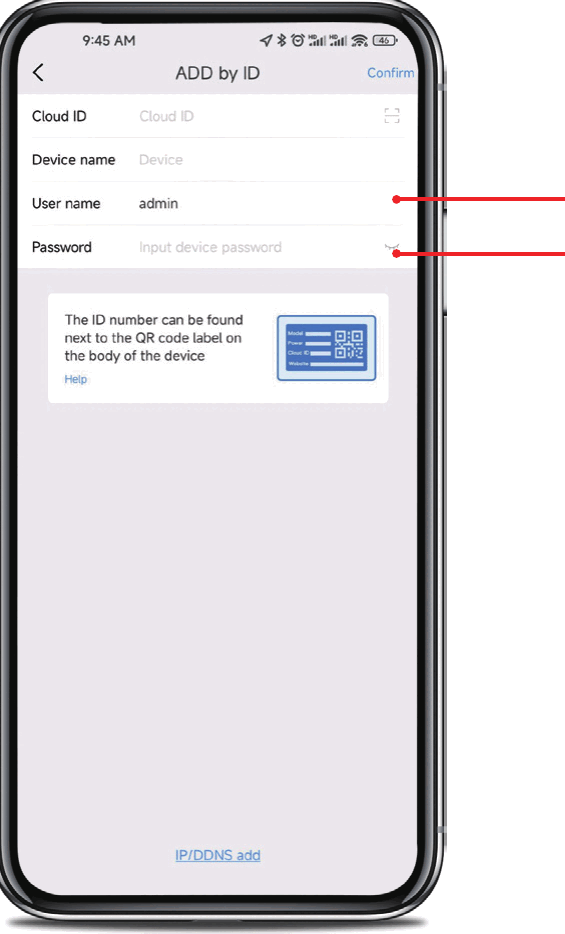
- admin rozlišuje velká a malá písmena (vše malými písmeny).
- Heslo bude stejné jako to, které jste vytvořili v Průvodci nastavením, a mělo by být uloženo ve vašem stručném návodu.
Toto je heslo vašeho NVR, NIKOLI heslo používané k přihlášení do aplikace kittyhok. Pro přidání do aplikace musíte heslo NVR zadat doslovně.
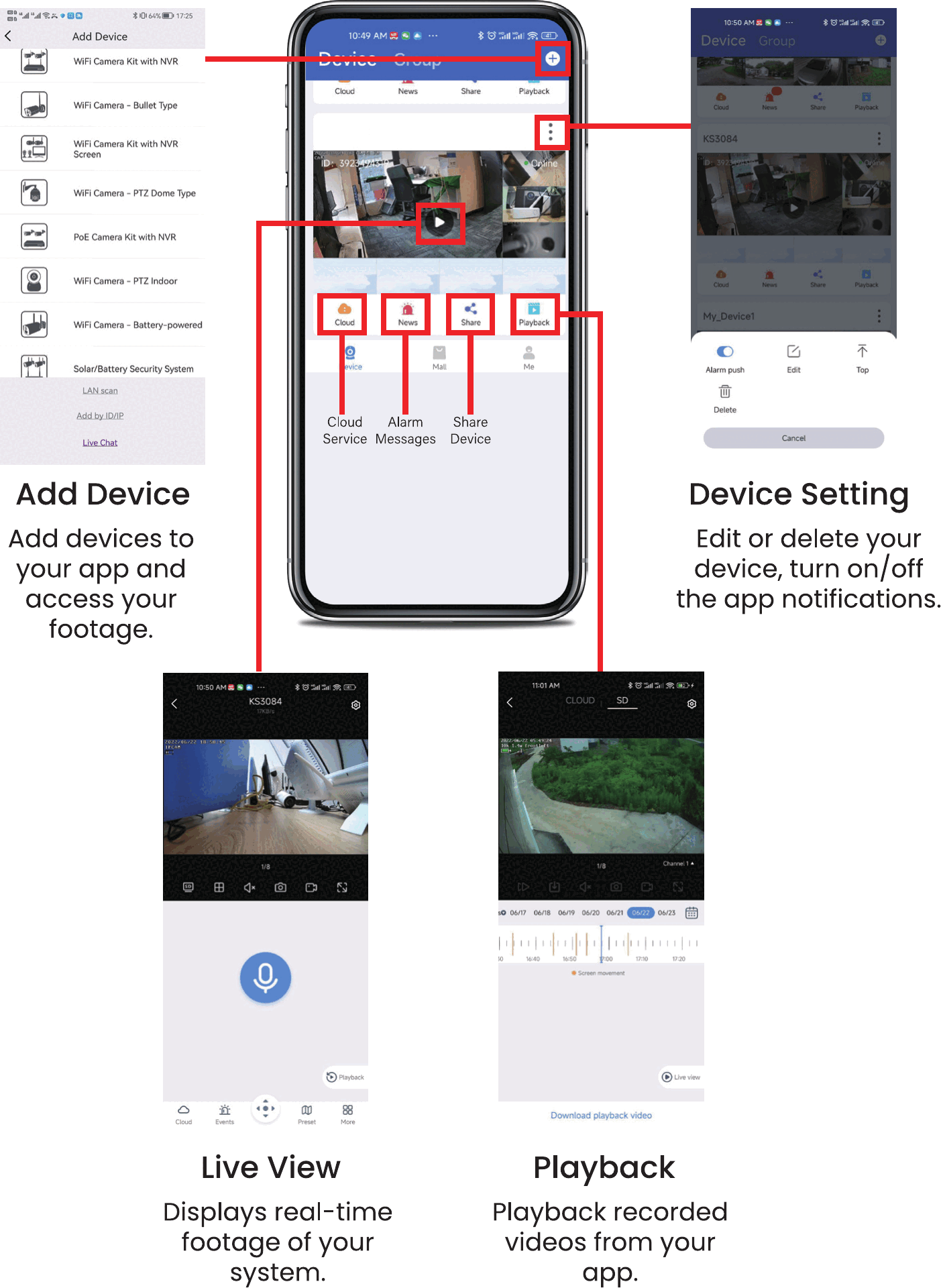
Aplikace kittyhok vám umožňuje:
- Přidat zařízení — Přidávat zařízení do aplikace a získat přístup k záznamům.
- Nastavení zařízení — Upravit nebo odstranit zařízení a zapnout/vypnout oznámení aplikace.
- Živé zobrazení — Zobrazit záběry vašeho systému v reálném čase.
- Přehrávání — Přehrávat nahraná videa z aplikace.
8. Používání Kittyhok CMS na PC a Mac
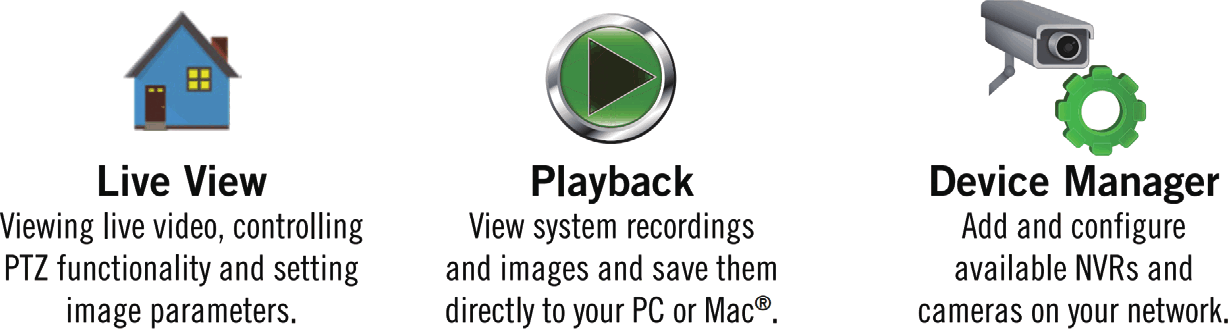
- Živé zobrazení — Sledování živého videa, ovládání funkce PTZ a nastavení parametrů obrazu.
- Přehrávání — Prohlížení nahrávek a snímků systému a jejich ukládání přímo do PC nebo Mac®.
- Správce zařízení — Přidávání a konfigurace dostupných NVR a kamer ve vaší síti.
Stáhněte a nainstalujte. Přejděte na www.kittyhok.com, do sekce App / CMS, a stáhněte a nainstalujte aplikace pro PC nebo Mac.
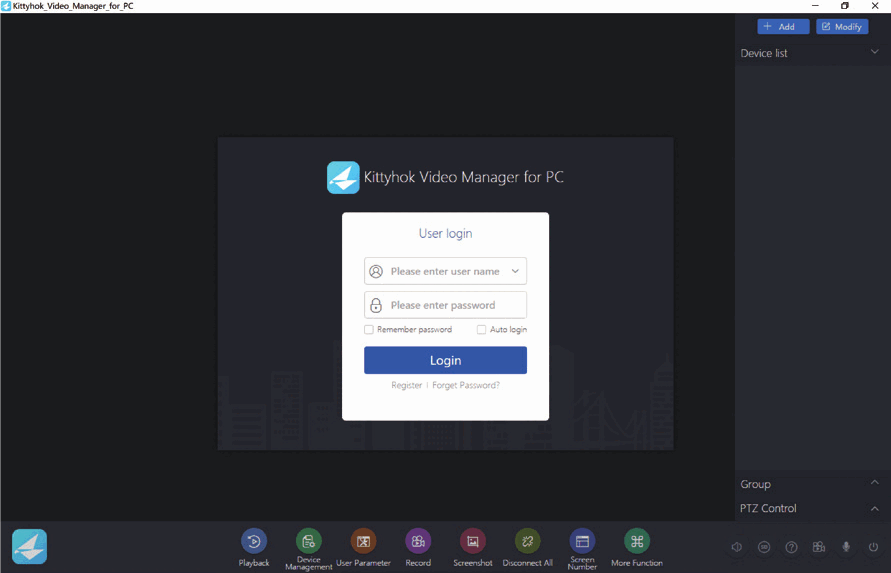
Přihlaste se uživatelským účtem své mobilní aplikace; váš systém se automaticky synchronizuje s CMS.
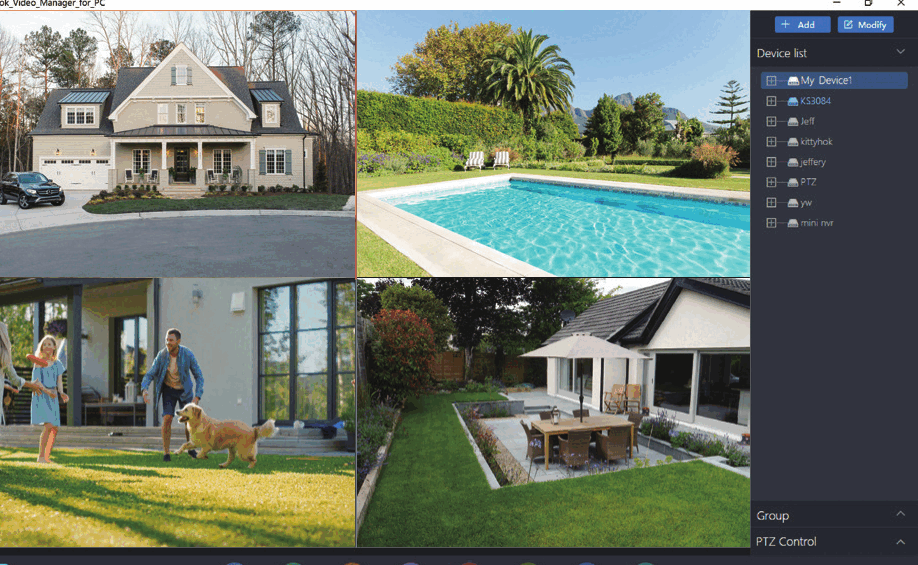
Svůj systém můžete do klienta CMS přidat také pomocí Cloud ID.
9. Spárování přídavné bezdrátové kamery
Ve výchozím nastavení je každá kamera v sadě NVR předem spárována s NVR. NVR navíc disponuje vlastní vestavěnou Wi-Fi pro bezpečný a nepřerušovaný přenos a nahrávání videa. Párování umožňuje, aby NVR detekoval bezdrátový přenos přicházející z kamery. Pokud chcete do systému přidat další kamery, je třeba přídavné kamery rovněž spárovat s NVR.
Zapněte přídavnou kameru pomocí napájecího adaptéru kamery.
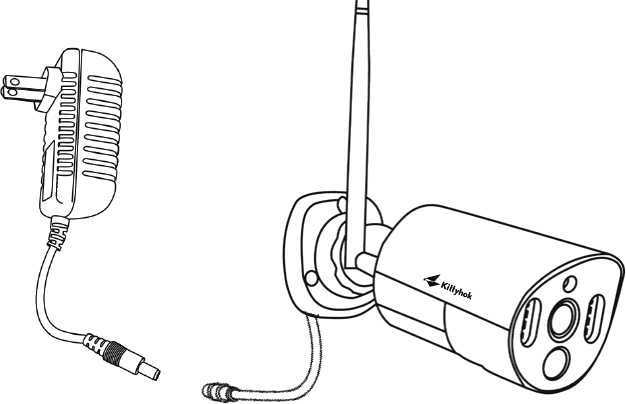
Toto je třeba provést v blízkosti NVR, aby se předešlo rušení.
S NVR připojeným k televizoru nebo monitoru klikněte dole na ikonu + a podle pokynů na obrazovce spárujte kameru s NVR.
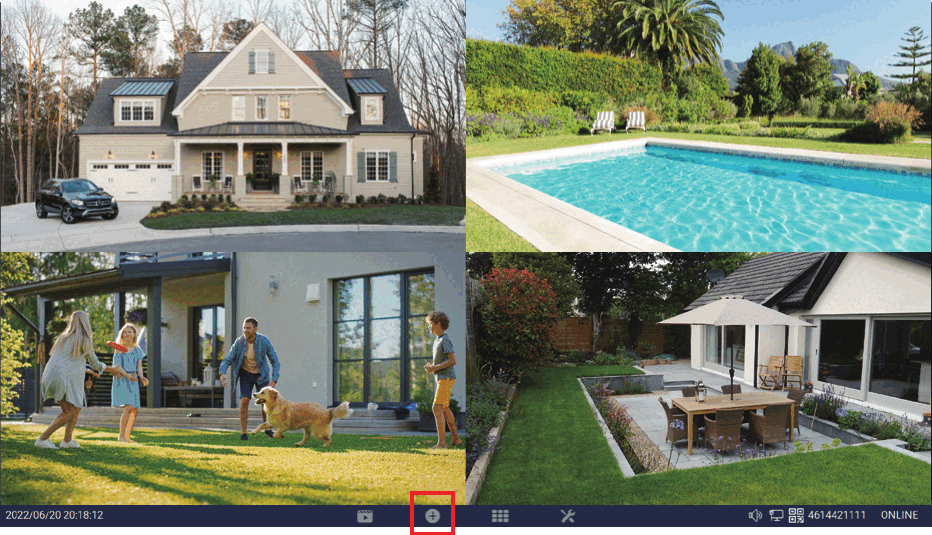
Po úspěšném spárování se nová kamera zobrazí v prázdném poli videa.
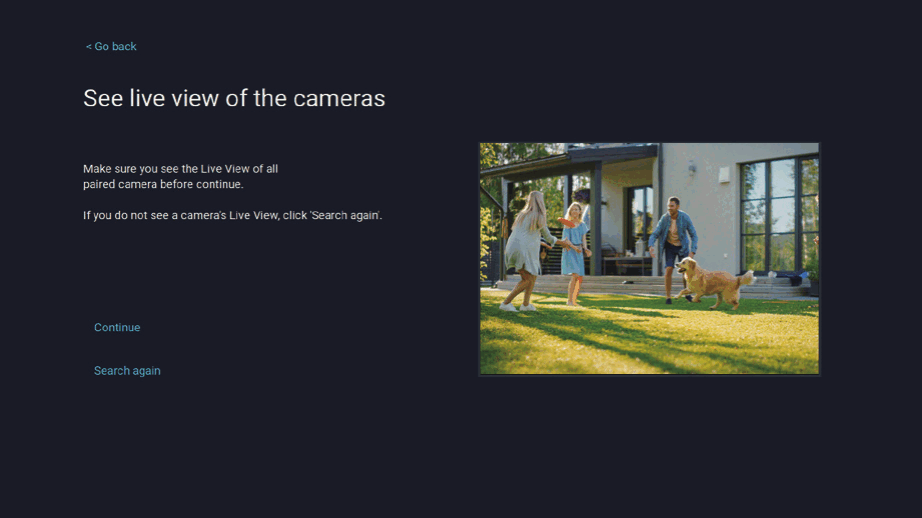
Nemůžete překročit počet kanálů, které váš NVR má. Pokud máte 8kanálový systém, maximální počet kamer, které lze spárovat, je 8.
Vaše přídavná kamera je nyní spárována s NVR pomocí vestavěné Wi-Fi NVR.
Párování náhradní kamery je podobné párování nové přídavné kamery. Jediný rozdíl je v tom, že nejprve musíte z NVR odstranit starou kameru a poté zahájit párování náhradní kamery s NVR.
10. Často kladené dotazy
11. Kontakt a shoda
Kontaktujte nás
- E-mail: [email protected]
- Web: nepřetržitá podpora produktu — časté dotazy, návodová videa a příručky na www.kittyhok.com
Prohlášení FCC
iPhone, iPad, Mac a Mac OS X jsou registrované ochranné známky společnosti Apple Inc. Windows, Windows XP, Windows Vista, Windows 7, Windows 8 a Windows 10 jsou registrované ochranné známky společnosti Microsoft Corporation ve Spojených státech a / nebo dalších zemích.
Norma vyzařování FCC (FCC) — Toto zařízení vyhovuje části 15 pravidel FCC. Provoz podléhá těmto podmínkám: (1) toto zařízení nesmí způsobovat škodlivé rušení a (2) toto zařízení musí přijmout jakékoli přijaté rušení, včetně rušení, které může způsobit nežádoucí provoz.
Prohlášení o shodě FCC — Tato omezení mají poskytnout přiměřenou ochranu před frekvenčním rušením v obytné instalaci. Toto zařízení generuje, využívá a může vyzařovat vysokofrekvenční energii a pokud není nainstalováno a používáno v souladu s pokyny, může způsobit škodlivé rušení rádiové komunikace. Neexistuje však záruka, že k rušení nedojde při příjmu televizního signálu, což lze zjistit vypnutím a zapnutím zařízení. Uživateli se doporučuje pokusit se rušení odstranit jedním nebo více z následujících opatření:
- Přesměrujte nebo přemístěte přijímací anténu.
- Zvětšete vzdálenost mezi zařízením a přijímačem.
- Připojte zařízení do zásuvky v obvodu jiném, než ke kterému je připojen přijímač.
- Požádejte o pomoc prodejce nebo zkušeného rádiového / televizního technika.
Federální komise pro komunikaci (FCC) varuje, že změny nebo úpravy jednotky, které nejsou výslovně schváleny stranou odpovědnou za shodu, mohou zrušit oprávnění uživatele zařízení provozovat. Toto zařízení by mělo být instalováno a provozováno s minimální vzdáleností 8 palců (20 cm) mezi zářičem a vaším tělem.
Pokud potřebujete pomoc, navštivte www.kittyhok.com nebo nás kontaktujte na [email protected].