 توثيق Kittyhok Pro App
أطقم الأمان المتكاملة
نظام أمان لاسلكي للمنزل والأعمال — دليل الإعداد السريع
1. محتويات العلبة
قد تختلف المكوّنات الدقيقة لنظامك والصور والكميات حسب رقم الطراز. ومع أنها قد تختلف، يتناول هذا الدليل السريع تركيب جهاز NVR والكاميرات وإعدادهما الأولي.
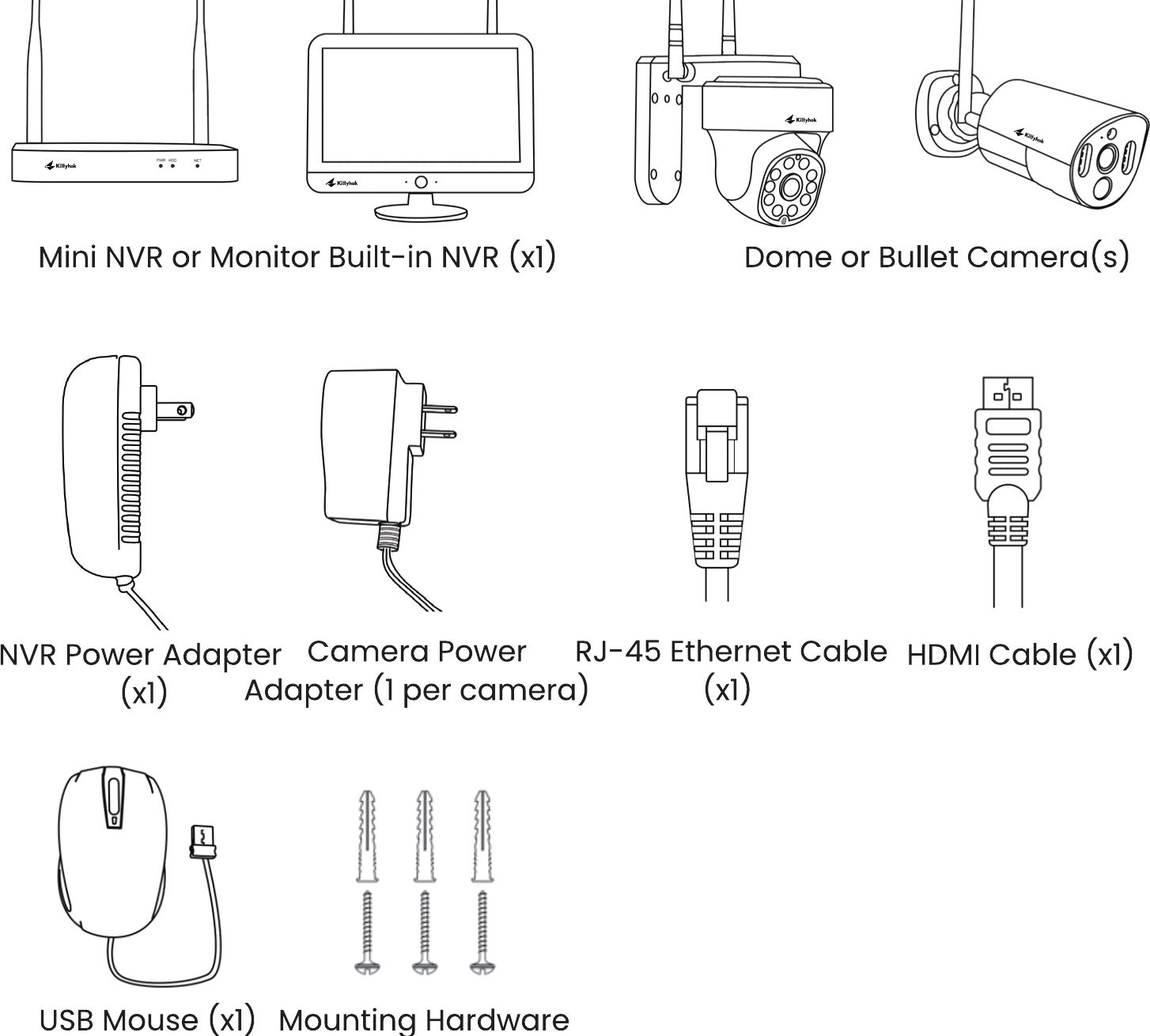
للحصول على أفضل النتائج، استخدم ملحقات kittyhok المرفقة. قد لا تعمل ملحقات الجهات الخارجية بشكل صحيح.
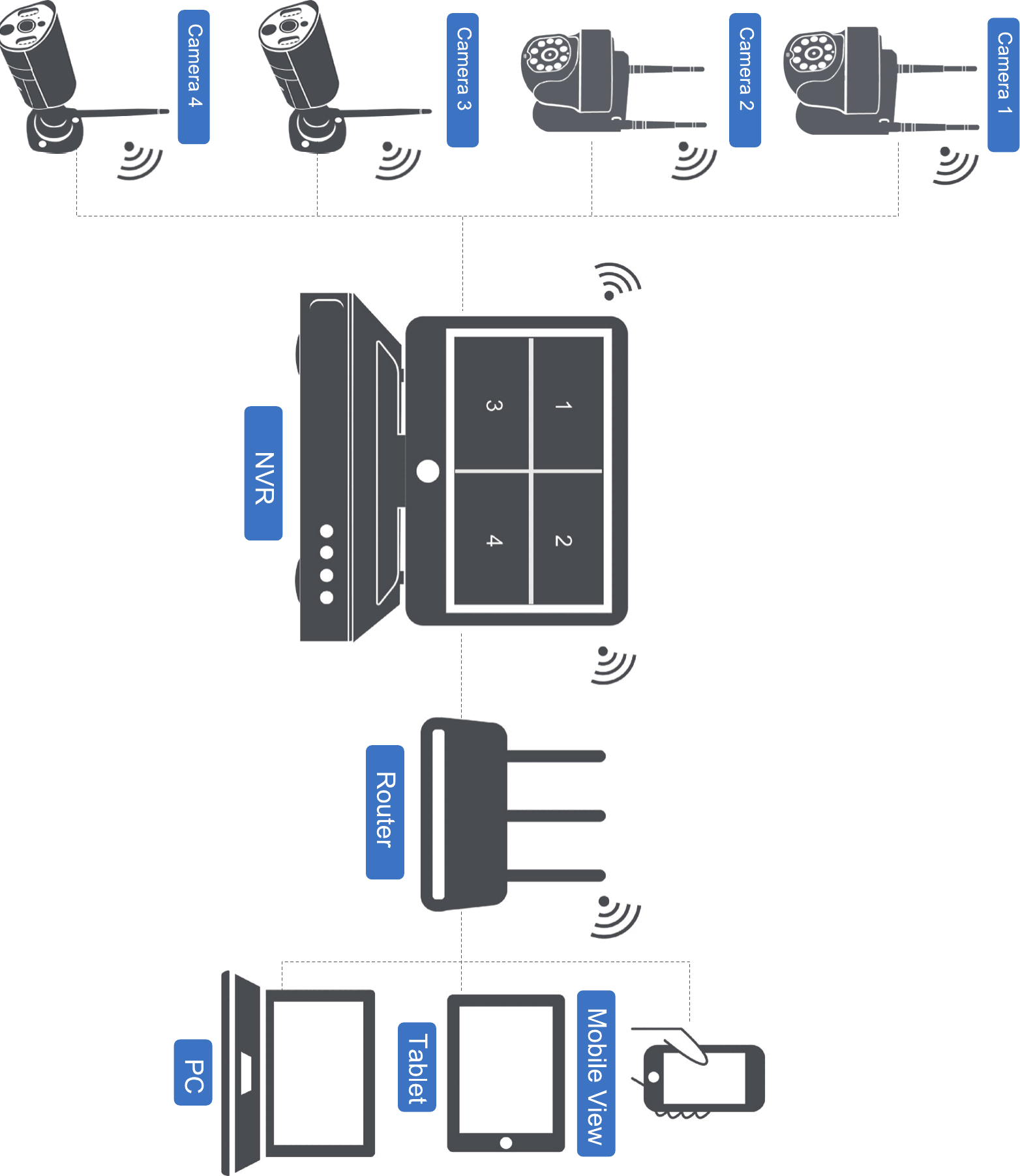
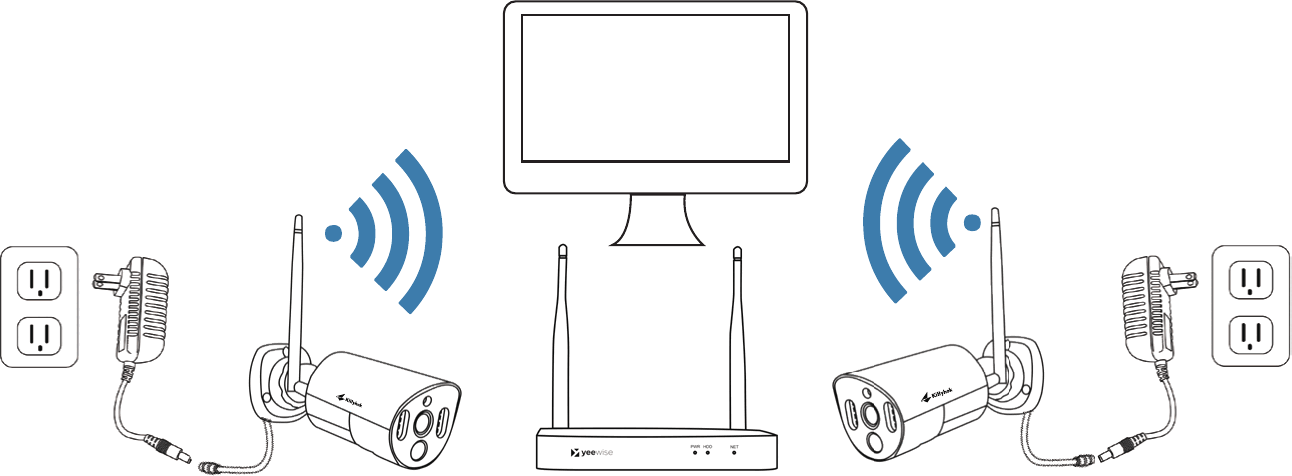
2. مخطط التشغيل
3. نظرة عامة على المنتج
3.1 جهاز NVR
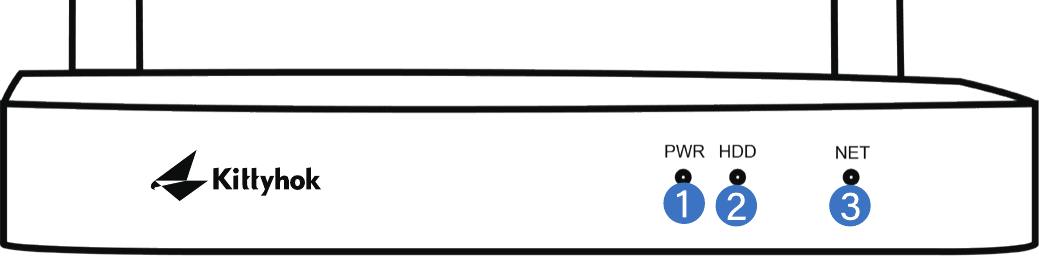
- مؤشر الطاقة — يوضّح ما إذا كان جهاز NVR قيد التشغيل.
- مؤشر HDD — يوضّح ما إذا كان القرص الصلب يعمل.
- مؤشر الشبكة — يوضّح حالة الشبكة.
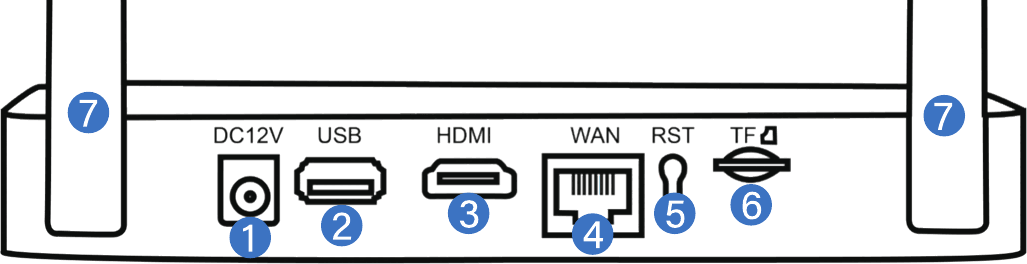
يُحدَّد العدد الأقصى للكاميرات التي يمكنك توصيلها بجهاز NVR بناءً على عدد القنوات.
- مدخل الطاقة — يُستخدم لتوصيل مزوّد الطاقة 12 فولت تيار مستمر المرفق.
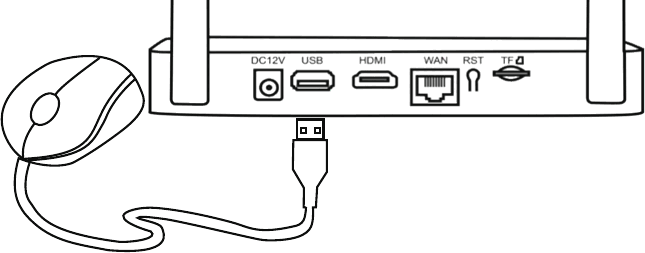
- منفذ USB — يتيح توصيل فأرة USB أو محرك أقراص USB محمول. وصّل فأرة USB المرفقة لتسهيل التنقل في قائمة جهاز NVR. وصّل محرك أقراص USB محمول لتنزيل ملفات الفيديو من جهاز NVR للتخزين طويل الأمد أو المشاركة.
- خرج HDMI — يتيح اتصال فيديو. إذا كان التلفزيون أو الشاشة يحتوي على مدخل HDMI، فوصّل كابل HDMI من منفذ خرج HDMI في جهاز NVR إلى منفذ مدخل HDMI في التلفزيون أو الشاشة.
- منفذ RJ-45 (إيثرنت) — يُستخدم لتوصيل جهاز NVR بالمودم أو الراوتر للمشاهدة عن بُعد. يمكنك أيضًا توصيل جهاز NVR بالإنترنت عبر Wi-Fi.
- إعادة الضبط — تُستخدم لإعادة ضبط جهاز NVR بالكامل إلى إعدادات المصنع.
- فتحة بطاقة Micro SD — تتيح تخزين الفيديو. يمكنك أيضًا إضافة قرص صلب مقاس 2.5″ إلى جهاز NVR للتخزين بسعة كبيرة.
- هوائيات NVR — لاتصال Wi-Fi بجميع الكاميرات.
3.2 الكاميرات
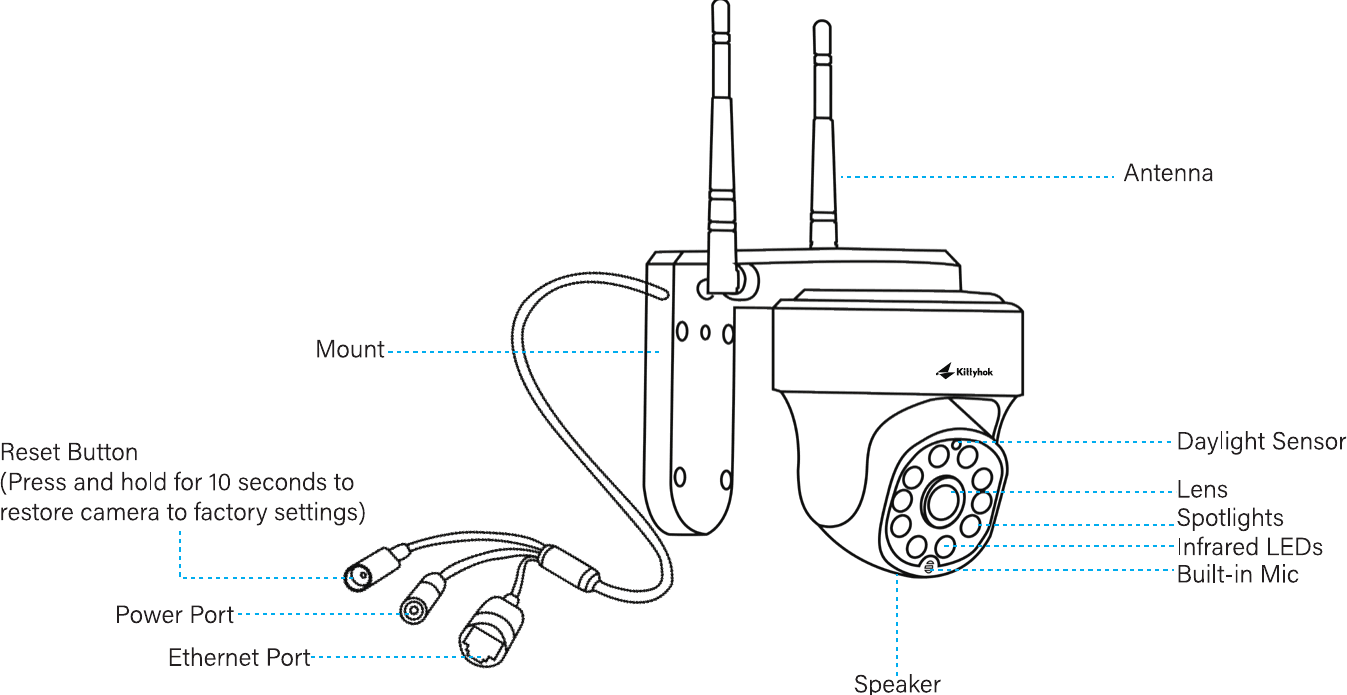
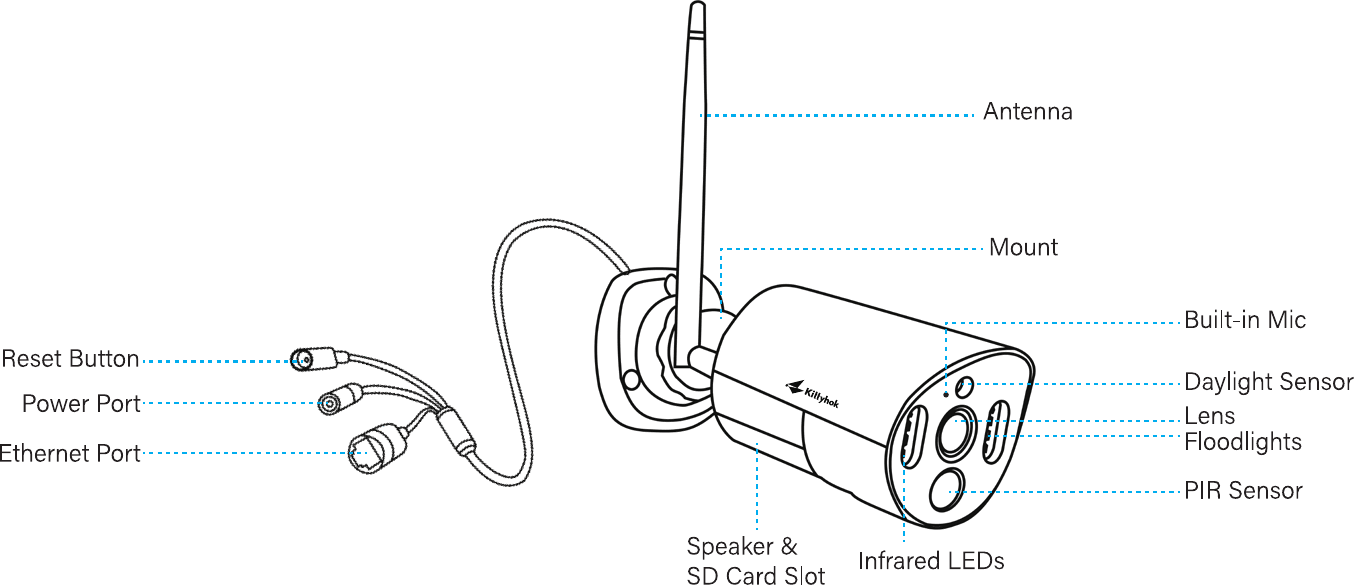
يتضمن هذا القسم أنواعًا مختلفة من الكاميرات. تحقّق من الكاميرا المرفقة داخل العبوة وراجع التفاصيل في المقدّمة المقابلة أعلاه. قد يختلف الشكل والمكوّنات الفعلية باختلاف طراز المنتج.
4. توصيل نظامك
توقّف — وصّل جميع الكاميرات بالقرب من الجهاز قبل التركيب النهائي للتأكد من أن جميع المكوّنات تعمل بشكل صحيح.
وصّل جهاز NVR بشاشة كمبيوتر أو تلفزيون باستخدام كابل HDMI المرفق.
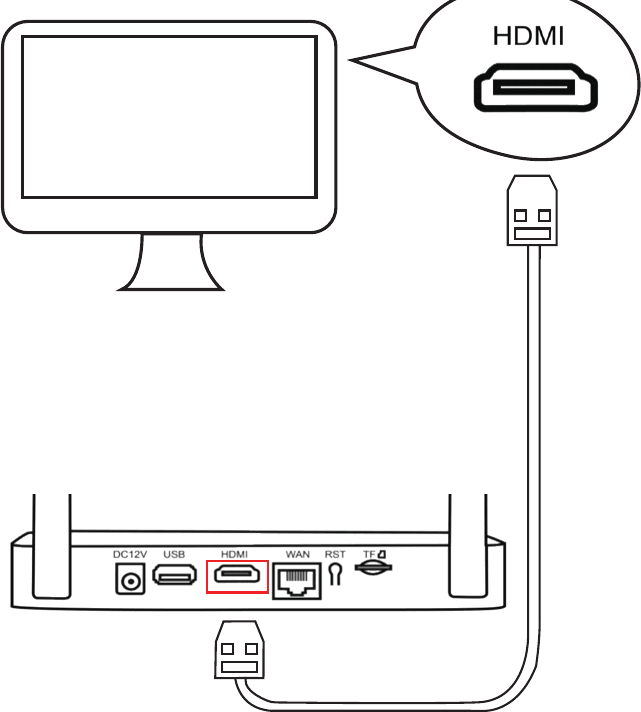
الشاشة ضرورية للإعداد الأولي. بعد إكمال الإعداد الأولي، لا يلزم توصيل جهاز NVR بتلفزيون أو شاشة للمشاهدة أو التسجيل.
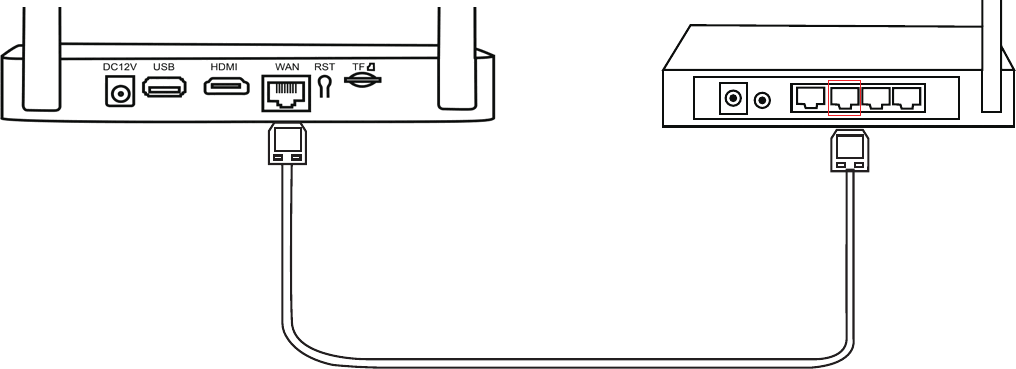
وصّل منفذ LAN في جهاز NVR بالراوتر باستخدام كابل الإيثرنت المرفق. (تخطَّ هذه الخطوة إذا كنت تخطط لتوصيل جهاز NVR بالإنترنت عبر Wi-Fi.)
وصّل فأرة USB بمنفذ USB في جهاز NVR.
وصّل جهاز NVR بالطاقة باستخدام محوّل الطاقة الأكبر المرفق.
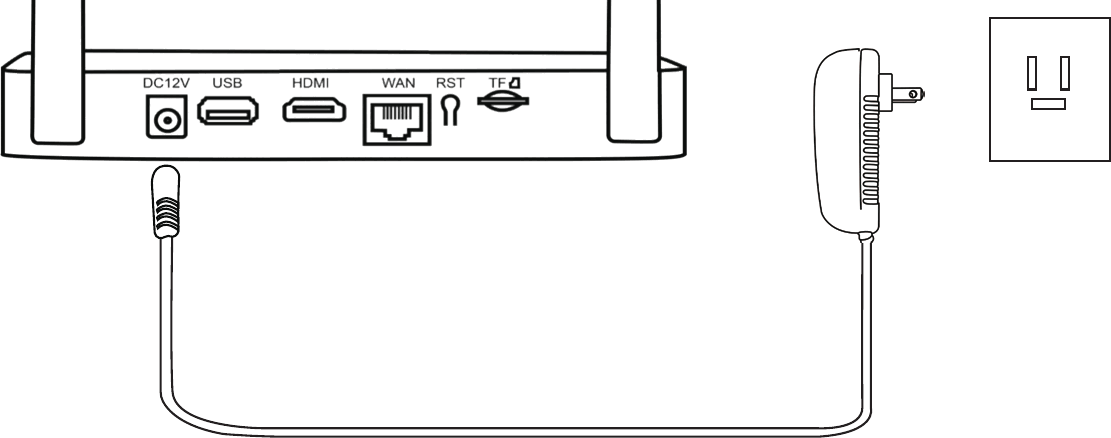
استخدم محوّل الطاقة الأكبر 12 فولت 2 أمبير مع جهاز NVR ليحصل على طاقة كافية.
للتحقق مما إذا كانت الكاميرات تعمل، تأكّد من ظهورها على التلفزيون أو الشاشة قبل تركيبها.
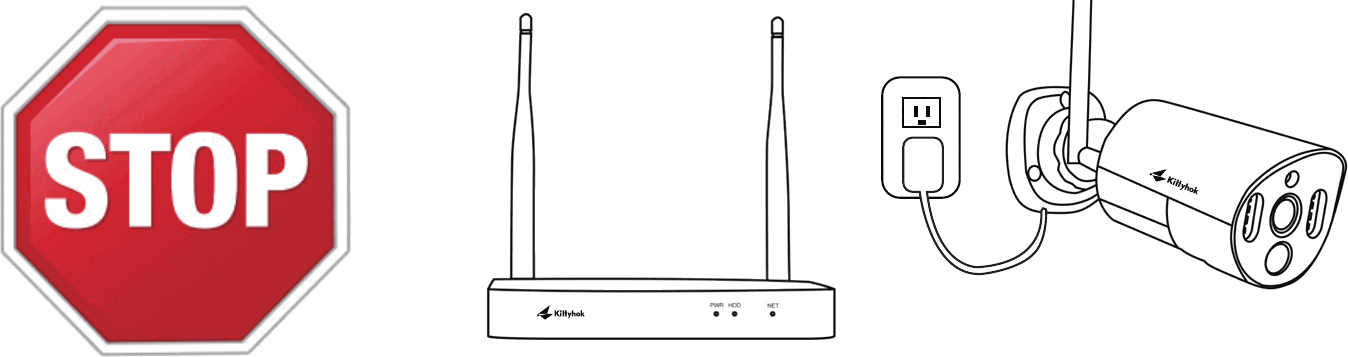
تأكّد من وجود جهاز NVR في موقعه المقصود قبل اختبار الكاميرات.
وصّل الكاميرات بمآخذ الحائط باستخدام محوّلات الطاقة الأصغر المرفقة.
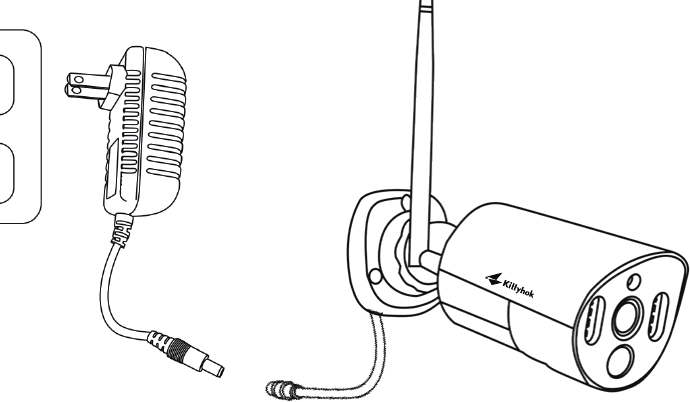
يُفترض أن ترى كل كاميرا على التلفزيون أو الشاشة. يمكنك الآن المتابعة لتركيب الكاميرات في المواقع المرغوبة.
انقل الكاميرات إلى مواقع التركيب المرغوبة، وشغّلها وارجع إلى شاشة جهاز NVR، وانتظر 5 دقائق لمعرفة ما إذا كانت تبث بسلاسة. إذا لم تبث الكاميرا جيدًا، فاضبطها في موقع به عوائق أقل في خط النظر من جهاز NVR. إذا كانت تبث بسلاسة، فامضِ في تركيب الكاميرات.
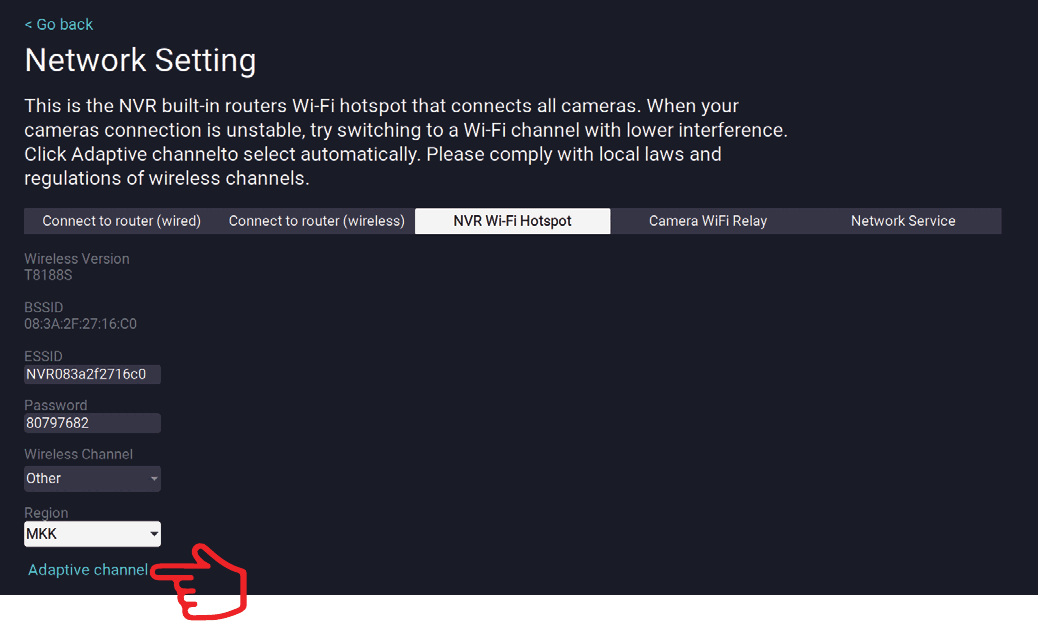
اختر قناة Wi-Fi الأقل تشويشًا حتى يقدّم جهاز NVR أفضل أداء Wi-Fi. في قائمة جهاز NVR → إعدادات النظام ← الشبكة ← نقطة اتصال Wi-Fi لجهاز NVR، انقر على «القناة التكيفية».
5. وضع جهاز NVR والكاميرات
- يمكن أن تصل المسافة بين الكاميرات وجهاز NVR لاسلكيًا إلى 300 قدم (90 م). لذلك يساعد الوضع المناسب لجهاز NVR اللاسلكي في منزلك على ضمان أقصى تغطية.
- لا تضعه بالقرب من أسلاك الجهد العالي أو غيرها من مصادر التشويش الكهربائي. يقلّل التشويش الكهربائي من جودة الإشارة.
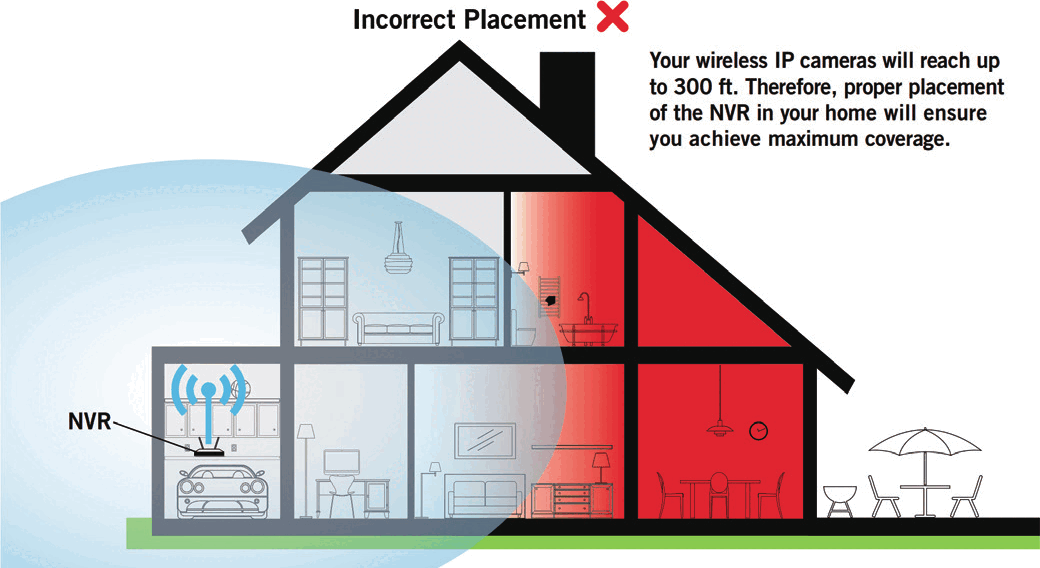
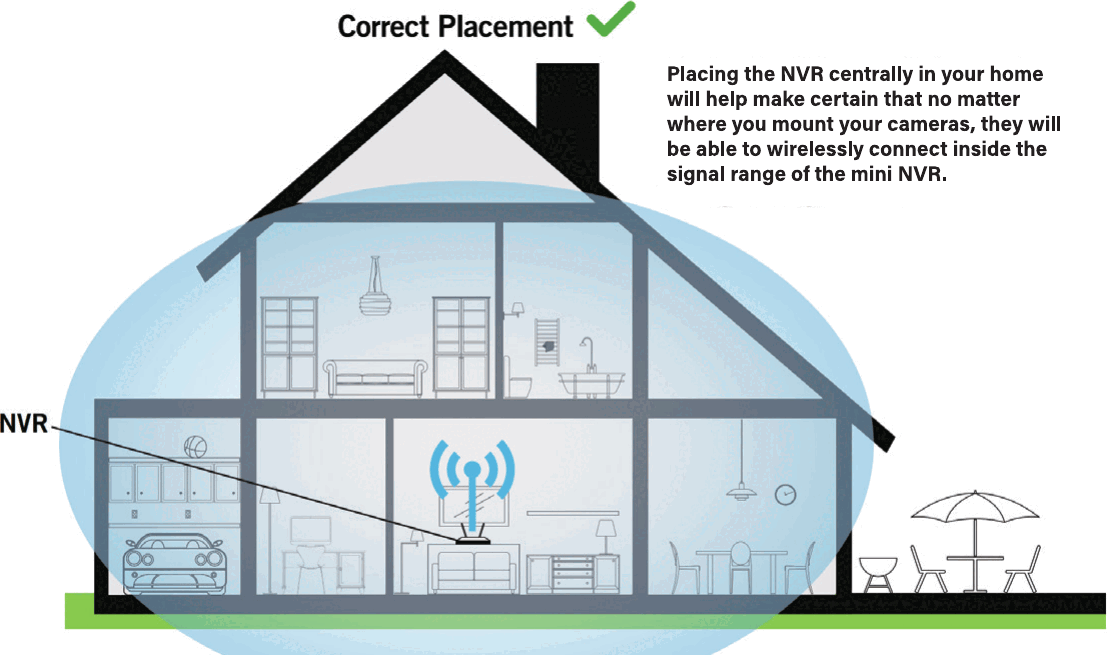
يساعد وضع جهاز NVR في منتصف منزلك على ضمان أن الكاميرات، أينما ركّبتها، ستتمكن من الاتصال لاسلكيًا ضمن نطاق إشارة جهاز NVR المصغّر.
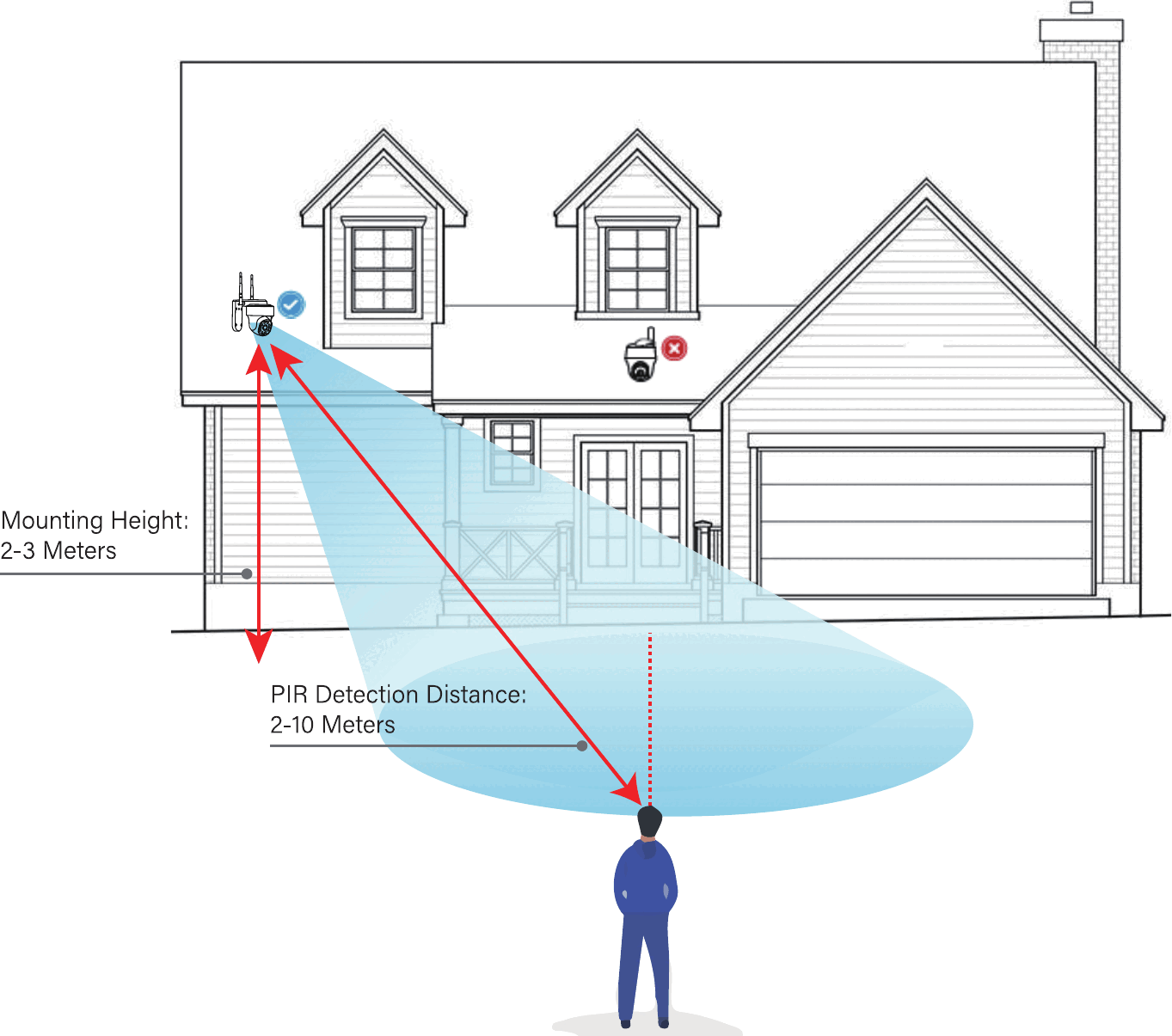
- ركّب الكاميرا على ارتفاع 2-3 أمتار (7-10 أقدام) فوق الأرض. يزيد هذا الارتفاع من نطاق كشف مستشعر الحركة إلى أقصى حد.
- يجب تركيب الكاميرات القبّة مقلوبة لتحقيق أداء أفضل في مقاومة الماء وكفاءة أعلى لمستشعر الحركة.
- لتحسين أداء كشف الحركة، ركّب الكاميرا بزاوية.
6. التشغيل لأول مرة
معالج الإعداد
عند تشغيل جهاز NVR، سيظهر معالج الإعداد. اتبع الخطوات على الشاشة لإكمال معالج الإعداد.
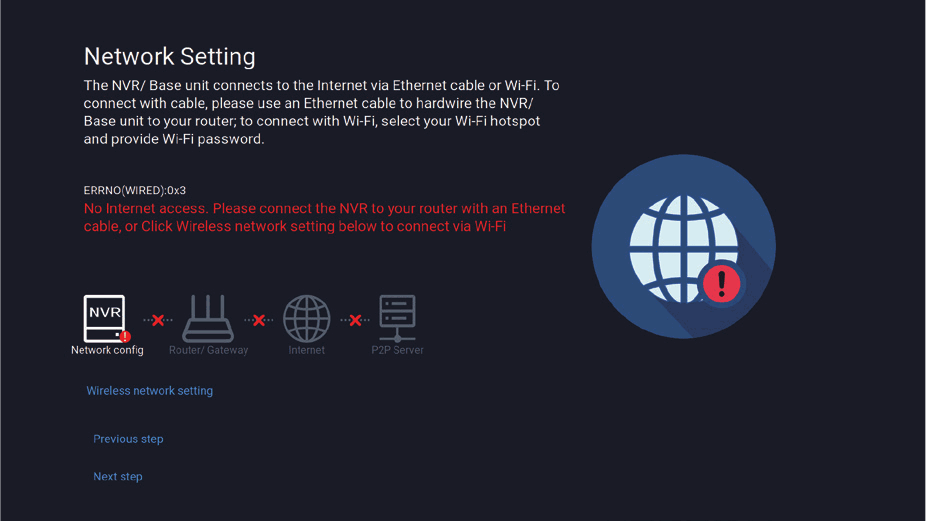
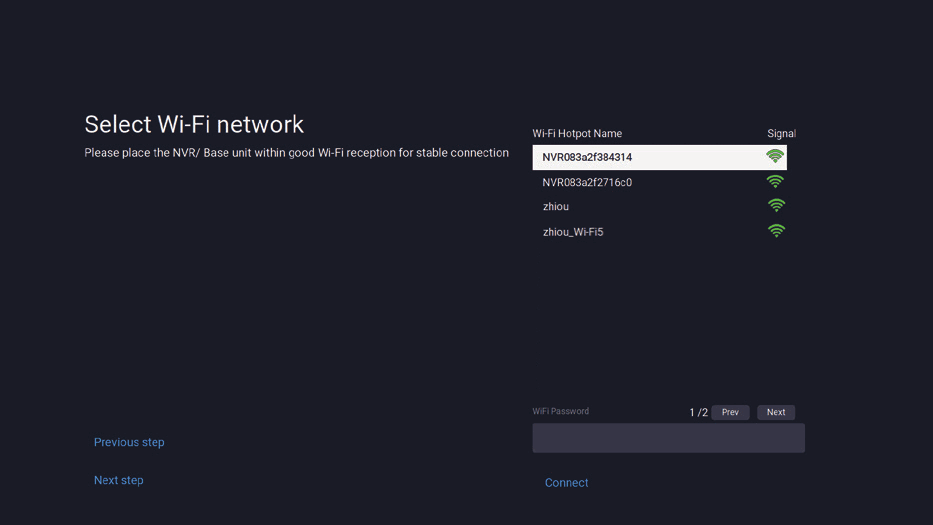
تعرض شاشة إعدادات الشبكة في معالج الإعداد إرشادات حول كيفية توصيل جهاز NVR بالإنترنت. يمكنك توصيل جهاز NVR بالراوتر سلكيًا للوصول إلى الإنترنت، أو توصيل جهاز NVR بشبكة Wi-Fi (إعداد الشبكة اللاسلكية).
تتطلب شاشة تعيين كلمة المرور في معالج الإعداد إنشاء كلمة مرور مسؤول لجهاز NVR.
إنشاء حساب المسؤول — افتراضيًا، سيكون اسم المستخدم admin. ويجب أن يظل admin عند التهيئة الأولية للحساب. ومع ذلك، يمكنك إضافة مستخدمين آخرين لاحقًا.
يمكن أن تكون كلمة المرور أي مزيج أبجدي رقمي يتراوح بين 6 و20 حرفًا.
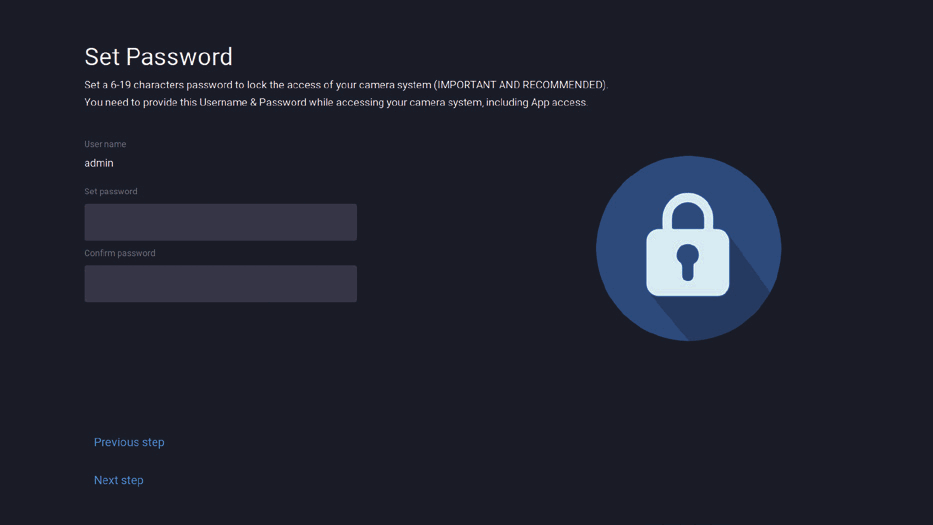
تذكّر كلمة المرور — توصي Kittyhok بشدة بتدوين كلمة المرور داخل دليل الإعداد السريع هذا. ستحتاج إليها في كل مرة تسجّل فيها الدخول إلى جهاز NVR المصغّر وللمشاهدة عن بُعد على جهاز ذكي.
اكتب كلمة المرور هنا: _____________________
هذه هي آخر شاشة ستراها عند إكمال معالج الإعداد بنجاح. امسح رمز QR لتثبيت تطبيق kittyhok.
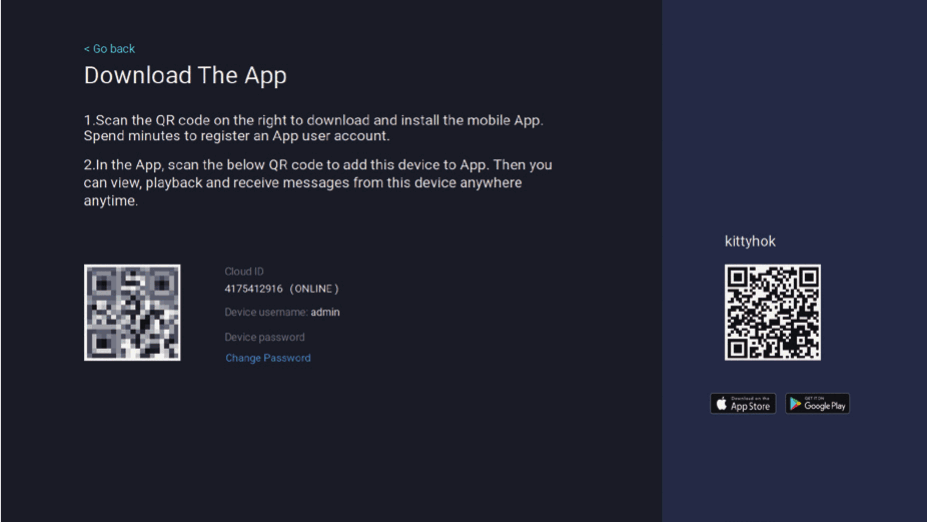
لمزيد من إعدادات جهاز NVR، يرجى الرجوع إلى دليل المستخدم الكامل المتوفر على صفحة الدعم لدينا على www.kittyhok.com.
7. استخدام تطبيق Kittyhok للهاتف المحمول
تنزيل التطبيق وتثبيته
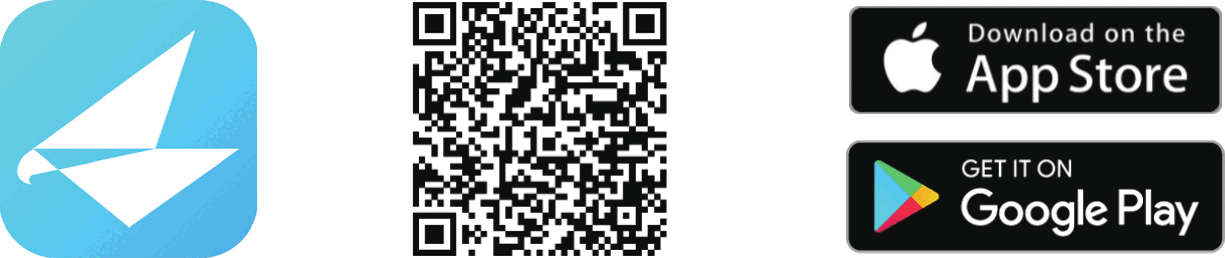
نزّل تطبيق kittyhok من App Store أو Google Play Store وثبّته على جهازك.
الإعداد نفسه على الهاتف الذكي والجهاز اللوحي.
أنشئ حسابًا باستخدام عنوان بريد إلكتروني أو رقم هاتف كاسم مستخدم وكلمة مرور تتراوح بين 6 و20 حرفًا.
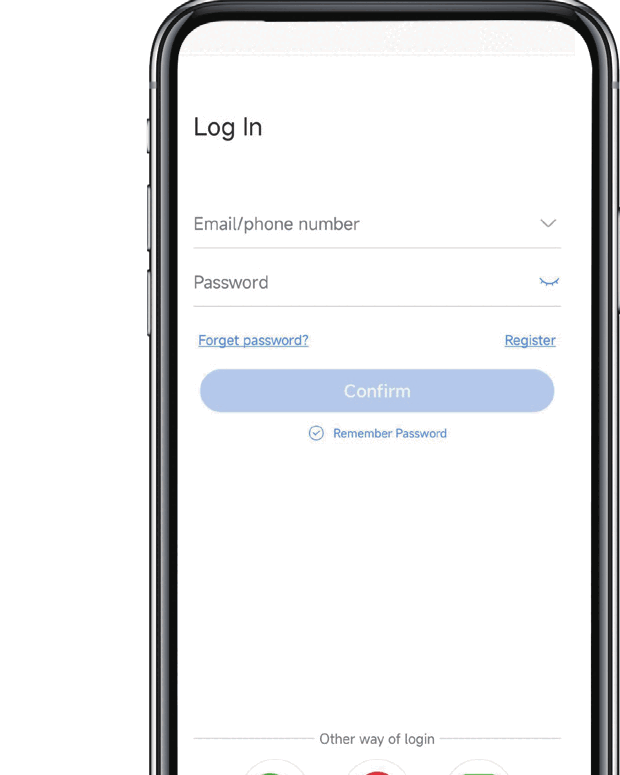
بعد إكمال إعداد الحساب، سجّل الدخول إلى التطبيق وانقر على رمز «+» لإضافة جهاز. سيرشدك تطبيق kittyhok خلال بقية عملية الإعداد.
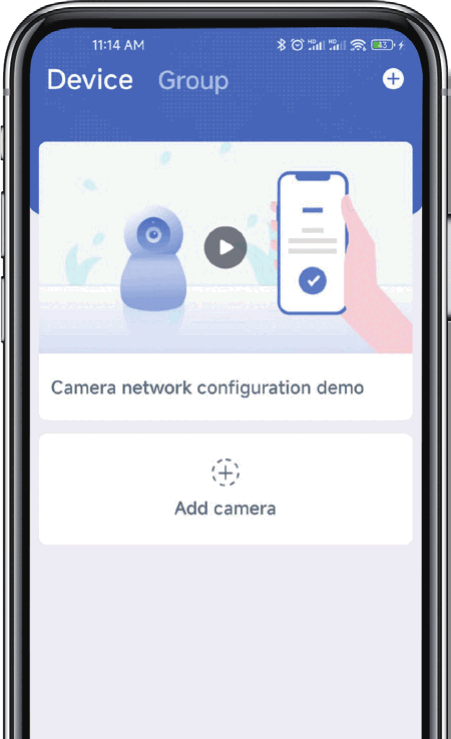
توصيل جهازك وإضافته
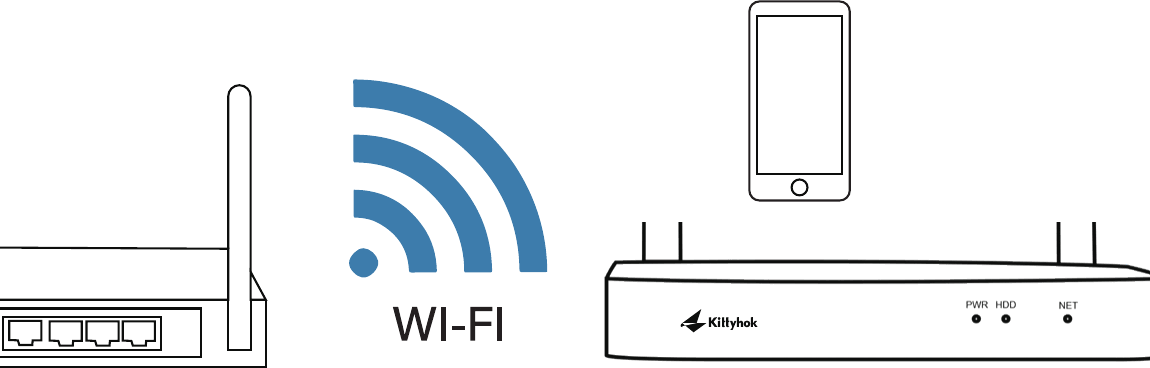
يمكن إضافة جهاز إلى تطبيق Kittyhok باستخدام ميزة البحث في الشبكة المحلية في التطبيق أو من خلال الإعداد برمز QR. باستخدام ميزة البحث في الشبكة المحلية، سيكتشف تطبيق kittyhok جهاز NVR تلقائيًا، مما يسهّل الأمر. لاستخدام هذه الطريقة المفضّلة، تأكّد من أن هاتفك الذكي وجهاز NVR على الشبكة نفسها.
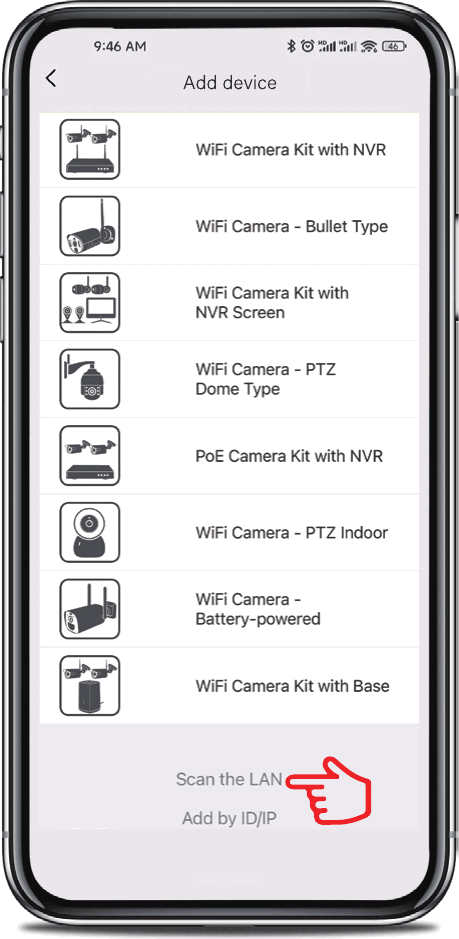
إضافة جهاز — لبدء إضافة جهاز جديد، انقر أولًا على علامة الجمع + ثم إضافة ضمن قائمة الجهاز.
4A. البحث في الشبكة المحلية
إذا كان جهاز NVR وهاتفك الذكي على الشبكة نفسها، فانقر على البحث في الشبكة المحلية في الأسفل؛ سيعثر التطبيق على جهاز NVR في الشبكة المحلية، ويمكنك إضافته إلى التطبيق بنقرة واحدة. إذا لم تكن هذه الطريقة متاحة، فاستخدم الإعداد برمز QR من الخطوة 4B أدناه.
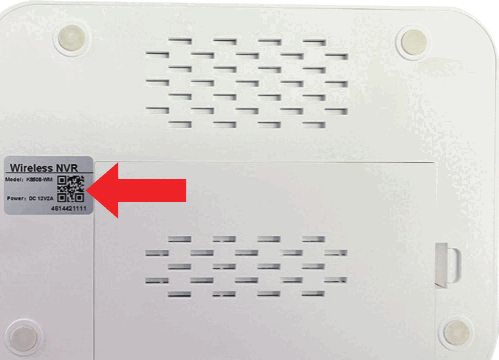
4B. الإعداد برمز QR
لاستخدام الإعداد برمز QR، انقر على علامة الجمع + ثم مسح، ثم وجّه عدسة كاميرا هاتفك الذكي فوق رمز QR المُلصق على جهاز NVR.
في شاشة إضافة جهاز، أدخل كلمة مرور تسجيل الدخول إلى جهاز NVR. اسم مستخدم جهاز NVR هو admin افتراضيًا. إذا لم تكن المسؤول، فسجّل الدخول ببيانات اعتماد المستخدم الخاصة بك. (كلمة المرور هي التي عيّنتها أثناء معالج الإعداد.)
تسجيل الدخول إلى جهاز NVR وتسجيل الدخول إلى تطبيق kittyhok مختلفان.
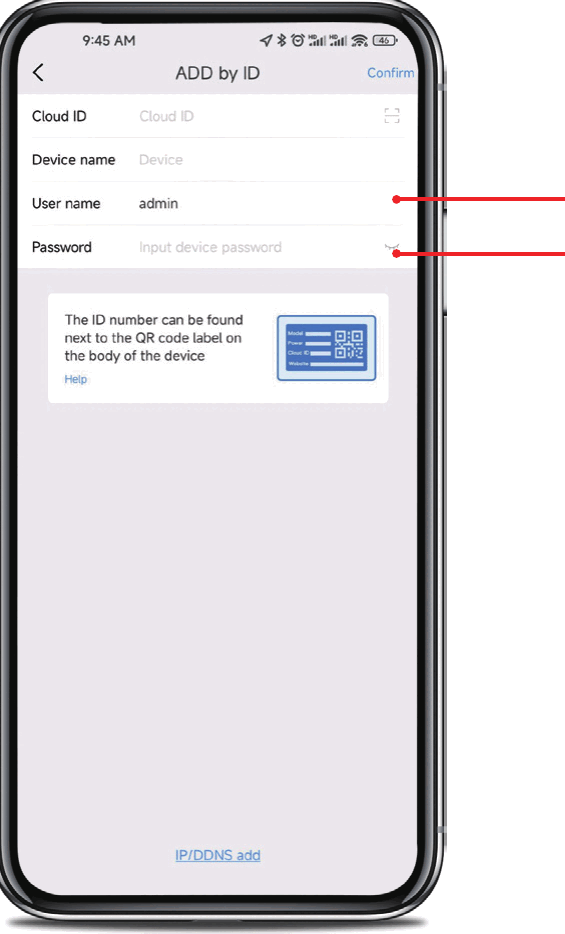
- admin حساس لحالة الأحرف (كلها أحرف صغيرة).
- ستكون كلمة المرور هي نفسها التي أنشأتها أثناء معالج الإعداد، ويجب حفظها في دليل الإعداد السريع.
هذه كلمة مرور جهاز NVR، وليست كلمة المرور المستخدمة لتسجيل الدخول إلى تطبيق kittyhok. يجب إدخال كلمة مرور جهاز NVR حرفيًا لإضافته إلى التطبيق.
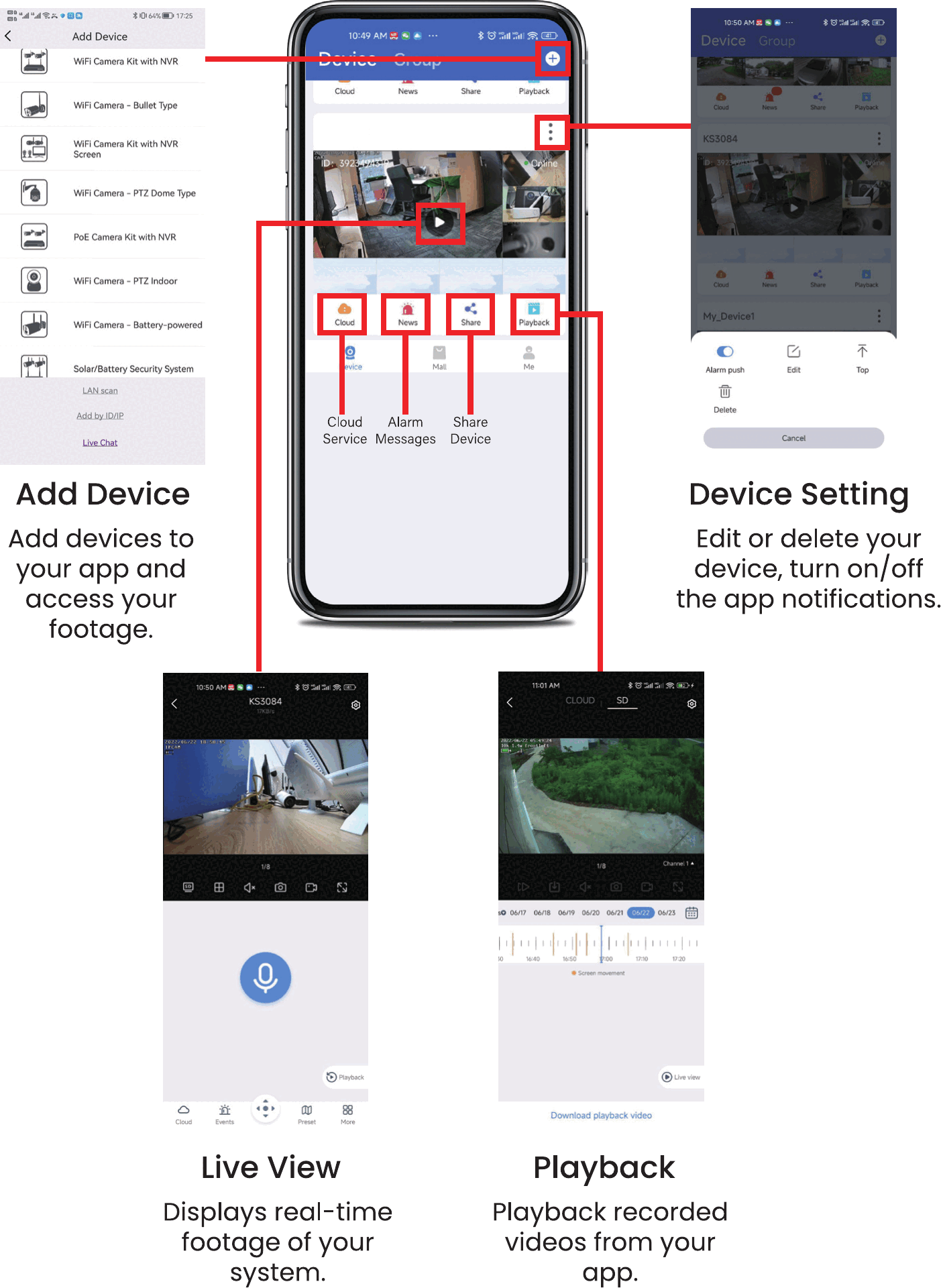
يتيح لك تطبيق kittyhok:
- إضافة جهاز — إضافة الأجهزة إلى تطبيقك والوصول إلى تسجيلاتك.
- إعداد الجهاز — تعديل جهازك أو حذفه، وتشغيل إشعارات التطبيق أو إيقافها.
- المشاهدة المباشرة — عرض لقطات نظامك في الوقت الفعلي.
- التشغيل — تشغيل مقاطع الفيديو المسجّلة من تطبيقك.
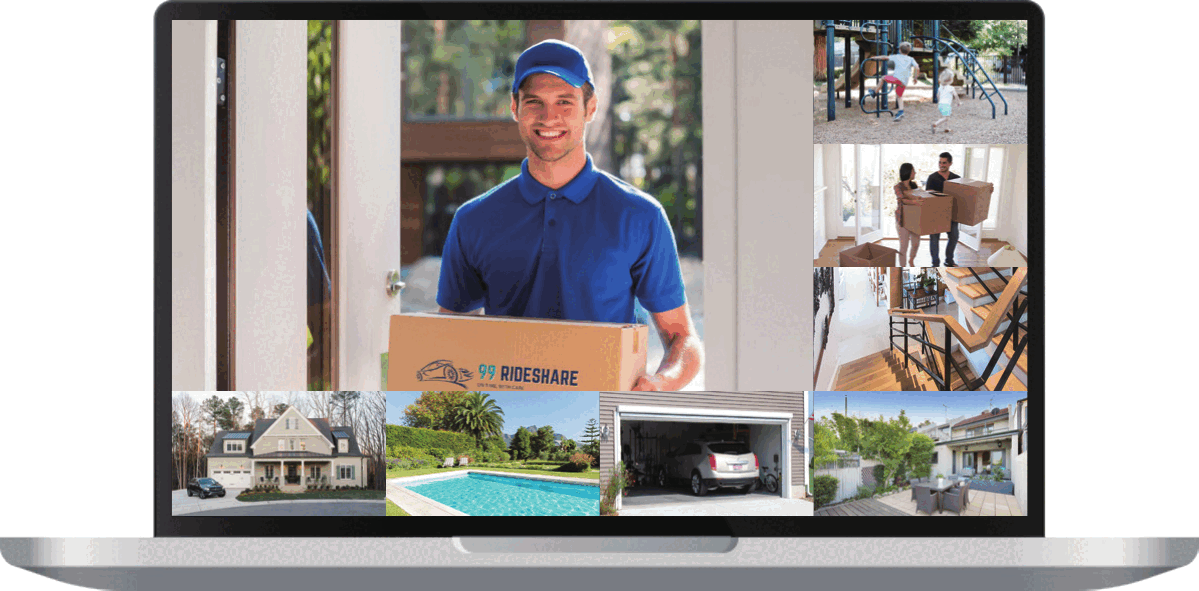
8. استخدام Kittyhok CMS على الكمبيوتر وMac
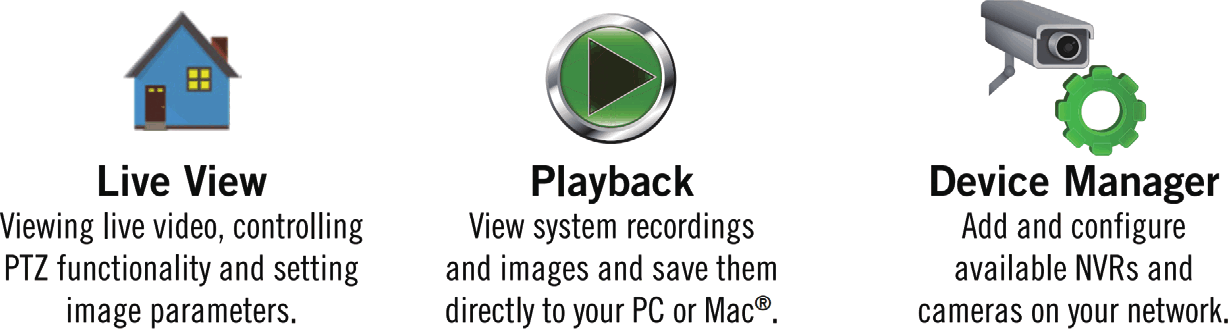
- المشاهدة المباشرة — عرض الفيديو المباشر والتحكم في وظيفة PTZ وضبط معلمات الصورة.
- التشغيل — عرض تسجيلات النظام وصوره وحفظها مباشرة على الكمبيوتر أو Mac®.
- مدير الأجهزة — إضافة أجهزة NVR والكاميرات المتاحة على شبكتك وتهيئتها.
نزّل وثبّت. تفضّل بزيارة www.kittyhok.com، في قسم App / CMS، ونزّل وثبّت تطبيقات الكمبيوتر أو Mac.
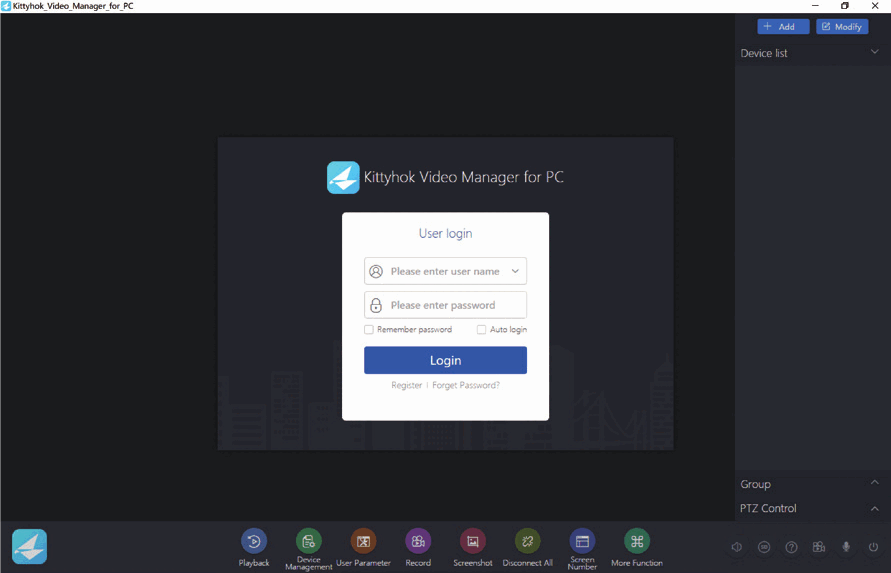
سجّل الدخول بحساب مستخدم تطبيق الهاتف الخاص بك؛ ستتم مزامنة نظامك تلقائيًا مع CMS.
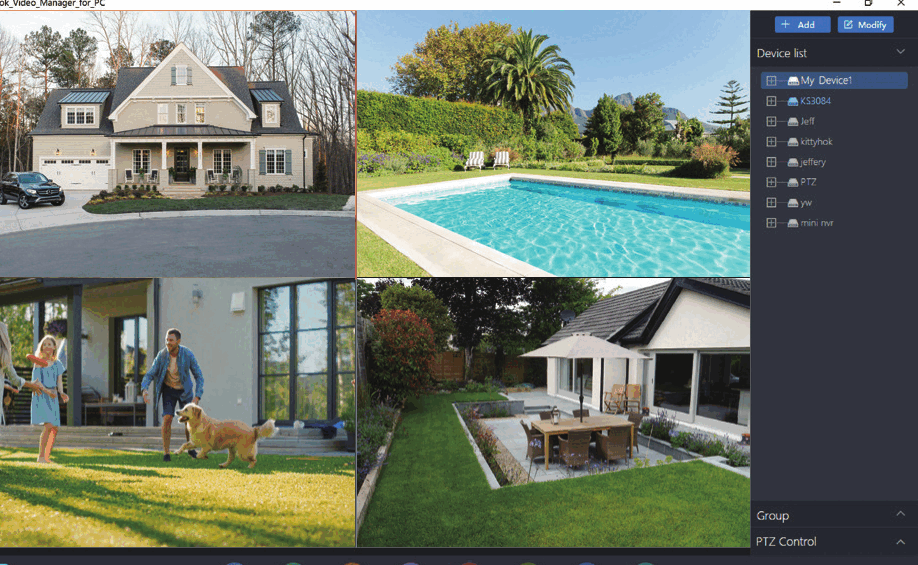
يمكنك أيضًا إضافة نظامك إلى عميل CMS باستخدام Cloud ID.
9. إقران كاميرا لاسلكية إضافية
افتراضيًا، تأتي كل كاميرا ضمن طقم جهاز NVR مقترنة مسبقًا بجهاز NVR. إضافةً إلى ذلك، يحتوي جهاز NVR على شبكة Wi-Fi مدمجة خاصة به لنقل الفيديو وتسجيله بشكل آمن ومتواصل. يتيح الإقران لجهاز NVR اكتشاف النقل اللاسلكي القادم من الكاميرا. إذا أردت إضافة المزيد من الكاميرات إلى نظامك، فستحتاج الكاميرات الإضافية كذلك إلى الإقران بجهاز NVR.
شغّل الكاميرا الإضافية باستخدام محوّل طاقة الكاميرا.
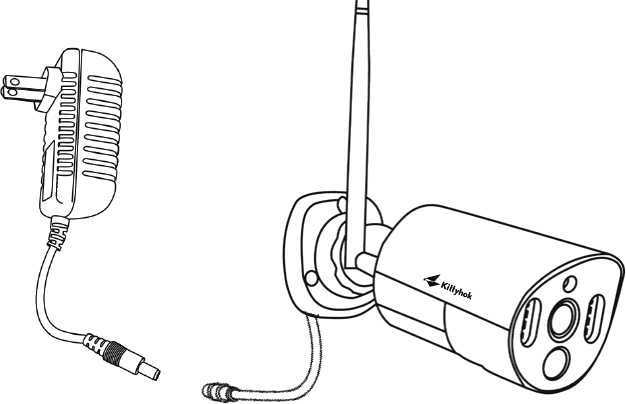
ينبغي إجراء ذلك بالقرب من جهاز NVR لتجنب التشويش.
مع توصيل جهاز NVR بتلفزيون أو شاشة، انقر على أيقونة + في الأسفل واتبع الإرشادات على الشاشة لإقران كاميرتك بجهاز NVR.
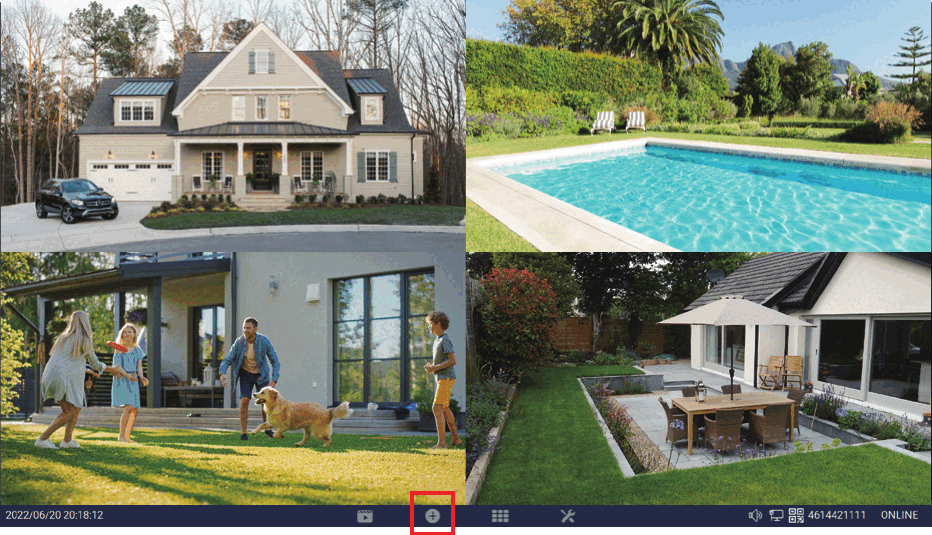
بمجرد نجاح الإقران، ستظهر الكاميرا الجديدة في حقل فيديو شاغر.
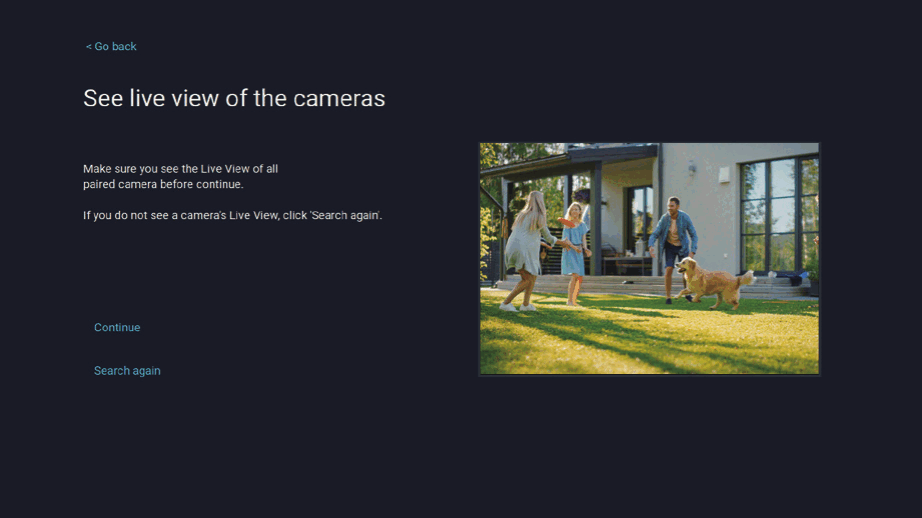
لا يمكنك تجاوز عدد قنوات جهاز NVR لديك. إذا كان لديك نظام بـ 8 قنوات، فإن الحد الأقصى لعدد الكاميرات التي يمكنك إقرانها هو 8.
أصبحت كاميرتك الإضافية الآن مقترنة بجهاز NVR باستخدام شبكة Wi-Fi المدمجة في جهاز NVR.
إقران كاميرا بديلة مشابه لإقران كاميرا إضافية جديدة. الفرق الوحيد هو أنك تحتاج أولًا إلى حذف الكاميرا القديمة من جهاز NVR، ثم البدء في إقران الكاميرا البديلة بجهاز NVR.
10. الأسئلة الشائعة
11. التواصل والامتثال
تواصل معنا
- البريد الإلكتروني: [email protected]
- الموقع الإلكتروني: دعم المنتج على مدار الساعة — الأسئلة الشائعة ومقاطع الفيديو التعليمية والأدلة على www.kittyhok.com
بيان FCC
تُعدّ iPhone وiPad وMac وMac OS X علامات تجارية مسجّلة لشركة Apple Inc. وتُعدّ Windows وWindows XP وWindows Vista وWindows 7 وWindows 8 وWindows 10 علامات تجارية مسجّلة لشركة Microsoft Corporation في الولايات المتحدة و / أو دول أخرى.
معيار إشعاع FCC (FCC) — يتوافق هذا الجهاز مع الجزء 15 من قواعد FCC. يخضع التشغيل للشرطين التاليين: (1) ألا يسبّب هذا الجهاز تشويشًا ضارًا، و(2) أن يقبل هذا الجهاز أي تشويش يستقبله، بما في ذلك التشويش الذي قد يسبّب تشغيلًا غير مرغوب فيه.
بيان الامتثال لـ FCC — صُمّمت هذه الحدود لتوفير حماية معقولة من تشويش التردد في التركيبات السكنية. يولّد هذا الجهاز طاقة بترددات راديوية ويستخدمها ويمكن أن يشعّها، وإذا لم يُركَّب ويُستخدَم وفقًا للتعليمات، فقد يسبّب تشويشًا ضارًا للاتصالات اللاسلكية. ومع ذلك، لا يوجد ضمان بعدم حدوث تشويش في استقبال التلفزيون، وهو ما يمكن تحديده بإيقاف تشغيل الجهاز وتشغيله. يُشجَّع المستخدم على محاولة تصحيح التشويش بواحد أو أكثر من الإجراءات التالية:
- إعادة توجيه هوائي الاستقبال أو تغيير موضعه.
- زيادة المسافة بين الجهاز والمستقبل.
- توصيل الجهاز بمأخذ في دائرة كهربائية مختلفة عن تلك المتصل بها المستقبل.
- استشارة الموزّع أو فني راديو / تلفزيون متمرّس للحصول على المساعدة.
تحذّر لجنة الاتصالات الفيدرالية (FCC) من أن التغييرات أو التعديلات التي تُجرى على الوحدة دون موافقة صريحة من الطرف المسؤول عن الامتثال قد تُبطل صلاحية المستخدم لتشغيل الجهاز. يجب تركيب هذا الجهاز وتشغيله مع الحفاظ على مسافة لا تقل عن 8 بوصات (20 سم) بين المُشعّ وجسمك.
إذا كنت بحاجة إلى المساعدة، يرجى زيارة www.kittyhok.com أو التواصل معنا عبر [email protected].